

Non puoi più usare testi sullo schermo, adesivi o filtri fotocamera classici direttamente in FaceTime su iOS 26. Apple ha rimosso quelle sovrapposizioni integrate, quindi le funzioni di testo di FaceTime in iOS 26 non sono più disponibili nell’app stessa.
Indice dei contenuti
Cosa puoi fare ora che FaceTime ha rimosso filtri e testo
Conferma che il testo di FaceTime è stato rimosso in iOS 26
Nelle versioni precedenti, potevi toccare Effetti durante una chiamata per aggiungere adesivi, etichette o filtri. In iOS 26, il pannello Effetti non include più testo sullo schermo né sovrapposizioni di adesivi. La funzione potrebbe essere reintrodotta in futuro, ma, a partire da iOS 26.3, non è ancora disponibile da nessuna parte. Ecco come verificarlo:
- Avvia una chiamata FaceTime.
- Tocca lo schermo, poi tocca Effetti, se disponibile.
- Controlla se compaiono etichette di testo o sovrapposizioni di adesivi.
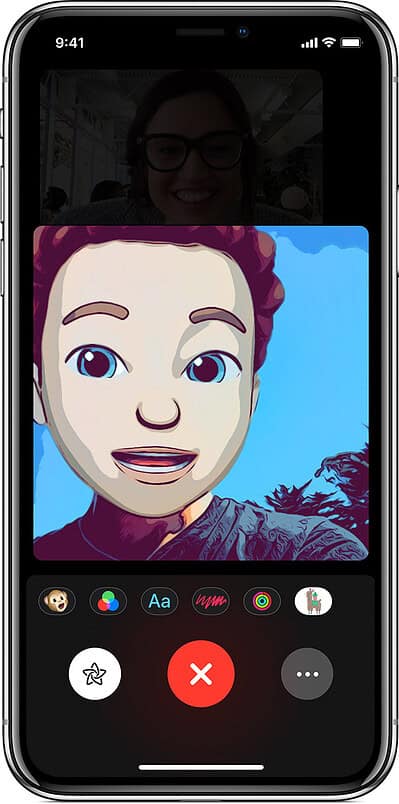

Se non vedi queste opzioni, la modifica è a livello di sistema, non un bug di FaceTime in iOS 26. Non esiste alcun interruttore in Impostazioni per ripristinarle.
Don’t miss the best of The Mac Observer
Set us as a preferred source and our Apple reporting ranks higher in your Google Search results and Discover feed — one tap, no account changes.
Usa gli adesivi di Messaggi durante una chiamata FaceTime
Anche se gli adesivi classici di FaceTime non ci sono più, puoi comunque condividere adesivi tramite Messaggi durante una videochiamata.
- Apri Messaggi in Split View durante la chiamata.
- Tocca l’icona Adesivi all’interno di una conversazione.

- Seleziona un pacchetto di adesivi (o scaricane uno dall’App Store), quindi invialo nella chat.


Questo non posiziona gli adesivi sopra il tuo feed video, ma mantiene elementi visivi nella conversazione.
Prova app video di terze parti che supportano le sovrapposizioni
Se vuoi filtri fotocamera, testo fluttuante o adesivi animati, ti serve un’altra app per videochiamate. Alcune app supportano ancora sovrapposizioni video simili agli effetti di FaceTime che gli utenti si aspettavano in iOS 26.
- Scarica app come Snapchat, Instagram o Zoom dall’App Store.
- Avvia una videochiamata nell’app scelta.
- Usa i filtri, gli effetti o gli strumenti di testo integrati offerti dall’app.
Ogni app gestisce le sovrapposizioni in modo diverso, quindi controlla il menu durante la chiamata per le opzioni di filtri e testo.
Usa Live Photos e reazioni di FaceTime in iOS 26 al posto del testo

FaceTime supporta ancora le reazioni e le Live Photos, anche dopo la rimozione delle sovrapposizioni di testo.
- Durante una chiamata, apri il Centro di Controllo.
- Tocca Effetti video, se presente.
- Attiva reazioni come cuori, fuochi d’artificio o coriandoli.
Questo mantiene un po’ di interazione visiva, anche se Apple non consente più sovrapposizioni complete di adesivi in FaceTime.
Consigli
- Mantieni iOS aggiornato nel caso in cui Apple modifichi di nuovo le funzioni di FaceTime.
- Controlla Impostazioni > FaceTime per nuove opzioni dopo gli aggiornamenti.
- Consulta le descrizioni sull’App Store per confermare il supporto alle sovrapposizioni prima di installare alternative.
- Prova prima le app con gli amici per verificarne il comportamento con filtri e testo.
Testo di FaceTime in iOS 26: FAQ
Apple ha rimosso quelle sovrapposizioni integrate e non esiste alcuna impostazione per ripristinarle.
No. È una modifica di progettazione, non un problema temporaneo.
Apple non consente di eseguire il downgrade una volta chiusa la finestra di firma.
Riepilogo
- FaceTime non supporta più le sovrapposizioni di testo e adesivi in iOS 26.
- Non c’è alcun interruttore in Impostazioni per ripristinare queste funzioni.
- Puoi usare gli adesivi di Messages durante le chiamate per effetti visivi limitati.
- Le app di terze parti offrono filtri, testo e sovrapposizioni animate.
Se vuoi specificamente testo sullo schermo o sovrapposizioni creative, devi usare un’app video di terze parti, poiché FaceTime ha rimosso questa funzionalità in iOS 26.


Discussion