

Svegliarsi con una notifica che dice “Nessun backup disponibile” o vedere quel temuto pulsante “Esegui backup adesso” disattivato può essere sorprendentemente stressante. Le tue foto, i tuoi messaggi e i dati delle app sono preziosi, e il solo pensiero di perderli è un incubo. Ma niente panico: è un problema molto comune tra gli utenti di iPhone e iPad e di solito è piuttosto semplice da risolvere.
Abbiamo raccolto le migliori soluzioni per far funzionare di nuovo senza intoppi i tuoi backup iCloud. Immergiamoci e mettiamo i tuoi dati al sicuro.
Indice dei contenuti
Motivi comuni per cui i backup falliscono
Prima di iniziare a toccare pulsanti, è utile capire perché il tuo dispositivo fa i capricci. Di solito, l’errore “Nessun backup disponibile” è dovuto a pochi semplici colpevoli.
Don’t miss the best of The Mac Observer
Set us as a preferred source and our Apple reporting ranks higher in your Google Search results and Discover feed — one tap, no account changes.
- Spazio insufficiente: è la causa più frequente. Se lo spazio di archiviazione iCloud è pieno, il dispositivo non ha dove inserire i nuovi dati.
- Problemi di Wi-Fi: i backup richiedono una connessione Wi-Fi forte e stabile. Se la connessione internet è instabile, il backup non riuscirà.
- Bug del software: a volte iOS ha bisogno solo di un riavvio o del ripristino di un’impostazione per tornare a funzionare.
- Stato dei sistemi Apple: raramente il problema non dipende da te, ma dai server Apple.
Ecco come risolvere i problemi dei backup iCloud
Prova questi metodi in ordine: iniziamo con le soluzioni più semplici e passiamo a quelle più avanzate.
1. Controlla lo spazio di archiviazione iCloud
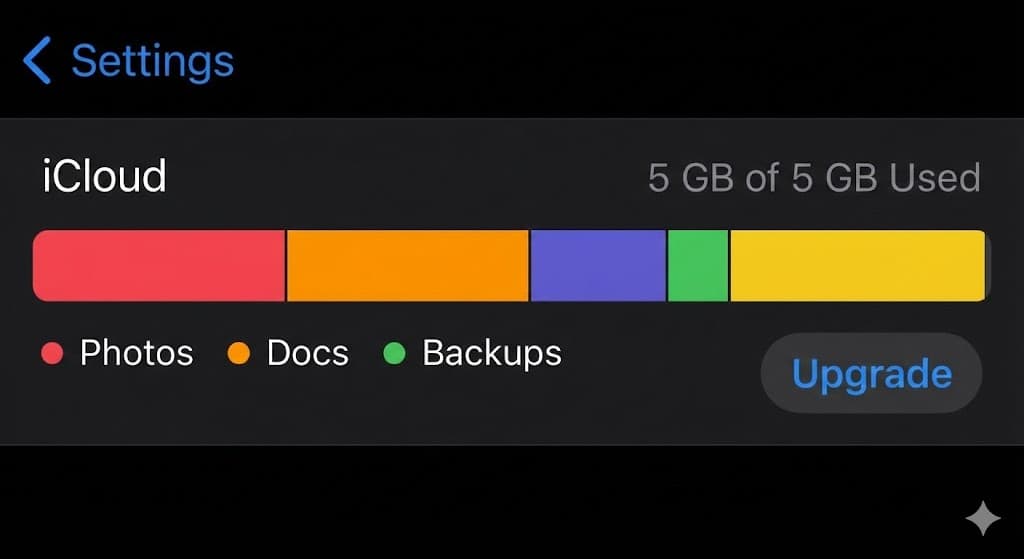
Se hai il piano gratuito da 5 GB, probabilmente hai esaurito lo spazio già da un po’. Devi verificare se c’è spazio per un nuovo backup.
- Apri l’app Impostazioni sul dispositivo.
- Tocca il tuo nome in alto.
- Tocca iCloud.
- Osserva la barra colorata in alto: mostra l’utilizzo tra Foto, Backup e iCloud Drive. Se è piena, devi acquistare più spazio o eliminare alcuni dati per fare spazio.

2. Verifica la connessione Wi-Fi
I backup iCloud sono pesanti. In genere non funzionano con la rete cellulare, a meno che tu non abbia abilitato espressamente quell’impostazione (disponibile su iPhone 12 e modelli successivi).
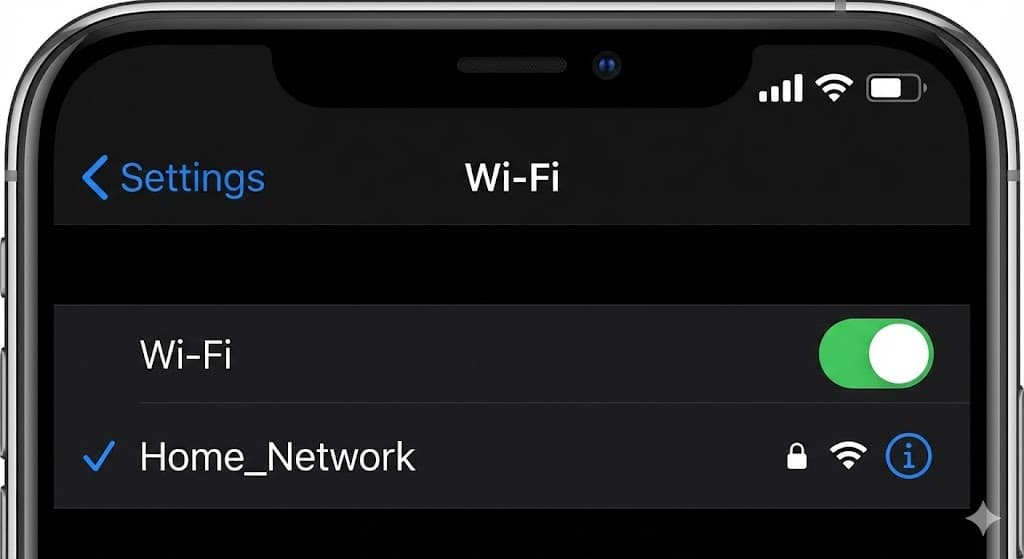
- Apri Impostazioni e tocca Wi-Fi.
- Assicurati di essere connesso a una rete conosciuta.
- Prova ad aprire una pagina web in Safari per verificare che internet funzioni davvero.
- Se la connessione sembra lenta, disattiva e riattiva il Wi-Fi.

3. Disattiva e riattiva Backup iCloud
A volte il servizio software responsabile del backup si blocca. Un rapido riavvio della funzione può farlo ripartire.
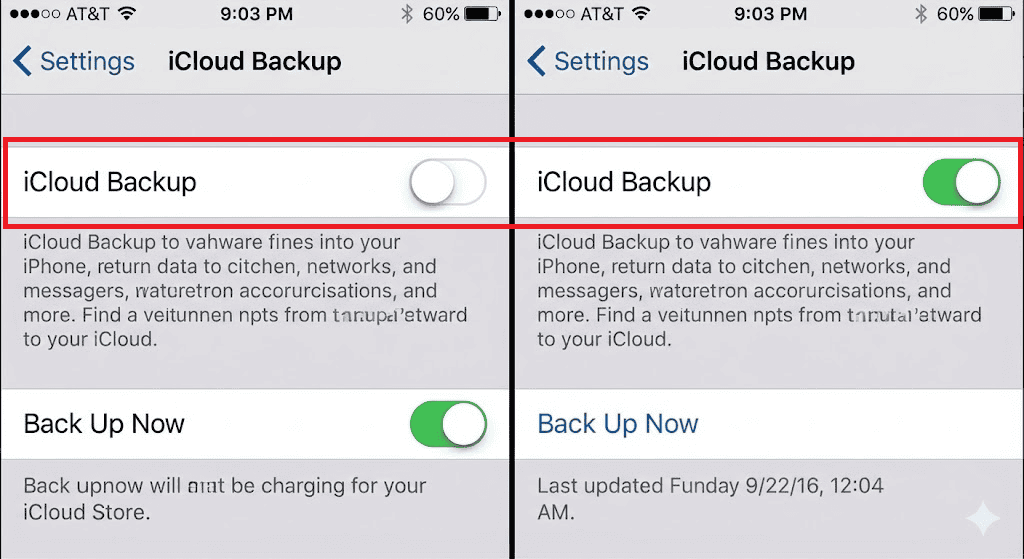
- Vai su Impostazioni > [il tuo nome] > iCloud.
- Tocca Backup iCloud.
- Disattiva l’interruttore. Attendi qualche secondo.
- Riattiva l’interruttore.
- Tocca Esegui backup adesso per vedere se funziona.

4. Disconnetti e accedi di nuovo
È la classica soluzione informatica: aggiorna la connessione tra il dispositivo e il tuo ID Apple.
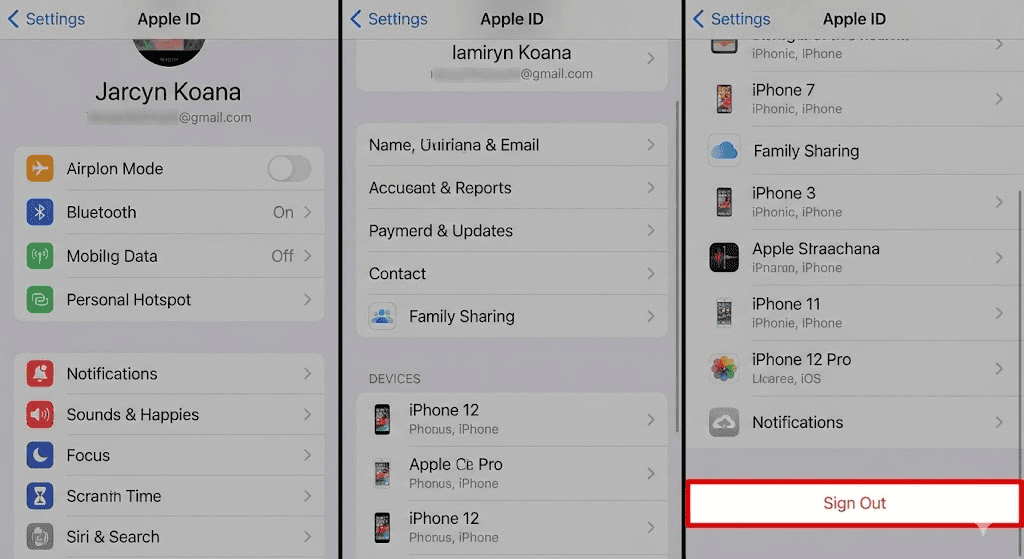
- Vai su Impostazioni > [il tuo nome].
- Scorri fino in fondo e tocca Disconnetti.
- Dovrai inserire la password del tuo ID Apple per disattivare Dov’è il mio iPhone.
- Una volta disconnesso, riavvia il telefono.
- Torna su Impostazioni e accedi di nuovo.

5. Rimuovi i vecchi backup
Se il file system è corrotto o un backup precedente blocca quello nuovo, eliminare il vecchio file può aiutare.
- Vai su Impostazioni > [il tuo nome] > iCloud.
- Tocca Gestisci spazio account (o semplicemente Gestisci spazio).
- Tocca Backup.
- Seleziona il tuo dispositivo attuale dall’elenco.
- Tocca Elimina e disattiva backup.
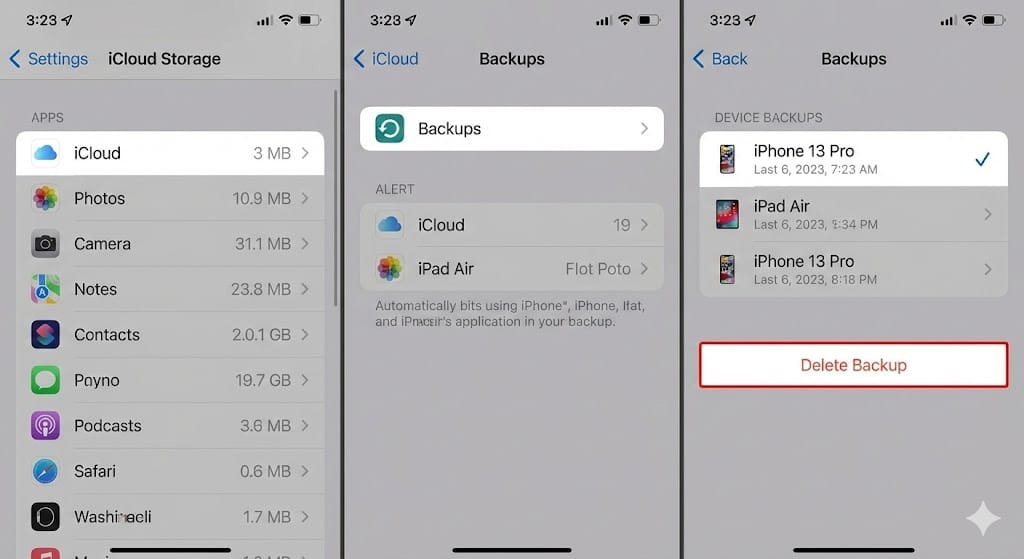
- Una volta eliminato, torna indietro e riattiva Backup iCloud per ricominciare da capo.

Suggerimenti aggiuntivi
Se dopo aver provato i passaggi precedenti sei ancora bloccato, ecco alcuni trucchi extra da tenere a mente.
- Aggiorna iOS: un sistema operativo obsoleto può causare problemi di compatibilità con i server iCloud. Vai su Impostazioni > Generali > Aggiornamento Software per verificare se è disponibile l’ultima versione.
- Usa un computer: se i backup sul cloud non vogliono funzionare, puoi sempre eseguire il backup del dispositivo su un Mac o PC usando un cavo. È un’ottima rete di sicurezza mentre risolvi il problema del cloud.
- Controlla lo stato di Apple: visita la pagina “Stato del sistema” di Apple online. Cerca “Backup iCloud”. Se il pallino non è verde, il problema è dalla loro parte e non ti resta che aspettare.
Considerazioni finali
Vedere un errore di backup fa paura, ma raramente è permanente. Liberando un po’ di spazio o aggiornando la connessione, di solito riesci a far funzionare di nuovo quel pulsante verde “Esegui backup adesso” in pochi minuti. I backup regolari sono la migliore polizza assicurativa per la tua vita digitale, quindi vale la pena dedicare tempo alla gestione e alla protezione dei tuoi dati iCloud su tutti i dispositivi oggi stesso.
Domande frequenti
R: No, eliminare un vecchio backup rimuove solo l’“istantanea” del telefono archiviata nel cloud. Le foto attualmente presenti sul telefono restano al sicuro. Tuttavia, se perdi il telefono prima di creare un nuovo backup, non potrai ripristinarle.
R: La velocità dipende dalla velocità del Wi-Fi e dalla quantità di dati. Se hai migliaia di nuove foto, il primo backup può richiedere ore. Collega il telefono all’alimentazione e lascialo completare durante la notte.
R: Sì, se hai un iPhone 12 o successivo. Puoi abilitare questa opzione in Impostazioni > [Il tuo nome] > iCloud > Backup iCloud attivando “Esegui backup tramite rete cellulare”.
R: Per la maggior parte degli utenti moderni, no. Tra foto ad alta risoluzione e dati delle app, 5 GB si riempiono molto rapidamente. Spesso è necessario passare al piano da 50 GB per un’esperienza di backup senza problemi.


Discussion