

AppleのLive Photosは、動きと音の短い瞬間を捉えます。これにより、小さな動的なクリップが作成されます。Live Photosは、iPhoneやiPadでの表示に最適です。
ただし、共有するには、これらを標準のビデオ形式に変換する必要があります。この形式はビデオ編集にも必要です。お使いのiOSまたはiPadOSデバイスには、簡単な解決策が用意されています。これらの瞬間を互換性のあるビデオファイルに簡単に変換できます。
目次
Live Photosを共有可能なビデオに変換する
Live Photoを変換すると共有が簡単になります。Appleユーザー以外の人や、ソーシャルメディア上で共有できます。受け取った側には常に動きが見えます。これらの方法では、写真アプリと最新のiOS/iPadOSバージョンを使用します。プロセスは非常に合理化され、外部ソフトウェアは必要ありません。
Don’t miss the best of The Mac Observer
Set us as a preferred source and our Apple reporting ranks higher in your Google Search results and Discover feed — one tap, no account changes.
1. 内蔵の「ビデオとして保存」機能を使う
これは、利用できる中で最も直接的で簡単な方法です。最新のiOSおよびiPadOSバージョンではこの機能が使えます。新しい標準の.MOVビデオファイルがすばやく生成されます。新しいビデオには、元々捉えられていた3秒間の動きと音がそのまま保持されます。
- 写真アプリを開きます。変換したいLive Photoに移動します。
- 右上隅にある三点アイコンをタップします。
- 「ビデオとして保存」をタップして選択します。
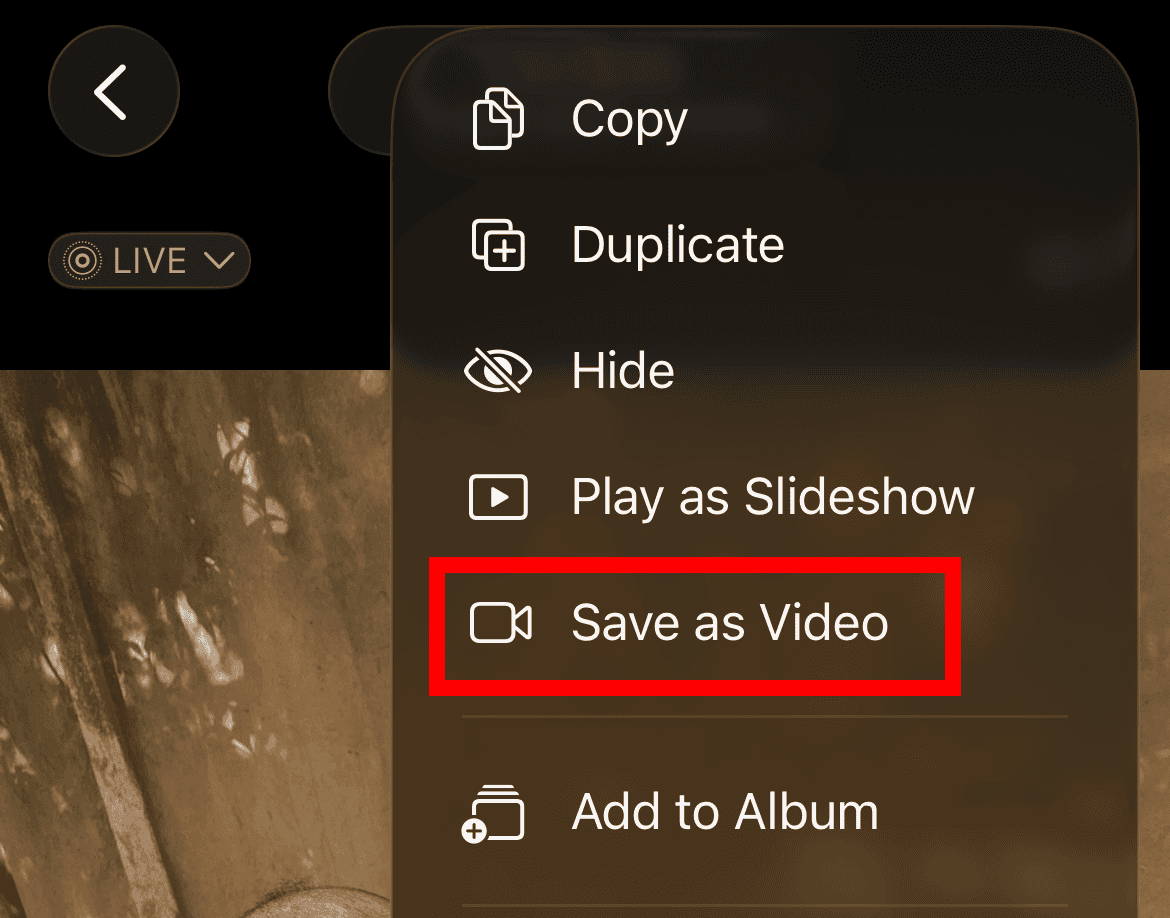
- システムが即座に新しいビデオファイルを作成します。ビデオは最近の項目アルバムに保存されます。元のLive Photoはそのまま残ります。

2. 複数のLive Photosを結合して、より長いビデオを作成する
関連するLive Photoが連続してある場合もあるでしょう。もう少し長く、まとまりのあるビデオクリップが必要かもしれません。写真アプリには、それらをつなぎ合わせるネイティブ機能が用意されています。Live Photosをシームレスに結合して長いファイルにする方法について詳しく知ることができます。写真アプリの「アルバム」タブを使って開始します。
- 写真アプリを開きます。
- コレクション > メディアタイプ > Live Photosを選択します。
- 右上の選択をタップします。結合したいすべてのLive Photosを選択します。
- 次に、右上隅にある三点アイコンをタップします。
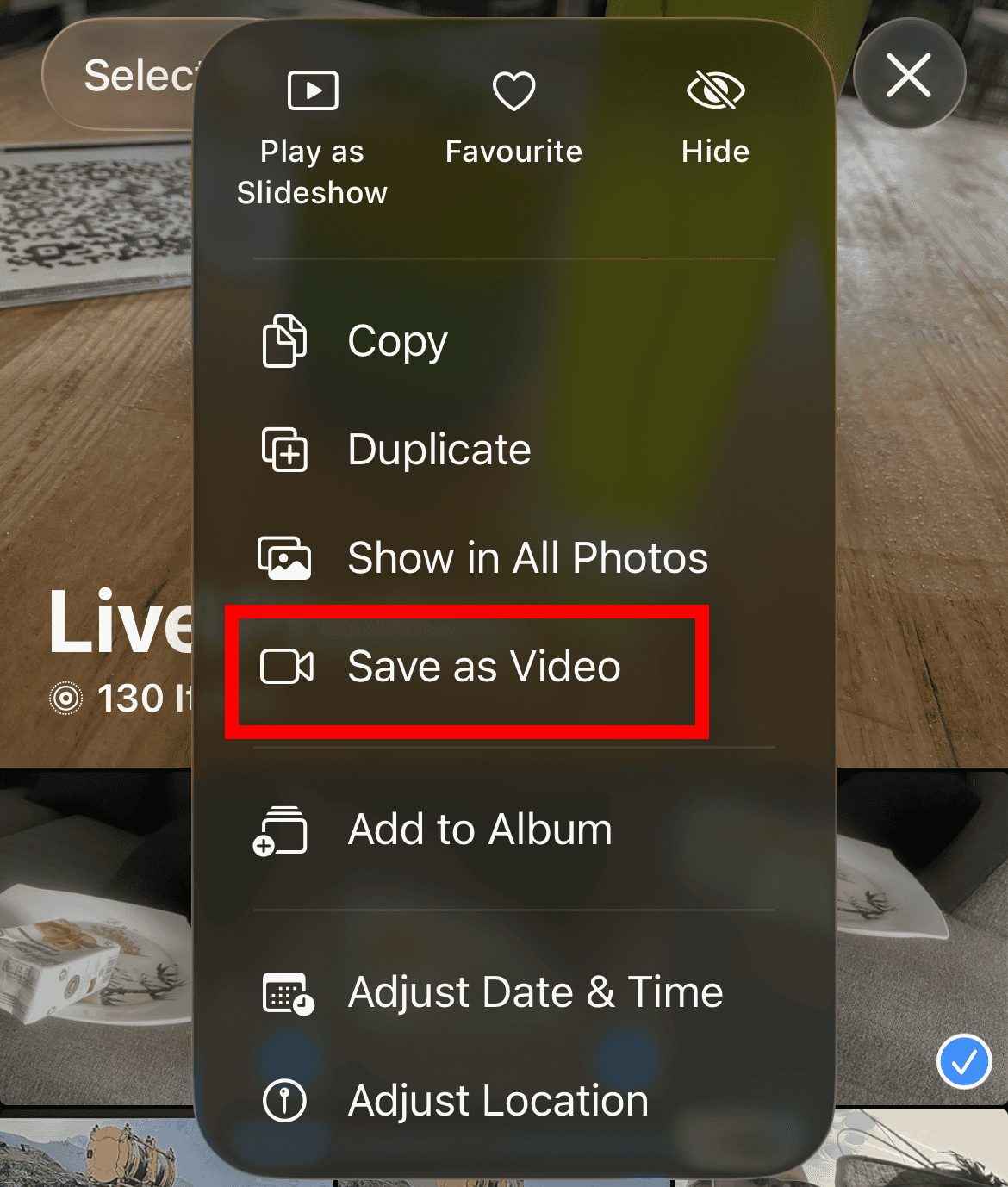
- メニューから「ビデオとして保存」を選択します。写真アプリが自動的に写真を結合し、1つの連続したビデオファイルを作成します。

3. サードパーティ製アプリケーションで書き出す
標準機能も非常に効果的です。しかし、専門のサードパーティ製アプリを使えば、より高度なコントロールが可能になります。解像度、フレームレート、圧縮を制御できます。この作業に特化したアプリは柔軟性に優れ、多くの場合、一括変換やカスタムトリミングが可能です。
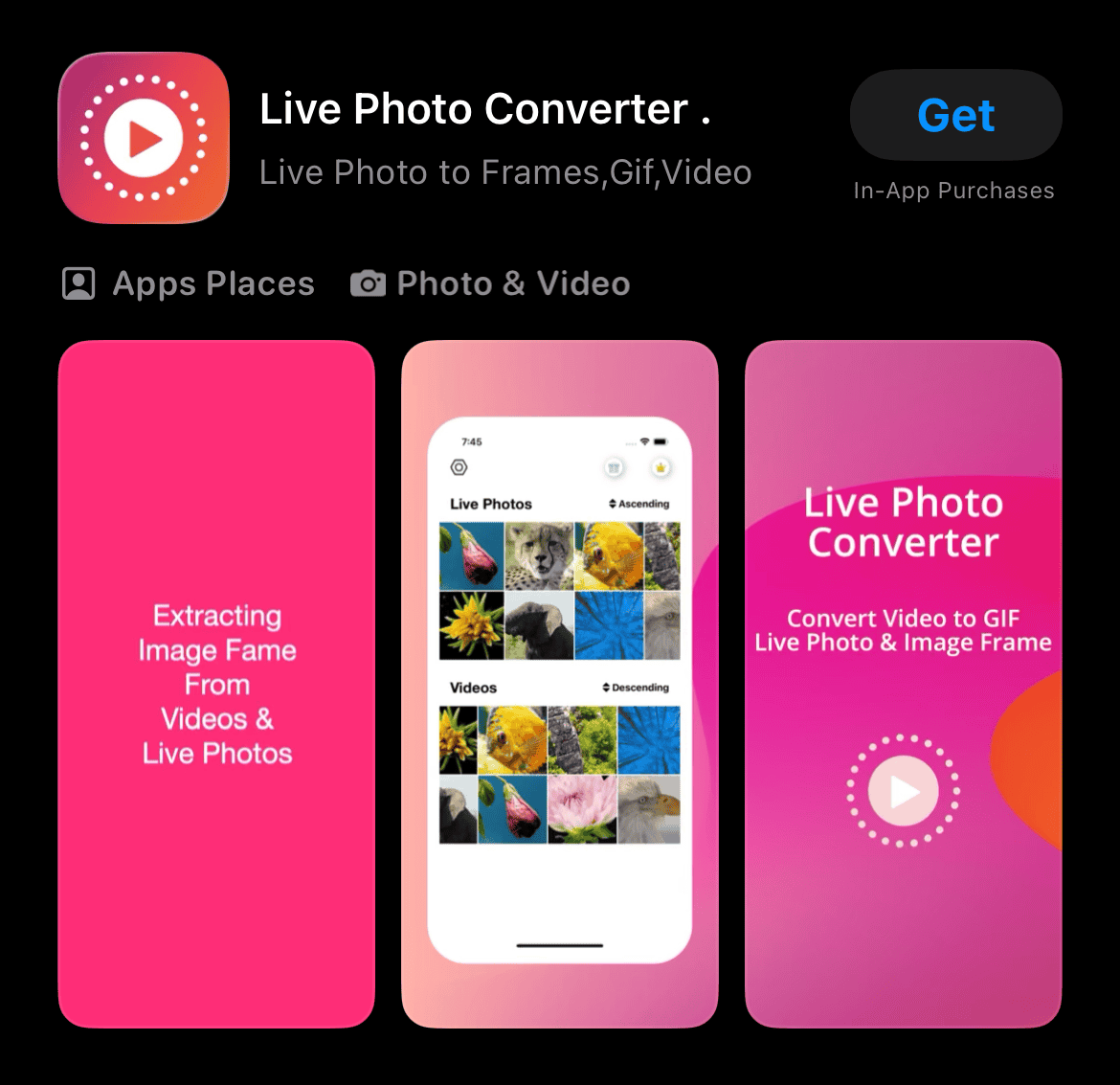
- 信頼できるLive Photo変換アプリをダウンロードします。App Storeで見つけられます。
- アプリに写真ライブラリへのアクセスを許可します。
- アプリ内で変換したいLive Photoを選択します。
- 必要な設定を調整します。これには切り取りや解像度が含まれます。次に、ExportまたはSaveボタンをタップします。これにより最終的なビデオファイルが作成されます。

4. MacでLive Photoをビデオに変換する
Live PhotosがiCloud写真と同期されている場合は、Macでも管理できます。Macの写真アプリでは、Live Photosの編集、キー写真の変更、ループ、バウンス、長時間露光などのエフェクトの適用が可能です。
- Macで写真アプリを開きます。
- Live Photoを選択します。
- Live Photoエフェクトメニューをクリックします。
- 「ループ」や「バウンス」など、希望するエフェクトを選択します。
- 必要に応じて結果を書き出すか共有します。
5. 保存前にLive Photoエフェクトを使う
Appleでは、Live Photosにループ、バウンス、長時間露光などのエフェクトを適用することもできます。これらのエフェクトは動きの動作を変化させます。ループは動きを繰り返し、バウンスは前後に再生し、長時間露光は動きを静止画のような効果に溶け込ませます。
- 写真アプリを開きます。
- Live Photoを開きます。
- 写真を上にスワイプします。
- ループ、バウンス、長時間露光を選択します。
- 結果を保存または共有したい場合は、共有オプションまたはその他オプションをタップします。
この方法は、Live Photoの単なるビデオ版ではなく、クリエイティブなクリップが必要な場合に適しています。
FAQ
Live Photoをビデオに変換すると、元のLive Photoは削除されますか?
いいえ。元のLive Photoはライブラリに残ります。写真アプリは別のビデオコピーを作成します。
変換したLive Photoのビデオはどこに保存されますか?
Appleによると、変換後、新しいビデオは最近保存した項目アルバムに表示されます。
複数のLive Photoを1つのビデオに変換できますか?
はい。写真アプリで複数のLive Photosを選択し、その他ボタンをタップして、「ビデオとして保存」を選択します。
「ビデオとして保存」が表示されないのはなぜですか?
Live Photoを表示していないか、画像が編集、複製、またはLive Photoの動きデータが削除される形式で共有されている可能性があります。アルバム > メディアタイプ > Live Photosから開いてみてください。
Live Photoをビデオに変換するにはアプリが必要ですか?
いいえ。ほとんどのユーザーにとっては、内蔵の写真アプリで十分です。
まとめ
- 写真アプリを開きます。
- メディアタイプ > Live Photosへ移動します。
- Live Photoを選択します。
- その他ボタンをタップします。
- 「ビデオとして保存」を選択します。
- 保存されたクリップを最近保存した項目で見つけます。
- よりクリエイティブな結果にしたい場合は、先にループまたはバウンスを使います。
結論
動的なLive Photosを変換することは、欠かせないステップです。単純な表示を超えて活用の幅が広がります。変換が完了したら、これらのクリップを幅広く使いましょう。InstagramやTikTokなどのプラットフォームにアップロードしたり、より複雑なビデオ編集プロジェクトで使用したりできます。さらに、変換されたビデオには優れたパーソナライズオプションもあります。例えば、iPhoneのロック画面の壁紙としてビデオを設定する方法を学んでみてください。


Discussion