

新しいメールパスワードを設定したのに、iPhoneのメールアプリがメッセージを取得しなくなりましたか?更新は数回タップするだけです。このガイドでは、iCloud、Gmail、Outlook、Yahoo、その他のプロバイダーを使用している場合に、iPhoneでメールパスワードを変更する方法を紹介します。
始める前に
- 更新する前に、新しいパスワードを確認してください。
- iPhoneがインターネットに接続されていることを確認してください。
- 2ファクタ認証を使用している場合は、端末またはバックアップコードを手元に用意してください。
- メールアプリの互換性を高めるために、iOSを最新バージョンにアップデートしてください。
iPhoneでメールパスワードを変更する方法
- ホーム画面から「設定」アプリをタップします。
- 最近のiOSバージョンでは、「メール」>「アカウント」をタップします。
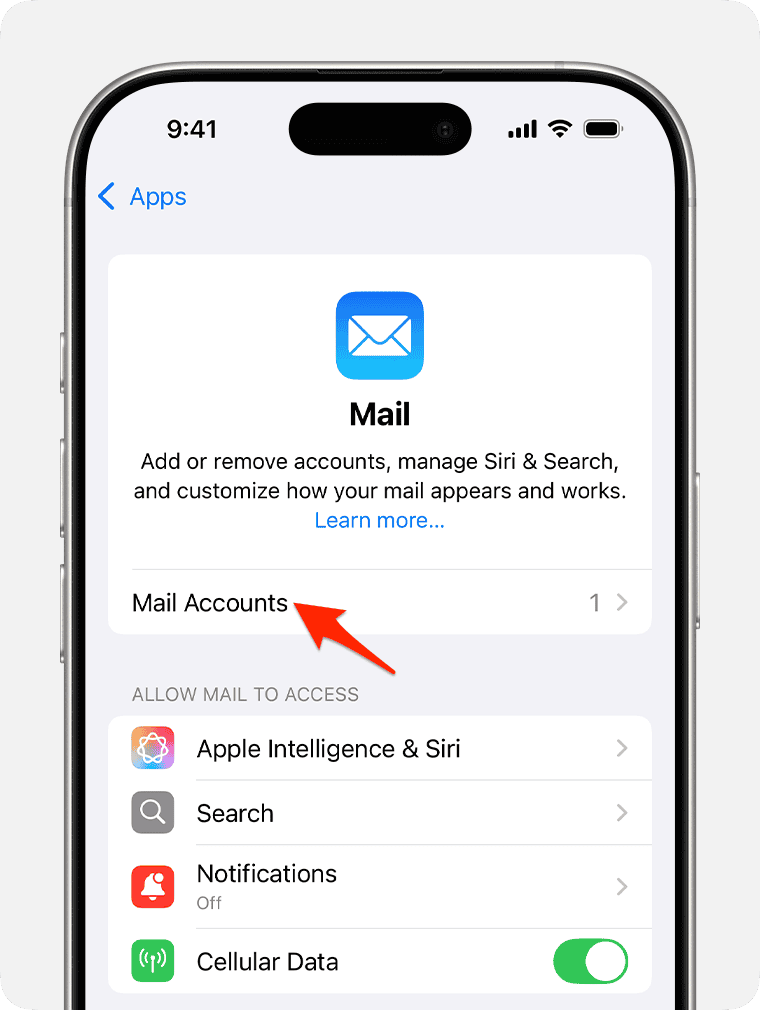
- 古いiOSバージョンでは、「パスワードとアカウント」をタップします。
- 更新するアカウント(Gmail、Outlook、Yahoo、iCloudなど)を選択します。
- iCloudの場合:Apple ID設定から変更する必要があります。
- Gmail/Outlook/Yahooの場合:「アカウント」>「パスワード」(または「パスワードを再入力」)をタップし、新しいパスワードを入力します。
- プロバイダーによっては、Safariでログイン画面が開きます。求められたら、新しいパスワードまたはアプリ固有のパスワードを入力してください。
- メールアプリに戻り、メールの送受信を試します。正常に動作すれば、パスワードは更新されています。

さらに詳しくは、iPhoneでパスワードを確認する方法をご覧ください。
ヒント
- パスワード欄が見つからない場合は、代わりにアカウントを削除して追加し直してください。
- Gmailの場合、OAuthを使用していないなら「Allow apps」が有効になっていることを確認してください。
- メールのログイン情報を安全に保つためにパスワードマネージャーを利用してください。
- 職場のアカウントでは、アプリ固有の認証情報についてIT部門に問い合わせてください。
よくある質問
一部のプロバイダー(iCloud、Gmail、Outlook、Yahooなど)では、iOSの設定内だけでなく、各プロバイダーのログインポータルからパスワードを更新する必要があります。
メールプロバイダーのWebサイト(Apple ID、Google、Microsoft、Yahoo)にアクセスし、そこにあるForgot passwordオプションを使用してください。その後、iPhoneの設定に戻って更新します。
通常は不要です。ただし、メールが新しいパスワードを受け付けない場合は、アカウントを削除して追加し直すと解決することがよくあります。
はい。iCloudメールを使用している場合、Apple IDパスワードの変更は自動的にメールやその他のiCloudサービスに適用されます。
いいえ。「設定」>「メール」>「アカウント」で各アカウントを個別に更新する必要があります。
まとめ
- 「設定」を開く
- 「メール」>「アカウント」(または「パスワードとアカウント」)に移動する
- メールアカウントをタップする
- パスワードを更新する(必要に応じてプロバイダーのログイン経由)
- 変更を保存し、メールアプリでテストする
結論
iPhoneでメールのパスワードを変更するのは、場所さえわかればすぐにできます。iCloud、Gmail、Outlook、Yahooのいずれを使用している場合でも、通常1分もかからず、アカウントを安全に保てます。メールアプリが新しいパスワードを受け付けない場合は、アカウントを追加し直すだけで解決します。
Don’t miss the best of The Mac Observer
Set us as a preferred source and our Apple reporting ranks higher in your Google Search results and Discover feed — one tap, no account changes.


Discussion