

FaceTimeでLive Photoを撮影しようとすると、「FaceTime Photos must be enabled on both devices to use this feature」というメッセージが表示されることがあります。通常、これは一方または両方のユーザーがLive Photosをオフにしていることを意味します。そうでない場合は、以下の方法でエラーを修正または回避してください。
目次
FaceTime Live Photosが機能しない場合の修正方法
両方のデバイスでFaceTime Live Photosをオンにする
これはFaceTime Live Photosの問題の最も一般的な原因です。両方の参加者が「設定」でこの機能を有効にする必要があります。
Time needed: 3 minutes
- 「設定」を開きます。
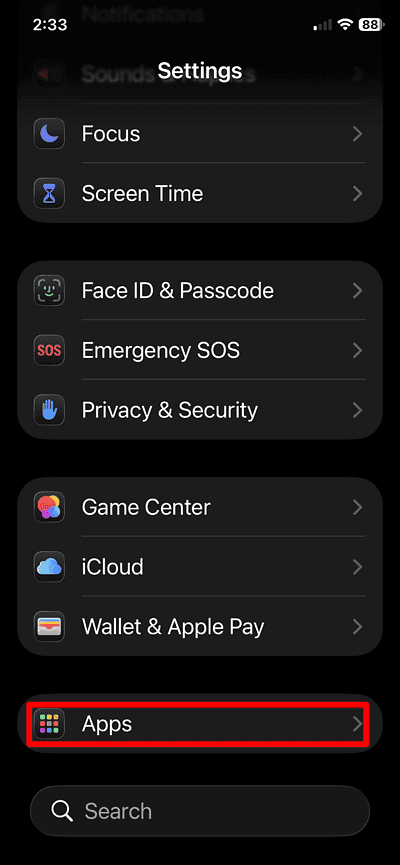
- 下にスクロールして「FaceTime」をタップします。

- 「FaceTime Live Photos」をオンにします。

- 相手にも同じ手順を実行してもらいます。


両方のデバイスでこのオプションを有効にしたら、通話を終了して新しい通話を開始してください。
Don’t miss the best of The Mac Observer
Set us as a preferred source and our Apple reporting ranks higher in your Google Search results and Discover feed — one tap, no account changes.
通話前に設定をオフにしてからオンにする
一部のiOS 26ビルドでは、一時的なFaceTime Live Photosの不具合が発生することがあります。この機能をオフにしてから再度オンにすると、システム内の権限が更新されます。
- 「設定」 > 「FaceTime」の順に移動します。
- FaceTime Live Photosをオフにします。
- 10秒待ちます。
- FaceTime Live Photosを再度オンにします。
- 新しいFaceTime通話を開始します。
この簡単なリセットは、通話中にFaceTime写真を撮影できない状況を解決することがよくあります。
スクリーンタイムの制限を確認する
制限により、カメラへのアクセスやFaceTime機能が知らないうちに無効になっている可能性があります。
- 「設定」を開きます。

- 「スクリーンタイム」をタップします。

- 「コンテンツとプライバシーの制限」 > 「許可されたAppと機能」の順に移動します。

- 「カメラ」と「FaceTime」が許可されていることを確認します。


制限によってアクセスがブロックされている場合、トグルがオンになっているように見えても「FaceTime Photos must be enabled on both devices」というメッセージが表示されることがあります。
両方のデバイスでiOSをアップデートする
FaceTime Live Photosが正常に動作しないという報告の一部は、特定のiOS 26バージョンで発生しています。最新のアップデートをインストールすると、システムレベルの不具合が解決される可能性があります。
- 「設定」 > 「一般」 > 「ソフトウェア・アップデート」の順に移動します。

- 利用可能なアップデートをインストールします。
- インストール後にデバイスを再起動します。

再度テストする前に、両方の参加者がデバイスをアップデートしていることを確認してください。
両方のデバイスを再起動する
再起動すると、一時的なFaceTime Live Photosの不具合が解消されます。
- 「設定」 > 「一般」 > 「システム終了」の順に開きます。
- デバイスの電源を切ります。
- 10秒後に再び電源を入れます。
- 新しいFaceTime通話を開始します。
「FaceTime Photos must be enabled on both devices」の問題:ヒント
- 通話をかける前に、必ずFaceTime Live Photosを有効にしておきます。
- 両方のデバイスがFaceTimeにサインインしていることを確認します。
- 写真を安定して撮影するために、Wi-Fiを使用します。
- 通話中にエラーが表示された場合は、通話を終了して新しいセッションを開始します。
FAQ
この機能が片方のデバイスで無効になっているか、一時的なiOSの問題で設定が同期されていません。
通常は解決しません。通話を終了し、設定を有効にしてから、新しい通話を開始してください。
はい。古いiOSと最近のiOSの両方で、切り替えや再起動が必要になる一時的な不具合が報告されています。
「FaceTime Photos must be enabled on both devices」の修正方法:まとめ
- FaceTime Live Photosを両方のデバイスで有効にします。
- エラーが解決しない場合は、この機能をオフにしてから再度オンにします。
- Screen Timeの制限を確認します。
- iOSをアップデートし、両方のデバイスを再起動します。
両方のデバイスでFaceTime Live Photosを有効にして通話を再開すると、「FaceTime Photos must be enabled on both devices」というメッセージは表示されなくなります。


Discussion