

Appleは数年前にAirPort Base Stationシリーズの販売終了を決定しましたが、AirPort Expressは今でも愛されているテクノロジーです。古いステレオからAirPlayスピーカーを作るために使う場合でも、AirPort ExpressでAirPortリレーを設定してWi-Fiネットワークを拡張する場合でも、この小さな白い箱は非常に便利です。
しかし、テクノロジーがつまずくこともあります。パスワードを忘れてしまったとか、デバイスが言うことを聞かずに接続できないといった場合です。そんなときに役立つのがリセットです。AirPort Expressをリセットすると、さまざまな接続の問題が解決し、ネットワークが再びスムーズに動作するようになります。
3つの異なるタイプのリセットを実行する方法を詳しく解説しました。すぐにストリーミングやネットサーフィンに戻れるはずです。
Don’t miss the best of The Mac Observer
Set us as a preferred source and our Apple reporting ranks higher in your Google Search results and Discover feed — one tap, no account changes.
目次
始める前に必要なもの
ボタンを押す前に、いくつかの簡単な道具を用意する必要があります。おそらく、これらはすでに家のどこかにあるはずです。
- AirPort Express: 電源コンセントに接続されていること(ソフトリセットとハードリセットの場合)、または接続できる状態になっていること(工場出荷時リセットの場合)。
- リセット用の道具: 伸ばしたペーパークリップ、ピン、または先の細いペン。
- AirPort Utility: MacまたはiOSデバイスにインストールされていること(macOSには標準でインストールされています)。
AirPort Expressをリセットする方法
このデバイスをリセットする方法は実際には3つあり、どれを選ぶかは具体的な問題によって異なります。
1. ソフトリセット(パスワードを忘れた場合)
AirPort Expressが正常に動作しているものの、パスワードを忘れてログインできず、変更を加えられない場合にこの方法を使用します。この操作でパスワードがリセットされ、5分間セキュリティが無効になるため、その間に設定を更新できます。
- AirPort Expressが電源に接続されていることを確認します。
- クリップをデバイス背面のリセットボタンに差し込みます。
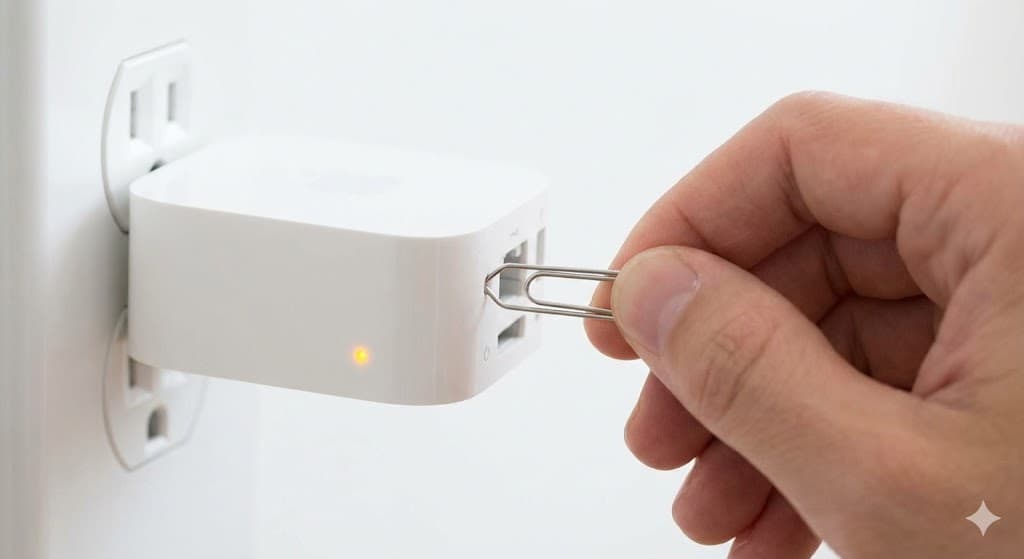
- ちょうど1秒間押し続けてから放します。
- ステータスランプがオレンジ色に点滅します。
- MacまたはiPhoneでAirPort Utilityを開きます。
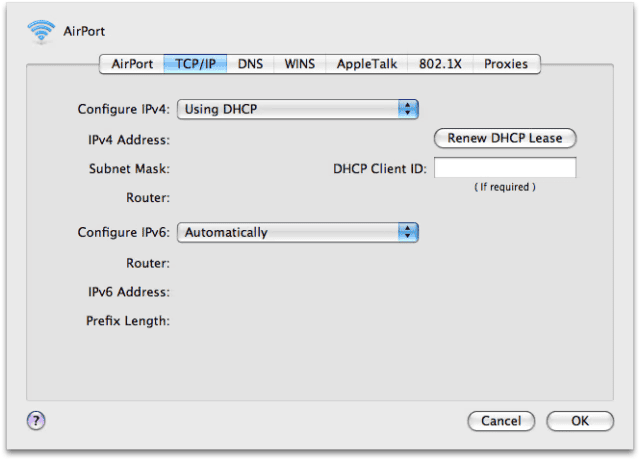
- ベースステーションを選択し、編集をクリックします。
- パスワードを変更するか、設定を更新します。ログイン情報を忘れてしまっただけの場合は、次回完全に消去する前にAirPort Base Stationのパスワードを表示しておくとよいでしょう。
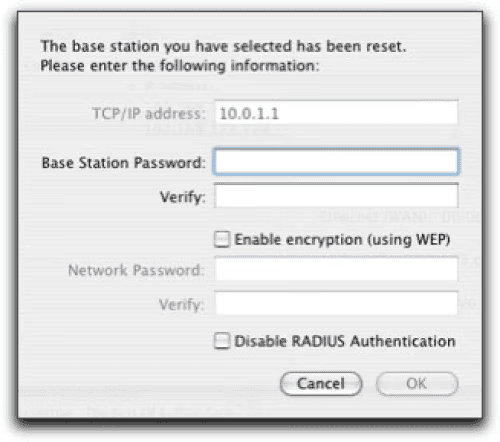


2. ハードリセット(デバイスが応答しない場合)
デバイスが応答しない場合、または保存したプロファイルを保持したまま古いネットワーク設定を消去して新しいネットワークに移行する必要がある場合に使用します。
- AirPort Expressの電源が入っていることを確認します。
- クリップでリセットボタンを押し続けます。

- ステータスランプがすばやくオレンジ色に点滅するまで、約5秒間押し続けます。
- ボタンを放します。
- デバイスが再起動するまで約1分待ちます。AirPort Utilityに再び表示されるので、そこで再設定できます。

3. 工場出荷時リセット(まっさらにする場合)
これは最終手段です。デバイスを売却する場合、譲る場合、またはハードリセットで技術的な問題が解決しなかった場合に使用します。これによりすべてが消去され、デバイスは箱から取り出した当初の状態に戻ります。
- AirPort Expressを電源コンセントから抜きます。
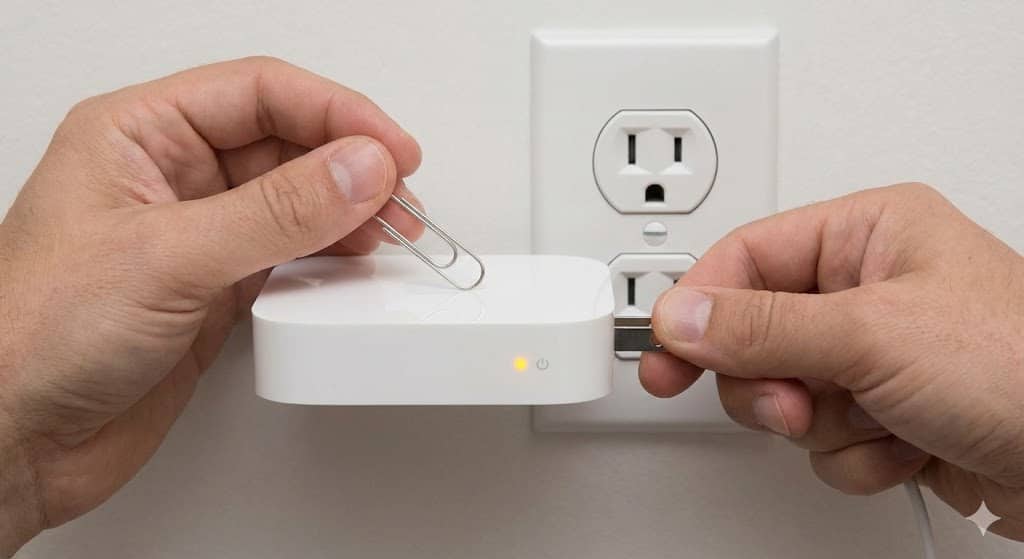
- クリップをリセットボタンに差し込み、押し続けます。
- ボタンを押したまま、AirPort Expressを電源コンセントに再び接続します。
- そのままボタンをさらに6〜10秒間押し続けます。
- ステータスランプがすばやくオレンジ色に点滅するのを確認します(一部の古いモデルでは緑色)。
- ボタンを放し、デバイスを再起動させます。これには1〜2分かかる場合があります。

追加のヒント
リセットだけでは不十分な場合や、作業中に他の問題に遭遇することもあります。ここでは、役立つ追加のポイントをいくつか紹介します。
- ファームウェアの問題: アップデート後にデバイスの動作が不安定になったためにリセットした場合、単純なリセットでは恒久的な解決にならない可能性があります。AirPort Base Stationのファームウェアをより安定したバージョンにロールバックする必要があるかもしれません。
- ランプを待つ: どのリセットの後でも、AirPort Expressの再起動には時間がかかります。すぐに電源を抜かないでください。ステータスランプが安定するまで待ちます(通常、未設定の場合はオレンジ色の点灯、既知のプロファイルに再接続した場合は緑色の点灯)。
- ケーブルを確認する: デバイスを有線アクセスポイントとして設定する場合は、EthernetケーブルがLANポートではなくWANポート(点の円のアイコン)に接続されていることを確認してください。
まとめ
AirPort Expressは丈夫なハードウェアです。ときどき古さを感じさせることもありますが、通常はすばやいリセットだけで復活します。パスワードの簡単な修正が必要だった場合でも、完全な工場出荷時消去が必要だった場合でも、あなたの小さな白い箱が再び緑色に点滅し、完璧に音楽をストリーミングできるようになっていることを願っています。
よくある質問
第1世代は、壁のコンセントに直接差し込む大型の MacBook 電源アダプタのような外観です。第2世代は、電源コードが付いた白い Apple TV のような小型の円盤型デバイスです。
いいえ、ハードリセットでは現在のネットワーク設定は消去されますが、保存済みのプロファイルは保持されます。すべてを完全に消去するのは、工場出荷時設定へのリセットのみです。
オレンジ色の点滅は、通常、デバイスに注意が必要であることを示します。デバイスがリセットされ、AirPort Utility アプリで設定されるのを待っている状態であることを示すことがよくあります。


Discussion