

Apple は自社エコシステム向けに AirPods を設計していますが、追加のアプリなしで Windows PC でも使用できます。Windows は AirPods を他の Bluetooth ヘッドフォンと同様に扱うため、ペアリング手順を理解すれば、セットアップは数分で完了します。重要な手順は、ケースを使って AirPods をペアリング モードにし、Windows の Bluetooth 設定から接続することです。
このガイドでは、Windows 10 と Windows 11 の両方でのペアリング、再接続、一般的な問題の解決方法など、すべてを詳しく説明します。
方法 1: AirPods を Windows PC とペアリングする(初回セットアップ)
この方法は AirPods、AirPods Pro、AirPods Max で機能します。Windows 10 と Windows 11 で手順は同じですが、設定のレイアウトに若干の違いがあります。
Don’t miss the best of The Mac Observer
Set us as a preferred source and our Apple reporting ranks higher in your Google Search results and Discover feed — one tap, no account changes.
手順 1: PC で Bluetooth をオンにする
ペアリングの前に、Bluetooth が有効になっていることを確認します。
手順:
- スタート メニューをクリックします
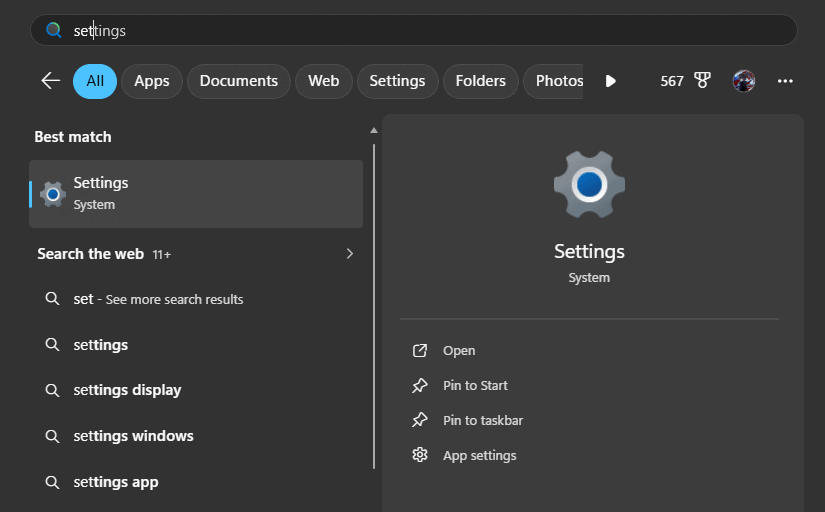
- 設定を開きます
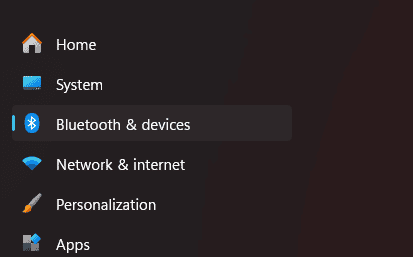
- Bluetooth とデバイスに移動します
- Bluetooth をオンにします
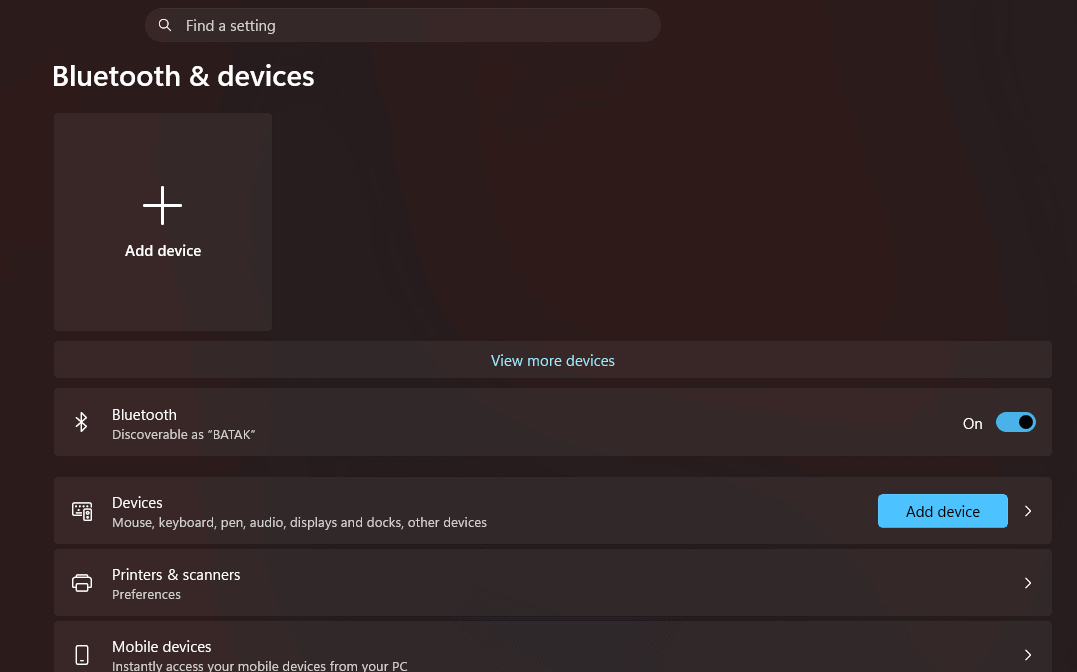


近くのデバイスを検出するには、Windows で Bluetooth が有効になっている必要があります。
手順 2: AirPods をペアリング モードにする
ケースを使用して手動でペアリング モードを開始する必要があります。
手順:
- 両方の AirPods を充電ケースに入れます
- 蓋を開けます(AirPods は入れたままにします)
- ケース背面のボタンを長押しします
- LED ライトが白く点滅し始めるまで待ちます
白い点滅は、AirPods が検出可能な状態であることを示します。
手順 3: Windows に AirPods を追加する
次に、PC から接続します。
手順:
- 設定 > Bluetooth とデバイスを開きます
- デバイスの追加をクリックします
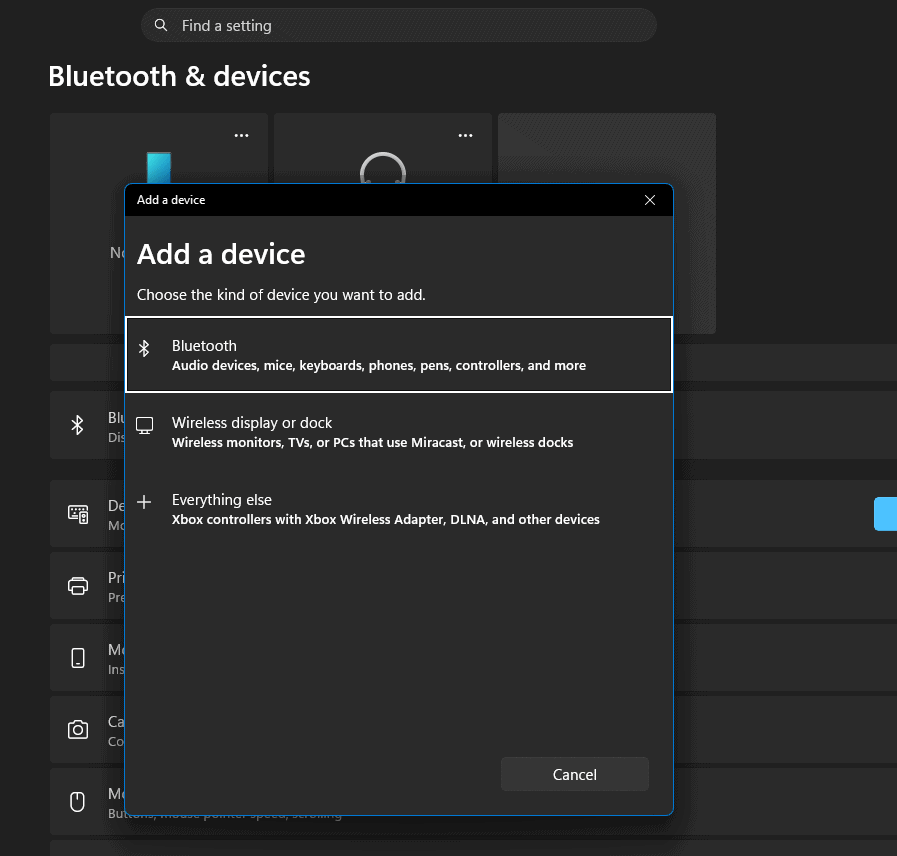
- Bluetoothを選択します
- 一覧に AirPods が表示されるまで待ちます
- AirPodsをクリックします
- ペアリングが完了したら、完了を選択します

Windows は近くの Bluetooth デバイスをスキャンし、AirPods を選択すると接続します。
手順 4: AirPods を使い始める
接続したら:
手順:
- AirPods をケースから取り出します
- 耳に装着します
- PC でオーディオを再生します
これで、AirPods は通常のワイヤレス ヘッドフォンと同じように機能します。
方法 2: AirPods を Windows PC に再接続する
初回セットアップ後、Windows は AirPods を記憶します。通常、再度ペアリングする必要はありません。
手順 1: Bluetooth 設定を開く
- タスクバーの Bluetooth アイコンをクリックします
- または、設定 > Bluetooth とデバイスに移動します
手順 2: AirPods を手動で接続する
- オーディオ デバイスの下で AirPods を見つけます
- AirPods をクリックします
- 接続を選択します
接続されると、接続音が聞こえます。
手順 3: 必要に応じてオーディオ出力に設定する
Windows が自動的にオーディオを切り替えない場合があります。
手順:
- タスクバーの スピーカー アイコンをクリックします
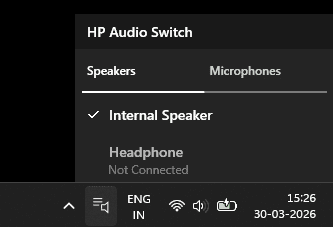
- 出力として AirPods を選択します
- オーディオを再生して確認します

方法 3: AirPods が接続できない場合の対処法
AirPods が接続できない場合は、以下の対処法を試してください。
1: ペアリング プロセスを再開する
- AirPods をケースに戻します
- 蓋を閉じます
- 蓋を開けて、ペアリング手順を繰り返します
2: デバイスを削除して再度追加する
- Bluetooth 設定に移動します
- AirPods をクリックします
- デバイスの削除を選択します
- 最初からもう一度ペアリングします
3: バッテリーと通信範囲を確認する
- AirPods を充電します
- PC の近くに置きます
- 他の Bluetooth デバイスからの干渉を避けます
ヒント
- ペアリング中は AirPods のケースを開いたままにすると、Windows がより速く検出します
- AirPods が iPhone に自動接続される場合は、iPhone から切断します
- Windows + A ショートカットを使用すると、Bluetooth にすばやくアクセスできます
- 音質が低い場合は、出力を ステレオ モードに切り替えます
- 空間オーディオや自動切り替えなどの AirPods の機能は、Windows では完全には動作しません
- より細かく制御するには、サードパーティ製アプリでバッテリーを表示したり、接続の安定性を向上させたりできます
よくある質問
AirPods は Windows PC で使えますか?
はい。AirPods は、Windows PC を含む Bluetooth 対応デバイスで使用できます。
Windows で AirPods のマイクを使用できますか?
はい。ただし、通話中は Windows がヘッドセット モードに切り替えるため、音質が低下する場合があります。
AirPods が Windows に表示されないのはなぜですか?
ペアリング モードになっていません。LED が白く点滅していることを確認してください。
AirPods は Windows に自動接続しますか?
はい。初回ペアリング後は、通信範囲内にあるときに自動的に再接続します。
AirPods Max は Windows で使用できますか?
はい。ノイズコントロールボタンを、ライトが白く点滅するまで押し続け、Bluetooth 経由で接続します。
概要
- PC で Bluetooth をオンにします
- AirPods をケースに入れ、蓋を開けます
- 背面のボタンをライトが白く点滅するまで押し続けます
- Windows の Bluetooth 設定に移動します
- AirPods を追加して接続します
- AirPods をオーディオ出力として選択します
- 必要に応じて、後で Bluetooth 設定から再接続します
まとめ
AirPods を Windows PC とペアリングするにはいくつかの手順が必要ですが、初回の設定を完了すれば、その後はすばやく自動的に接続されます。Apple 固有の機能の一部は失われますが、基本的なオーディオ、通話、メディア再生は確実に動作します。ペアリング手順を慎重に実行すれば、AirPods は Windows 上の他のワイヤレスヘッドセットと同じように機能します。


Discussion