

Apple Musicでは、クロスフェードとも呼ばれるフェード機能をオンにすると、曲を滑らかにつなげられます。この設定は、次の曲が始まるときに現在の曲の音量を下げます。曲間の唐突な停止を避けられ、プレイリストがより洗練された印象になります。
このオプションはミュージックアプリの設定内にありますが、手順はデバイスによって異なります。iPhone、Android、Mac、Windowsでは、それぞれクロスフェードの扱いが少し異なります。場所さえ分かれば、設定には1分もかかりません。
以下に、現在のすべての方法を分かりやすい手順と実用的なヒントとともに紹介します。お使いのデバイスに合ったセクションを参照してください。
Don’t miss the best of The Mac Observer
Set us as a preferred source and our Apple reporting ranks higher in your Google Search results and Discover feed — one tap, no account changes.
目次
iPhoneとiPadでクロスフェードを有効にする
Appleは最近のバージョンのiOSおよびiPadOSにクロスフェードを追加しました。ミュージックアプリ内ではなく、システムの「設定」から操作します。
iOSの設定でクロスフェードをオンにする
クロスフェードはストリーミング再生時にのみ機能します。ダウンロードした曲や特定の移行ではこの設定は無視されます。
- iPhoneまたはiPadで「設定」を開きます
- 下にスクロールして「ミュージック」をタップします

- 「再生」セクションの「クロスフェード」を見つけます
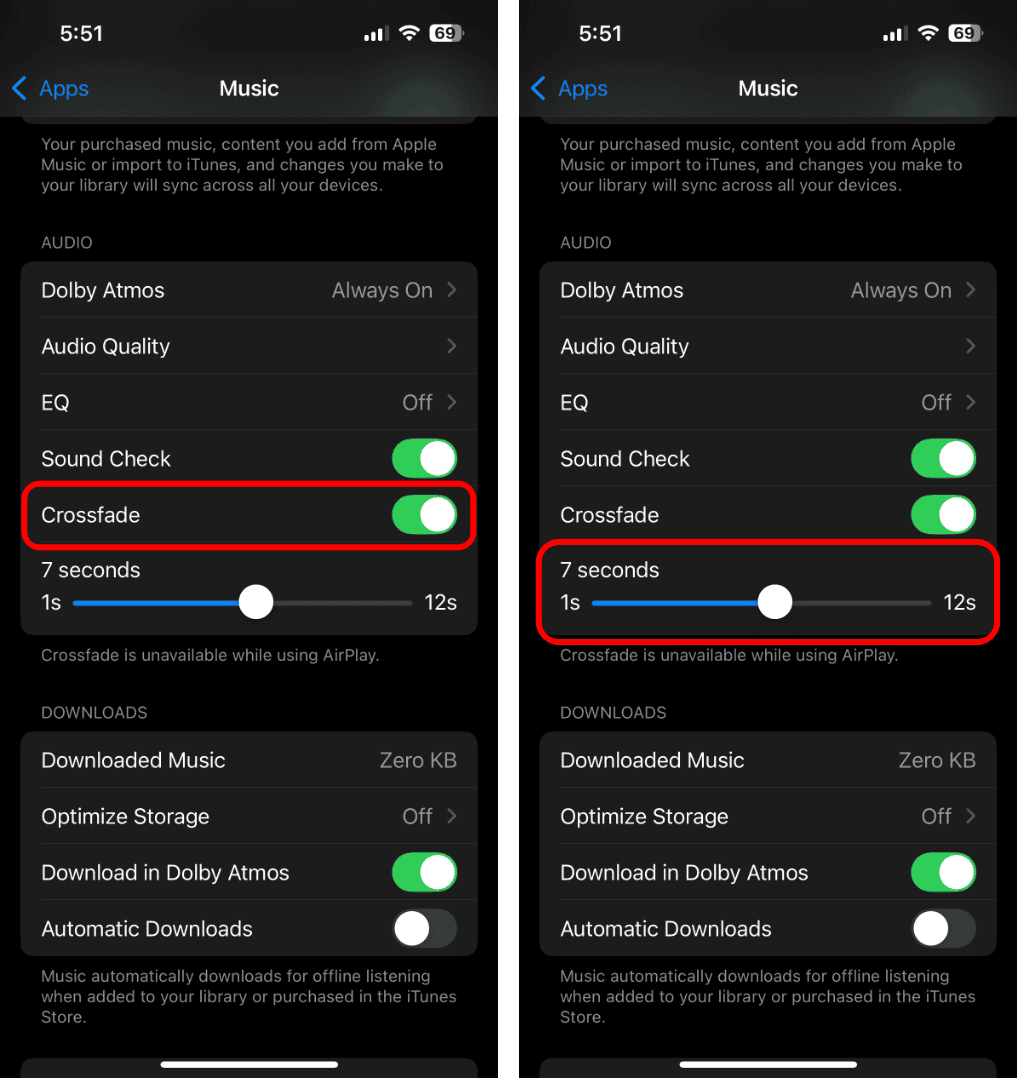
- スイッチをオンにします
- スライダーを調整してフェード時間を1〜12秒の範囲で設定します


フェードを長くするほど、曲間の重なりが多く聞こえます。短いフェードはポップソングでよりクリアに聞こえます。長いフェードはアンビエントやライブアルバムに向いています。
Androidでクロスフェードを有効にする
Androidでも同じ機能が提供されていますが、Appleはアプリ内に直接配置しています。
Android版Apple Musicアプリでクロスフェードをオンにする
このオプションは、デバイスによってはストリーミングと一部のキャッシュ済みトラックの両方で機能します。
- Apple Musicアプリを開きます
- 三点メニューまたはプロフィールアイコンをタップします
- 「設定」を開きます
- 「再生」をタップします
- 「クロスフェード」をオンにします
- 好みのフェード時間を設定します
Androidでは一部のバージョン、特に新しいスマートフォンではより細かく制御できます。
Macでクロスフェードを有効にする
macOSでは、クロスフェードはミュージックアプリ自体で処理されます。
macOSのミュージックアプリでクロスフェードをオンにする
この方法はストリーミングとローカルファイルの両方で機能します。
- Macで「ミュージック」アプリを開きます
- 上部メニューの「ミュージック」をクリックします
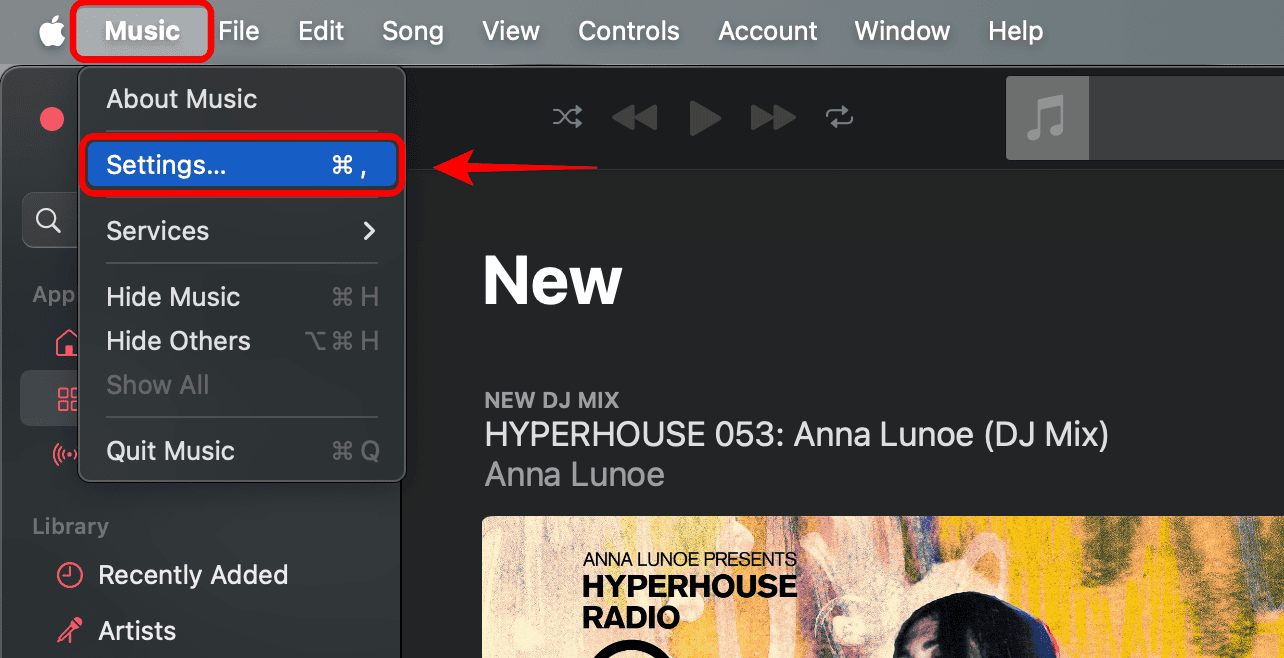
- 「設定」または「環境設定」を選択します
- 「再生」タブを開きます
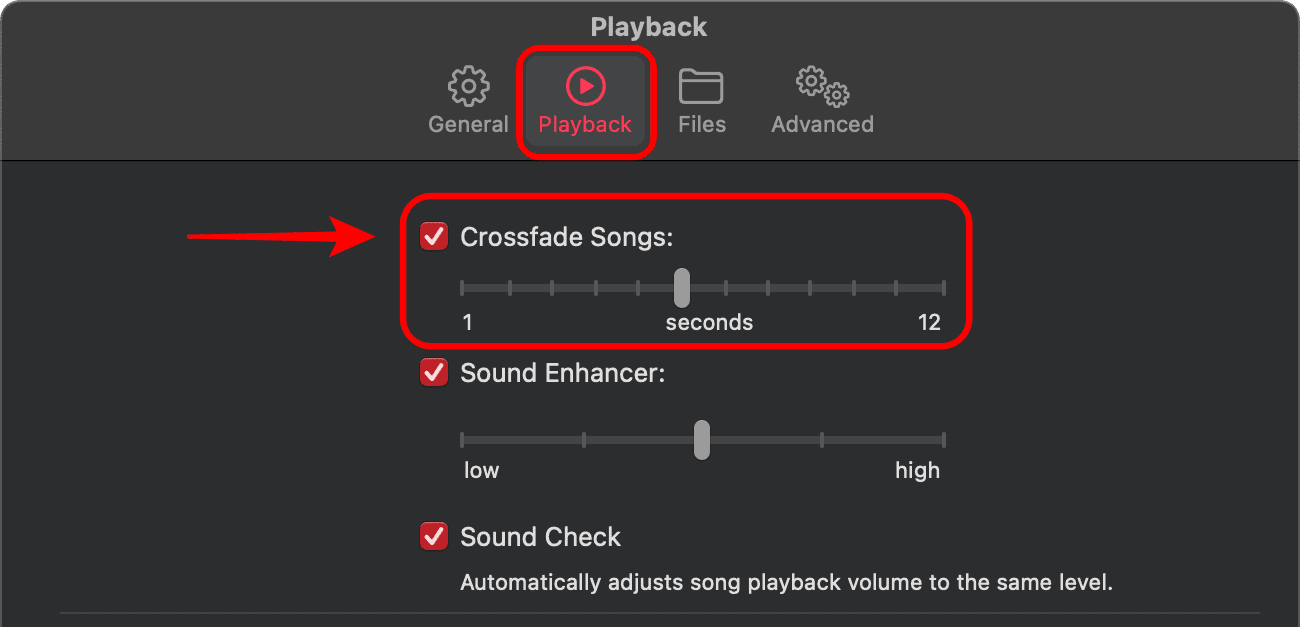
- 「曲をクロスフェード」にチェックを入れます
- スライダーでフェード時間を設定します


Macでは、特に所有しているプレイリストやアルバムで最もクリーンな移行が可能です。
Windowsでクロスフェードを有効にする
Windowsでは、Apple Musicの再生に依然としてiTunesが使われます。
WindowsのiTunesでクロスフェードをオンにする
このオプションは、iTunesで再生されるすべての音楽に影響します。
- iTunesを開きます
- メニューバーの「編集」をクリックします
- 「設定」を選択します
- 「再生」タブを開きます
- 「曲をクロスフェード」にチェックを入れます
- フェード時間を秒単位で選択します
古いシステムでは最大フェード時間が制限される場合があります。
フェードを上手に使うためのヒント
- ほとんどのプレイリストではフェード時間を4〜8秒に保ちます
- クラシックやコンセプトアルバムではクロスフェードを無効にします
- ギャップレス再生中はクロスフェードがオフになることを想定しておきます
- ライブトラックは長いフェードで不自然に聞こえる場合があります
- 一部のデバイスではDolby Atmosトラックでクロスフェードが機能しません
よくある質問
Apple Musicのクロスフェードはオフラインでも機能しますか?
MacとWindowsではローカルファイルで機能します。iPhoneではストリーミングが最適です。
クロスフェードが時々オフになるのはなぜですか?
ギャップレスアルバム、Dolby Atmosトラック、特定のフォーマットでは設定が上書きされます。
ロスレスオーディオでクロスフェードを使用できますか?
はい、ただし一部の移行ではオーディオ精度を保つためにフェードが無視される場合があります。
クロスフェードはすべてのプランで利用できますか?
はい。AppleはすべてのApple Musicサブスクリプションにこの機能を含めています。
要約
- クロスフェードはトラックを重ねることで曲を滑らかにつなぎます
- iPhoneとiPadではシステムの「ミュージック」設定を使用します
- Androidではアプリ内でクロスフェードを制御します
- Macでは「ミュージック」アプリの再生設定を使用します
- WindowsではiTunesの再生設定を使用します
結論
お使いのデバイスでフェード設定を調整することで、Apple Musicの曲の移行方法を制御できます。オンにしてタイミングを微調整すると、プレイリストがより滑らかで自然に感じられます。自分のリスニングスタイルに合ったフェード時間を選び、気分が変わったら変更してください。


Discussion