

iPhoneでApple Musicからサインアウトできるのは、デバイスの設定からのみです。Appleは、ミュージックアプリ自体にはサインアウトボタンを用意していません。サインアウトすると、そのデバイスでのApple Musicセッションは終了します。ライブラリ、プレイリスト、オフラインの音楽は、再度サインインするまで同期されません。サブスクリプションは、Apple IDのサブスクリプションページで解約しない限り維持されます。
多くの人は、Apple Musicアプリ内のサインアウトボタンをタップできると考えがちです。しかし、Appleはそのようには設計していません。設定アプリで、Apple IDと購入設定の項目を使用します。
このガイドでは、iOS 26でApple Musicからサインアウトするすべての方法を分かりやすく詳しく説明します。
Don’t miss the best of The Mac Observer
Set us as a preferred source and our Apple reporting ranks higher in your Google Search results and Discover feed — one tap, no account changes.
目次
方法1
iOS 26でメディアと購入からサインアウトする
これは、iPhoneからApple Musicを切断する標準的な方法です。
サインアウトする方法
- iPhoneまたはiPadで設定アプリを開きます。
- 上部にある自分の名前またはApple IDバナーをタップします。
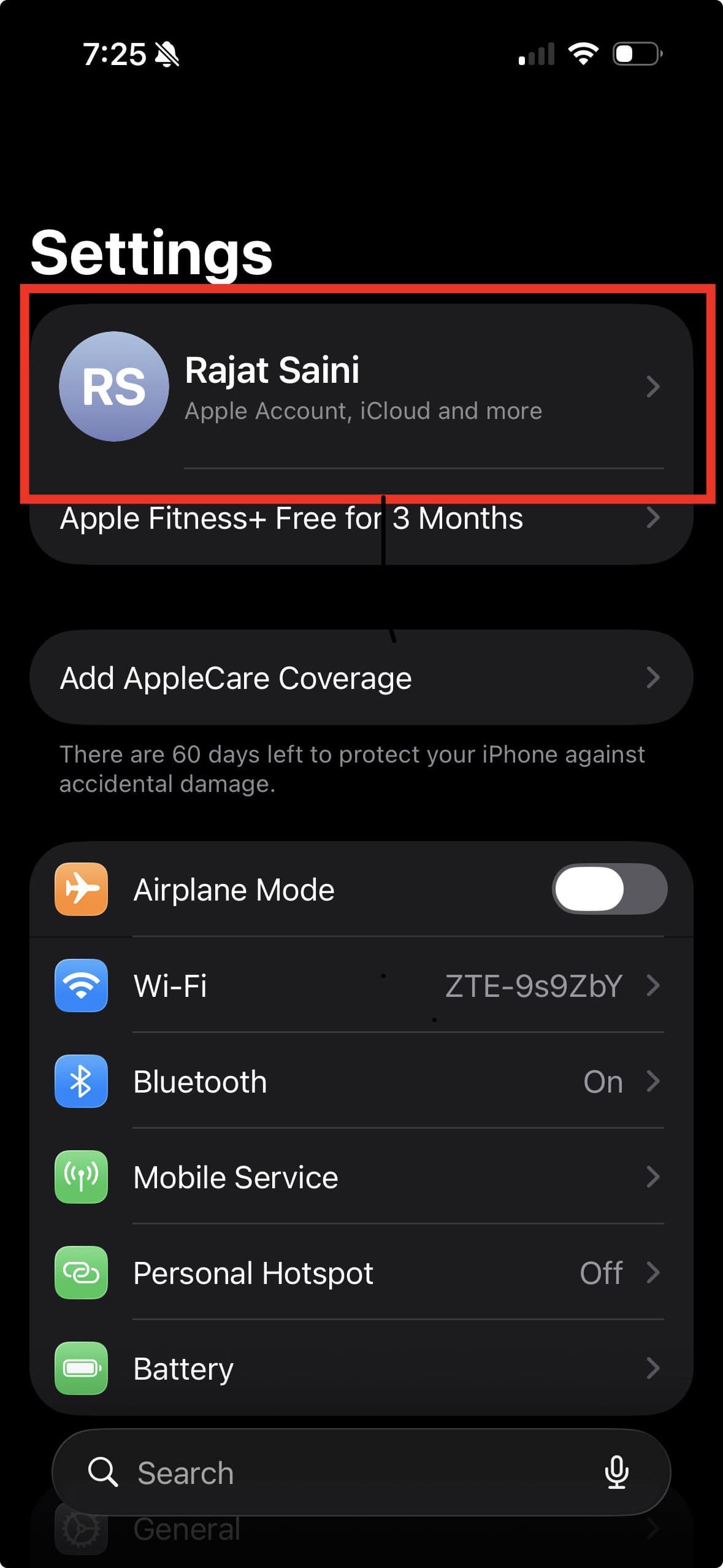
- 下にスクロールして「メディアと購入」をタップします。
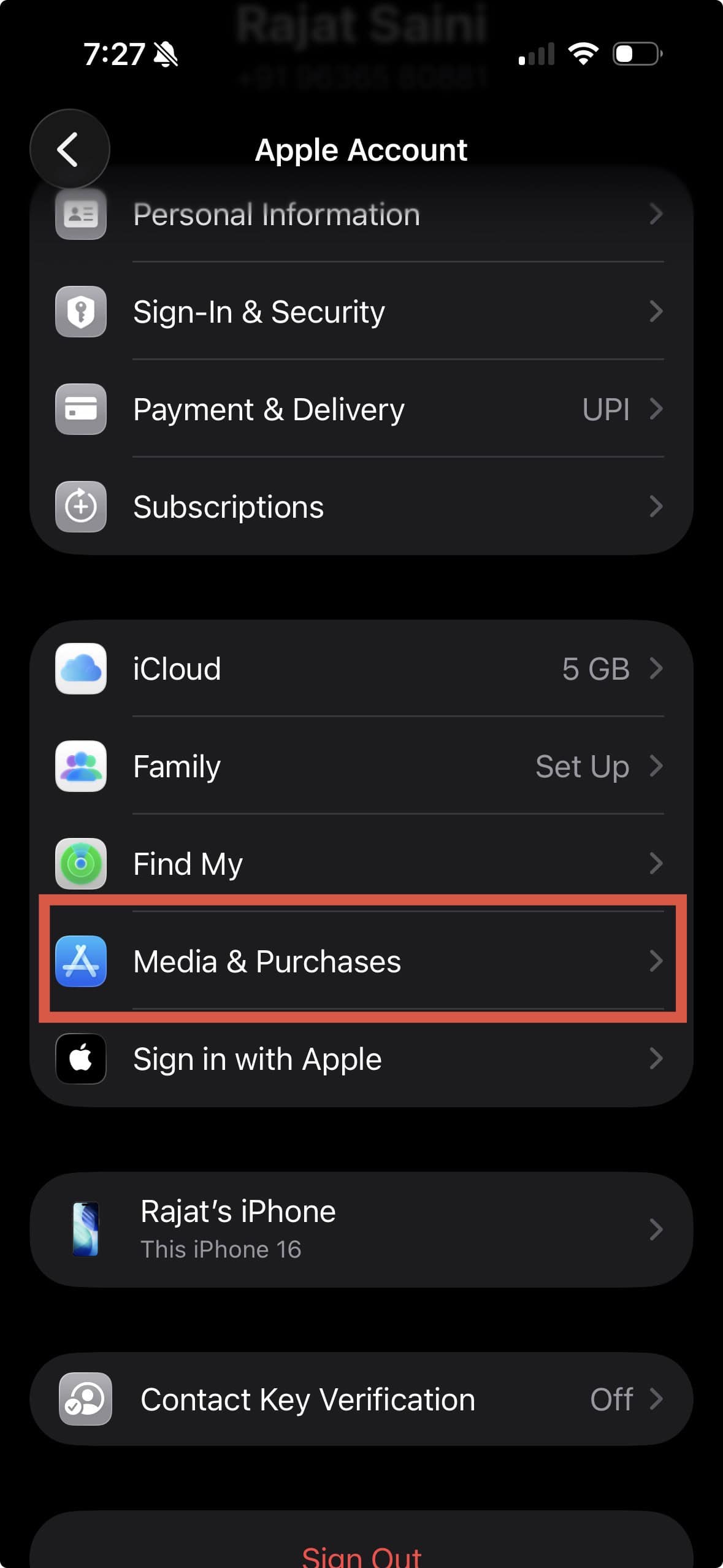
- 「サインアウト」をタップします。
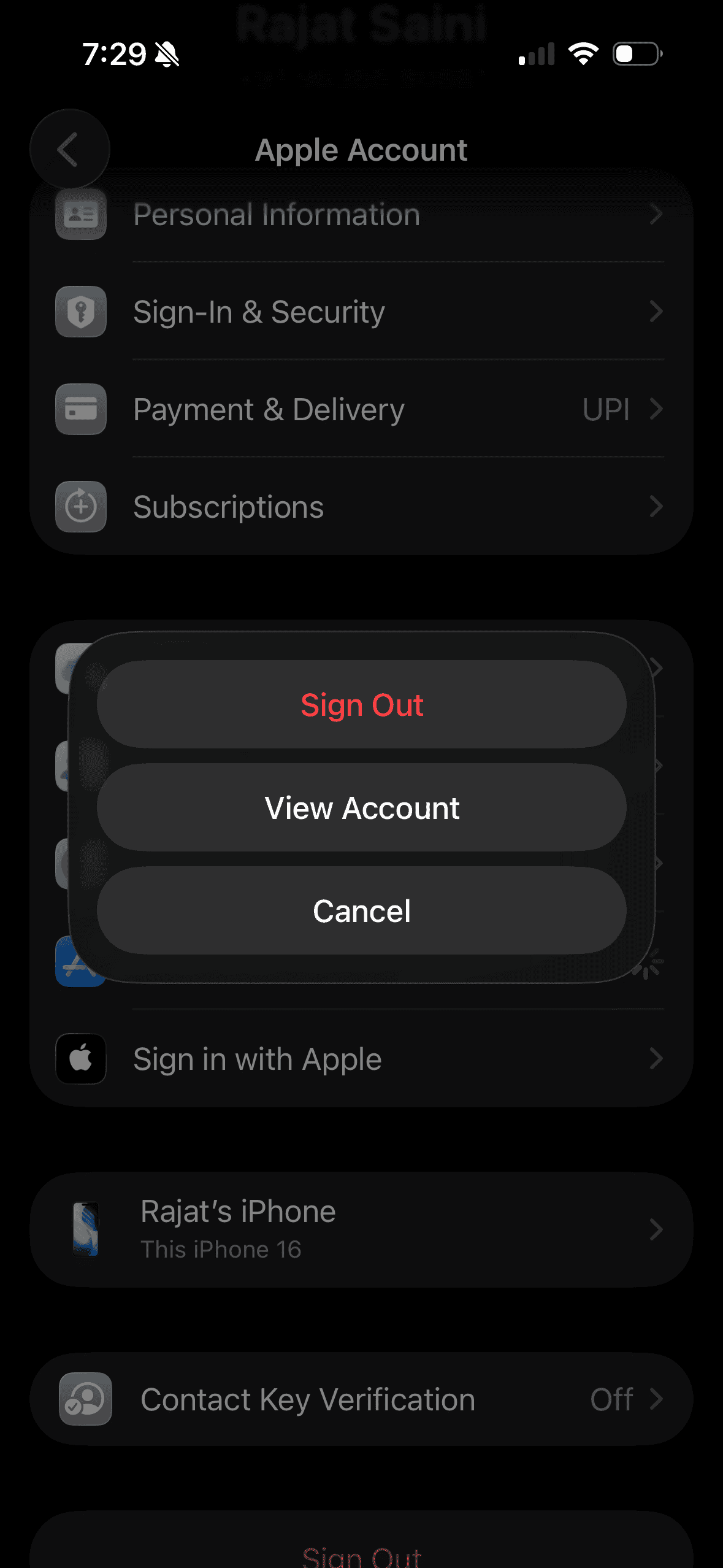
- 確認メッセージが表示されたら確認します。


サインアウトすると何が起こるか
- Apple Music、App Store、iTunes、その他のメディアサービスからサインアウトします。
- オフラインの曲やプレイリストは、再度サインインするまで表示されなくなります。
- サブスクリプションはApple IDで引き続き有効ですが、このデバイスでは機能しなくなります。
方法2
Appleアカウントからこのデバイスを削除する
この方法では、Apple IDから完全にサインアウトせずに、iPhoneをApple Musicやその他のメディアサービスから切り離します。
仕組み
- 「設定」を開き、Apple IDをタップします。
- 「メディアと購入」をタップします。
- 求められた場合は、Apple IDのパスワードまたはFace IDでサインインします。
- 「アカウントを表示」または「アカウント設定」をタップします。
- 下にスクロールして「このデバイスを取り除く」をタップします。
この操作で何が起こるか
- iPhoneでのメディア購入とApple Musicアクセスの同期が停止します。
- このiPhoneは、Apple IDでiCloudやその他のサービスに引き続き使用できます。
- もう一度Apple Musicを使う場合は、このデバイスからサインインする必要があります。
方法3
すべてのデバイスからリモートでサインアウトする
手元にないデバイスでのApple Musicのサインインを管理できます。デバイスを紛失した場合や売却した場合に役立つ方法です。
実行方法
- Webブラウザーを開き、Apple IDアカウントにサインインします。
- 「デバイス」セクションに移動します。
- 使わなくなったデバイスをタップします。
- 「アカウントから削除」をタップします。
リモート削除の結果
- そのデバイスはApple MusicとすべてのAppleサービスからサインアウトします。
- デバイスを紛失した場合にアカウントを保護できます。
- そのデバイスでのiCloudとApple Musicへのアクセスは、再度サインインするまで終了します。
方法4
他のプラットフォームでApple Musicからサインアウトする
iOS以外でApple Musicを使用している場合は、それらのプラットフォームでもサインアウトする必要があります。
Mac
- ミュージックアプリを開きます。
- メニューバーの「アカウント」をクリックします。
- 「サインアウト」をクリックします。
- 確認メッセージが表示されたら確認します。
Web
- WebでApple Musicを開きます。
- 右上のプロフィールアイコンをタップします。
- 「サインアウト」をタップします。
Windows(iTunes経由)
- iTunesを開きます。
- メニューバーの「アカウント」をクリックします。
- 「サインアウト」をクリックします。
- 必要に応じて確認します。
サインアウトする前のヒント
- オフラインで保持したいダウンロードをバックアップしてください。
- サインアウトしてもApple Musicのサブスクリプションは解約されません。
- サインアウトするとそのデバイスでのアクセスが削除されますが、Apple IDは削除されません。
- 2つのApple IDを使用している場合は、「メディアと購入」のアカウントを慎重に確認してください。
よくある質問
ミュージックアプリ内でApple Musicからサインアウトできますか?
いいえ。「設定」を使用するか、Apple IDからデバイスを削除する必要があります。
サインアウトするとサブスクリプションは解約されますか?
いいえ。サブスクリプションは、Apple IDのサブスクリプション設定で解約するまで有効です。
ダウンロードした音楽はどうなりますか?
サインアウトすると、オフラインの音楽はデバイスから削除されます。再度サインインした後にのみ戻ります。
まとめ
- 「設定」を開き、「メディアと購入」でサインアウトします。
- 「このデバイスを取り除く」を使って、iPhoneからApple Musicを切り離します。
- Apple IDアカウントからデバイスを削除して、リモートでサインアウトします。
- Mac、Web、Windowsプラットフォームでは個別にサインアウトします。
- データ損失を避けるため、サインアウト前にファイルをバックアップしてください。
結論
iOS 26では、ミュージックアプリから直接Apple Musicをサインアウトすることはできません。設定アプリ、Apple ID、またはアカウントからデバイスを削除する必要があります。これらの方法により音楽を安全に保ち、アカウントの切り替えや紛失したデバイスの保護に役立ちます。上記の手順に従って確実にサインアウトし、Apple Musicへのアクセスを管理しましょう。


Discussion