

最近のiPhoneでは、プライバシー保護や整理のためにアプリを非表示にできます。iOS 26を搭載していて、ホーム画面にアプリが見当たらない場合は、内蔵のツールや設定を使って再表示できます。このガイドでは、iOS 26を搭載したiPhoneでアプリを再表示する確実な方法をすべて紹介します。そうすれば、アプリを見つけて再び使えるようになります。
iPhoneでアプリを非表示にすると、オペレーティングシステムはそのアプリを見えない場所、具体的にはAppライブラリ内の専用の「非表示」フォルダへ移動します。そのフォルダにアクセスするには、Face ID、Touch ID、またはパスコードで認証する必要があります。アプリを再表示すると、そのアプリはAppライブラリに戻り、ホーム画面に再配置できます。
ホーム画面のすべてのページを通り過ぎるまで左にスワイプして、Appライブラリを表示します。Appライブラリの一番下に「非表示」フォルダがあります。それをタップし、Face ID、Touch ID、またはパスコードで認証します。すると、非表示のアプリを見つけて元に戻せます。
Don’t miss the best of The Mac Observer
Set us as a preferred source and our Apple reporting ranks higher in your Google Search results and Discover feed — one tap, no account changes.
目次
Appライブラリで再表示する方法
この方法は、アプリが内蔵の「非表示」フォルダに隠れている場合に有効です。
この方法では「非表示」フォルダを開き、ロックされたアプリを表示し、非表示設定を解除して、アプリが再びAppライブラリに表示されるようにします。
- iPhoneのホーム画面に移動します。
- Appライブラリが表示されるまで左に繰り返しスワイプします。
- 下にスクロールして、一番下にある「非表示」フォルダを探します。
- 「非表示」をタップし、Face ID、Touch ID、またはパスコードで認証します。
- 再表示したいアプリを見つけます。
- アプリのアイコンを長押しします。
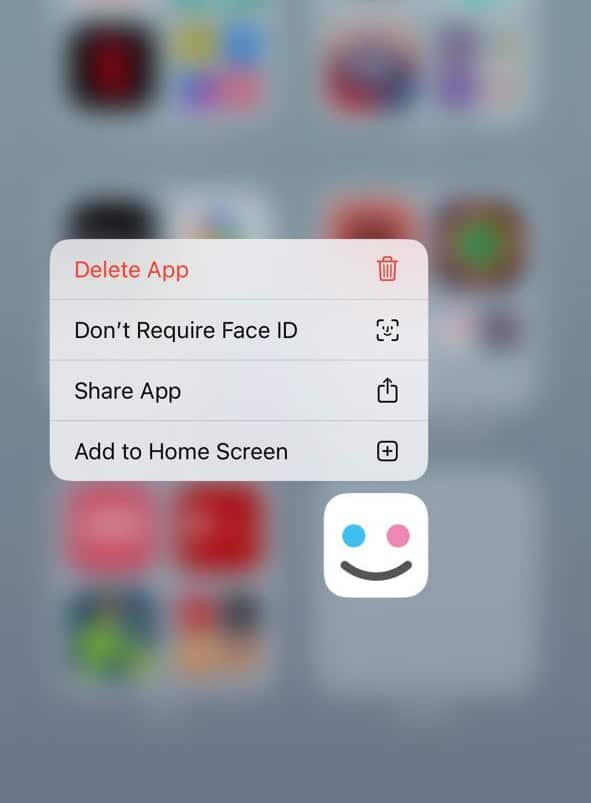
- 「Face IDを要求しない」(または「Touch IDを要求しない」「パスコードを要求しない」)をタップします。
- もう一度認証します。
- これでアプリはAppライブラリの上部に表示されます。

ホーム画面に追加する方法
Appライブラリでアプリを再表示した後、ホーム画面に配置できます。
これにより、アプリのアイコンがホーム画面に戻り、Appライブラリからしか開く必要がなくなります。
- Appライブラリを開き、再表示したアプリを探します。
- アプリのアイコンを長押しします。
- ポップアップメニューから「ホーム画面に追加」をタップします。
- アプリはホーム画面の次の空きスペースに表示されます。
非表示のホーム画面ページを確認する
アプリが「非表示」フォルダにない場合、非表示のホーム画面ページにある可能性があります。この方法では、アプリを含むページ全体が非表示になっていないかを確認できます。
- ホーム画面の何もない部分を長押しします。
- 下部付近の「ページを編集」またはドットをタップします。
- 表示されているすべてのホーム画面ページを確認します。
- チェックが付いていない円をタップして、それらのページを再表示します。
- 「完了」をタップして確定します。
- それらのページにあるアプリが再び表示されるようになります。
スクリーンタイムの制限を確認する方法
許可されたカテゴリや年齢制限が設定されていると、特定の制限によってアプリが表示されなくなることがあります。
この方法では、コンテンツとプライバシーの設定がアプリの表示を妨げていないかを確認します。
- 「設定」を開きます。
- 「スクリーンタイム」に移動します。
- 「コンテンツとプライバシーの制限」をタップします。
- 「許可されたAppと機能」を選択します。
- オフになっているアプリをオンにします。
- 前の画面に戻り、「ストア、Web、Siri、Game Centerコンテンツ」に入ります。
- 「App」をタップし、年齢制限を「17+」に設定します。
- ホーム画面に戻り、アプリの一覧を再確認します。
App Storeの非表示購入項目を確認する方法
デバイス上でアプリを非表示にしたのではなく、購入履歴を非表示にした場合、アプリが見つからないように見えることがあります。
この方法では、App Storeで以前に非表示にしたアプリのダウンロードを再表示して復元します。
- App Storeアプリを開きます。
- 右上隅にあるプロフィール写真をタップします。
- 自分の名前またはアカウントをタップします。
- 「非表示の購入項目」を選択します。
- 再表示したいアプリを見つけます。
- アプリの横にある「再表示」をタップします。
- アプリがiPhoneにまだない場合は、もう一度ダウンロードします。
よくある質問
アプリを再表示すると、検索に表示されますか?
はい。アプリが非表示でなくなると、Spotlight検索とSiriの結果に表示されます。
非表示のアプリもアップデートされますか?
はい。非表示のアプリも、非表示の間もApp Storeを通じてアップデートを受け取ります。
複数のアプリを一度に再表示できますか?
いいえ。アプリは1つずつ再表示する必要があります。
「非表示」フォルダが見つからないのはなぜですか?
「非表示」フォルダが表示されない場合は、iPhoneを再起動する必要があるかもしれません。また、スクリーンタイムの制限やアプリの設定も確認してください。
再表示するとFace IDによる保護は解除されますか?
はい。「Face IDを要求しない」操作を行うとロックが解除され、アプリが通常どおり開くようになります。
要約
- Appライブラリに移動し、「非表示」フォルダを開きます。
- 「Face IDを要求しない」を使用して、アプリの非表示設定を解除します。
- 必要に応じて、アプリをホーム画面に追加し直します。
- 非表示のホーム画面ページを確認します。
- それでもアプリが表示されない場合は、スクリーンタイムの制限と非表示の購入項目を調整します。
まとめ
iOS 26を搭載したiPhoneでアプリを再表示するには、いくつかの明確な手順が必要ですが、どこを確認すればよいか分かれば簡単です。まずAppライブラリの「非表示」フォルダを開き、認証してアプリを表示・復元します。それでも解決しない場合は、ホーム画面のページ、コンテンツの制限、App Storeの非表示の購入項目を確認してください。これらの方法を実行すれば、アプリを好きな場所に表示して使えるようになります。


Discussion