

2026年を迎え、すでに十数バージョンものiOSを経験してきた今、iPhoneで迷惑電話や迷惑メッセージを我慢し続ける理由はありません。メジャーアップデートのたびに新しいセキュリティ機能が追加されています。番号を手動でブロックするだけでなく、「通話のブロックと識別」、集中モードのフィルタ、通信事業者レベルのスパム対策、サードパーティ製のスパム対策も利用できるようになりました。
現在利用できる最も効果的な選択肢と、それらを正しく設定する方法を詳しく見ていきましょう。
iPhoneで迷惑電話をブロックする方法
1. 通話のブロックと識別
Time needed: 1 minute
Appleには「通話のブロックと識別」と呼ばれる別の機能もあり、追加のAppを使ってiPhoneの迷惑電話を阻止できます。最後の画面は、通信事業者やお住まいの地域によって若干異なる場合があります。
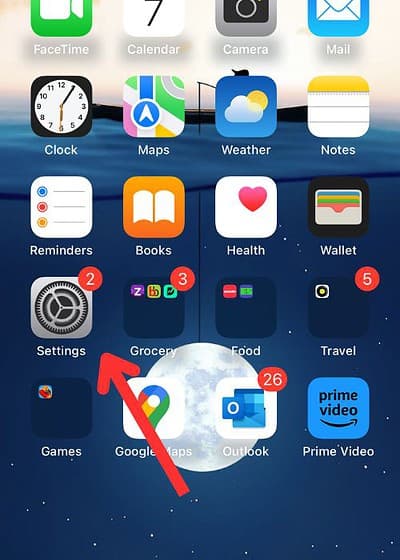
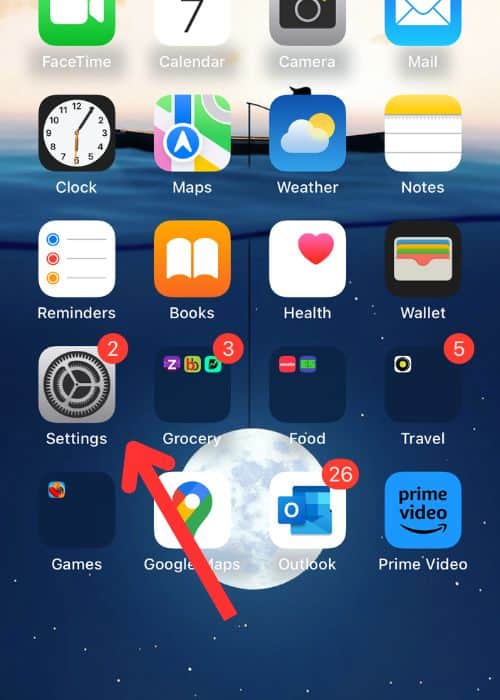
- iPhoneのホーム画面から「設定」Appを起動します
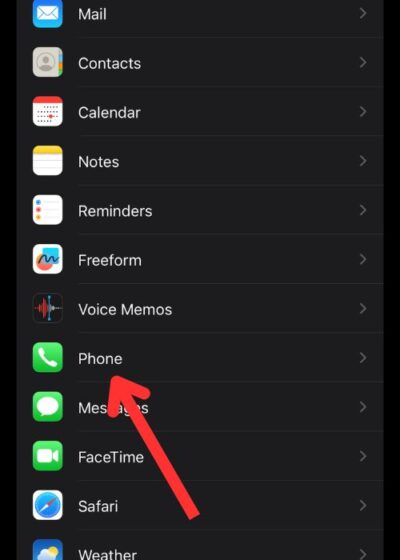
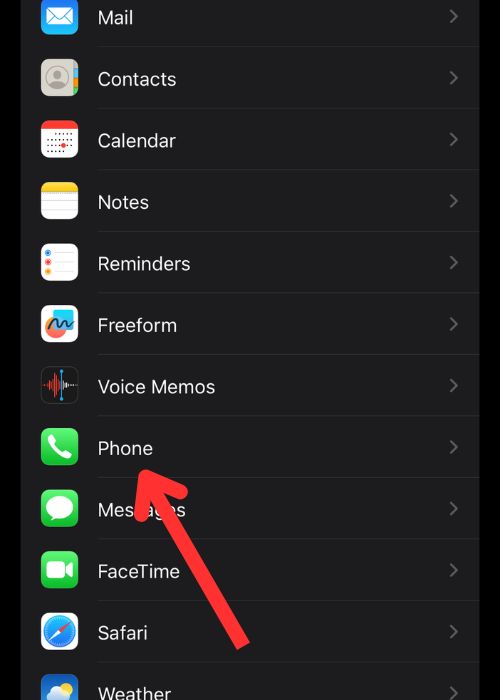
- 下にスクロールして「電話」を探してタップします
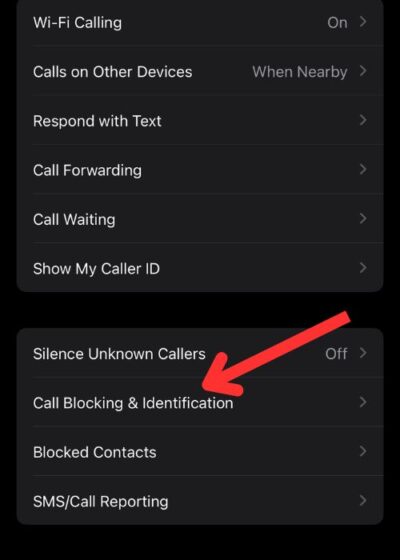
- 「通話のブロックと識別」をタップします
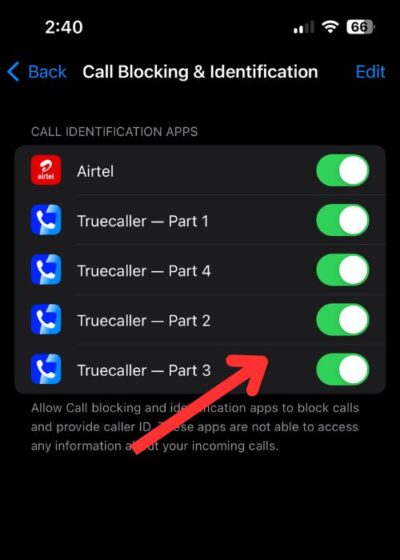
- 通信事業者、地域、インストールされているAppによって、次のような画面が表示されます。スイッチを切り替えて機能を有効にします


2. 新しいiOS 26の通話保護機能を使う
iOS 26には、迷惑電話をより効率的にブロック・フィルタリングするために設計された一連のネイティブツールが搭載されています。「通話スクリーニング」はデバイス上の処理を使用して、応答せずに不明な通話のライブ文字起こしを表示します。「保留アシスト」は保留時間をスキップでき、「留守番電話の迷惑通話報告」では迷惑な留守番電話のフラグ付け方法を直接制御できます。サードパーティ製のAppや通信事業者との統合は必要ありません。
Don’t miss the best of The Mac Observer
Set us as a preferred source and our Apple reporting ranks higher in your Google Search results and Discover feed — one tap, no account changes.
- iPhoneで「設定」を開きます。
- 「電話」>「通話スクリーニング」の順に移動します。
- 「ライブ通話の文字起こし」を有効にします。
- 「保留アシスト」をオンにします。
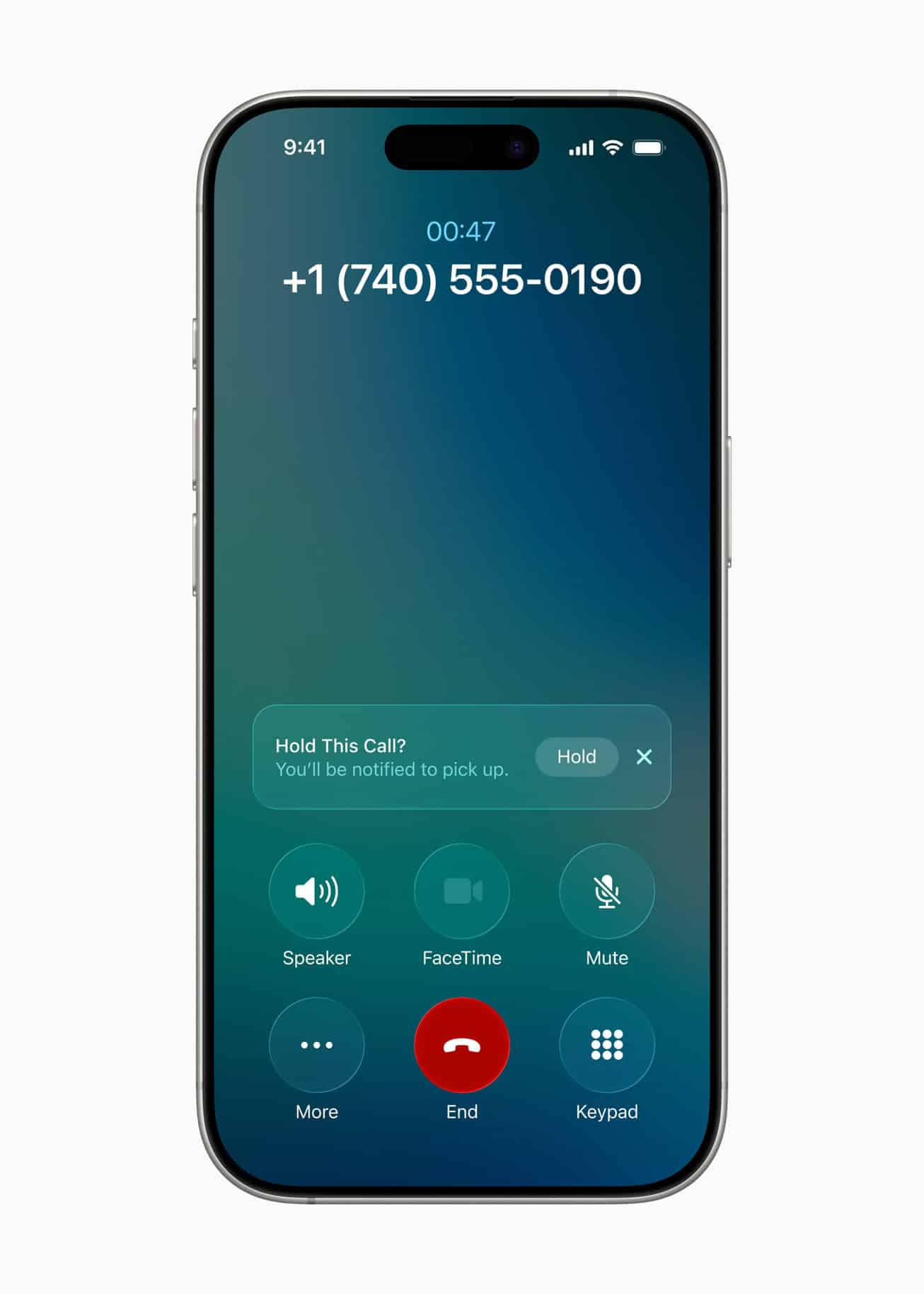
- 下にスクロールして「留守番電話」をタップし、「迷惑通話報告」をオンにします。

3. 通信事業者のスパムフィルタリングサービスをオンにする
米国の主要な通信事業者のほとんどは、無料または内蔵の迷惑電話対策を提供しています。これらのサービスはネットワークレベルで動作し、フラグが付けられた番号をデバイスに届く前にブロックします。AT&TにはCall Protect、VerizonにはCall Filter、T‑MobileにはScam Shieldがあります。これらは、通信事業者の設定または付属アプリから有効にする必要があります。
AT&T Call Protect
- App StoreからAT&T Call Protectをダウンロードします。
- AT&Tアカウントを使用してサインインします。
- Auto-BlockとFraud Call Blockingを有効にします。
Verizon Call Filter
- My Verizonアプリを開きます。
- Call Filter設定に移動します。
- Spam FilterとAuto-Block High-Risk Numbersを有効にします。
T‑Mobile Scam Shield
- App StoreからScam Shieldをダウンロードします。
- T‑Mobileの電話番号でサインインします。
- Scam Blockを有効にして、Scam Likelyログを確認します。
4. サードパーティ製の迷惑電話ブロックアプリを試す
Hiya、Truecaller、RoboKillerなどのアプリは、リアルタイムの迷惑電話番号データベースを維持し、機械学習を使用して不審な通話をブロックします。Appleが現在はより多くのスパム対策ツールを標準搭載しているとはいえ、サードパーティ製アプリは依然として高度なフィルタリング、留守番電話の分析、より優れたカスタマイズを提供します。お住まいの地域や通信事業者が強力なスパム対策を提供していない場合に役立ちます。
- App Storeにアクセスして、Hiya、RoboKiller、Truecallerをインストールします。
- アプリを開き、アプリ内のセットアップに従って権限を許可します。
- 「設定」>「電話」>「通話のブロックと識別」の順に移動します。
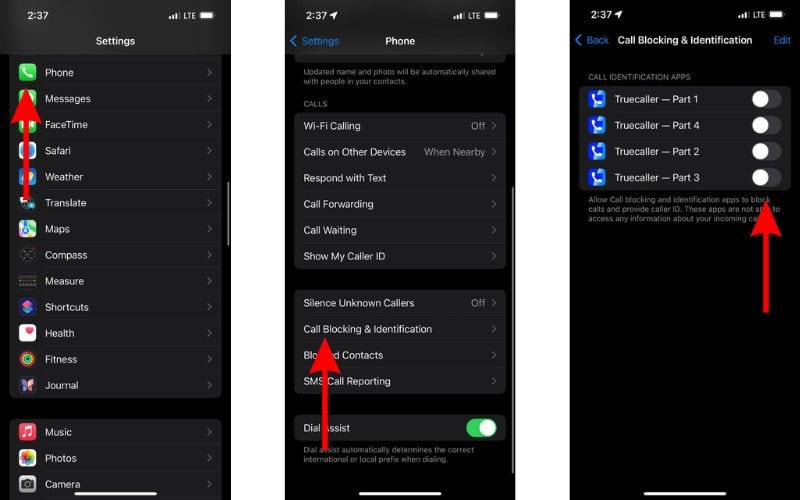
- 「これらのAppに通話のブロックと発信者番号の提供を許可」で迷惑電話ブロックアプリを有効にします。

5. 集中モードを設定して不明な発信者を消音する
集中モードを使うと、連絡先に登録されていない相手からの着信を消音できます。なりすましや匿名の番号がAppleや通信事業者のフィルターをすり抜けてかかってくる場合に便利です。すべての迷惑電話を手動でブロックしたり報告したりしなくても、誰から着信を受けられるかを完全に制御できます。
- 「設定」>「集中モード」を開きます。
- 「+」ボタンをタップして、新しい集中モードを作成するか、既存のものを編集します。
- 「連絡先」の下にある「通話を許可」をタップします。
- 「よく使う項目」または「連絡先のみ」を選択します。
- その他のすべての相手に対して「通知を消音」が有効になっていることを確認します。
- 不在着信に自動返信したい場合は、「集中モードの状況」をオンにします。
6. 不明な発信者を消音
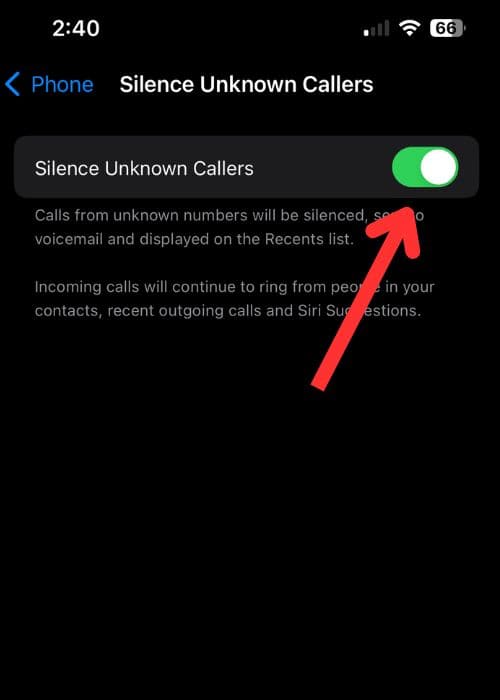
ありがたいことに、Appleには不明な番号に対処するための機能が標準搭載されています。これはiOS 13で導入されました。この機能は着信時に電話を切断するのではなく、単に消音します。これにより、迷惑に感じることなく、電話を受ける機会は残されています。この機能を有効にすると、iPhoneはSiriを使って、発信者が連絡先、メッセージ、メール、または最近の通話に含まれているかどうかを確認します。その番号がそこにあれば、通常どおり着信音が鳴ります。
- ホーム画面から「設定」アプリを起動します。
- 下にスクロールして「電話」を見つけてタップします。
- 「発信者番号を表示」の下にある「不明な発信者を消音」をタップします。
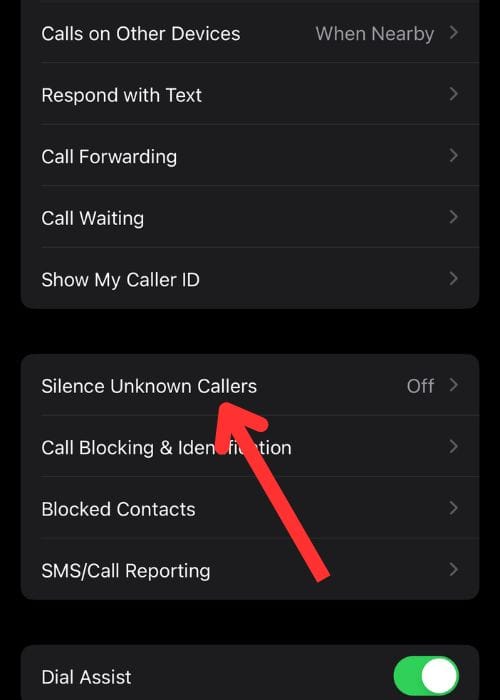
- スイッチをオンにして機能を有効にします。


7. National Do Not Call Registryに登録する
アメリカをはじめとする多くの国では、電話番号を登録するための政府のウェブサイトが用意されています。このウェブサイトは、企業に対して迷惑電話をしないように伝えます。ただし、慈善団体、債権回収業者、政治団体など、一部の団体は引き続き電話をかけることができます。
- donotcall.govにアクセスし、「Register Here」を選択します。
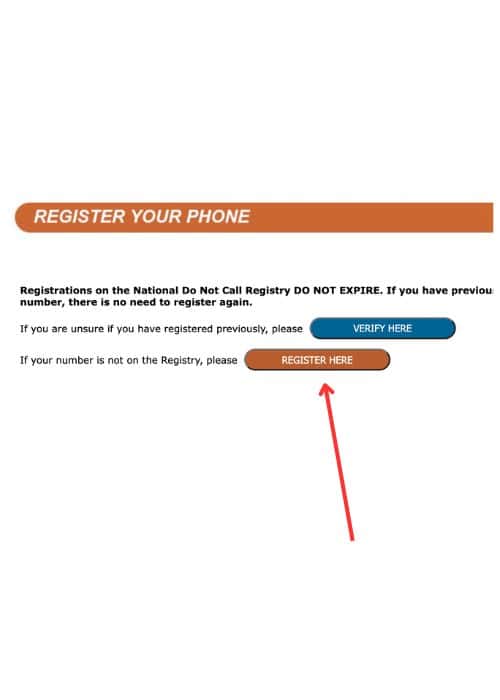
- 「Register」ボタンをタップします。
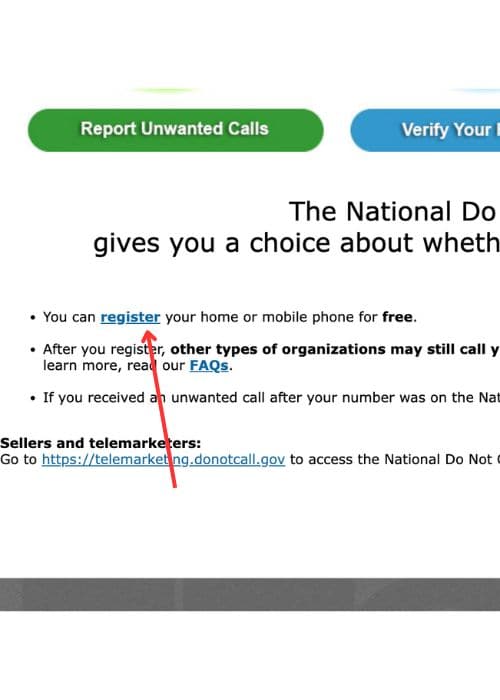
- 電話番号やメールアドレスなどの重要な情報をフォームに入力し、「Submit」を押します。
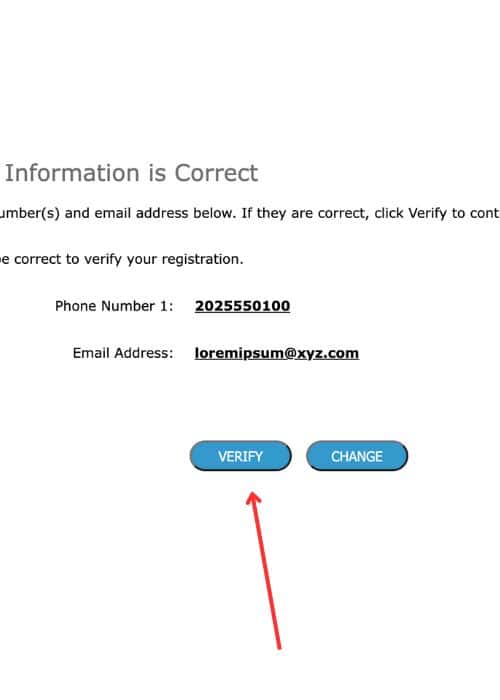
- 入力した内容を確認し、「Register」をクリックして確定します。
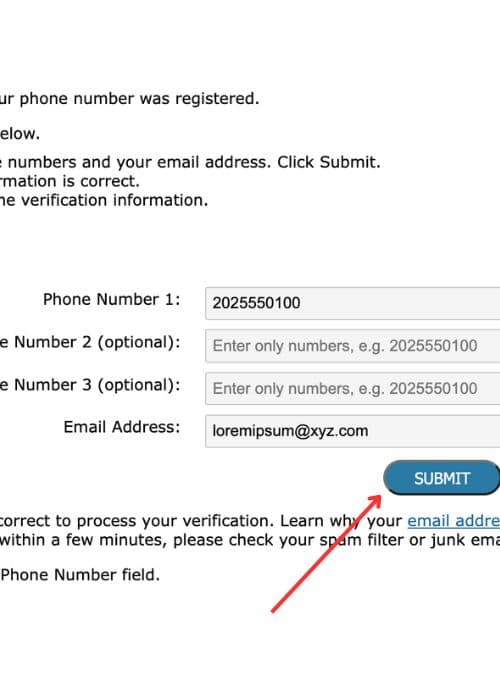
- 登録リンクが記載されたメッセージが届いていないか、メールの受信箱を確認します。
- 72時間以内にリンクをクリックして登録を完了します。


登録から31日が経過しても迷惑な営業電話がかかってくる場合は、このリンクをタップして報告できます。
上記の手順でスパムとして表示されない場合は、迷惑電話を手動でブロックする
上記のどの方法もうまくいかない場合は、繰り返し迷惑電話をかけてくる番号を手動でブロックできます。これにより、今後その番号から電話がかかってこなくなります。
- ホーム画面から「電話」アプリ(ダイヤラー)を起動します。
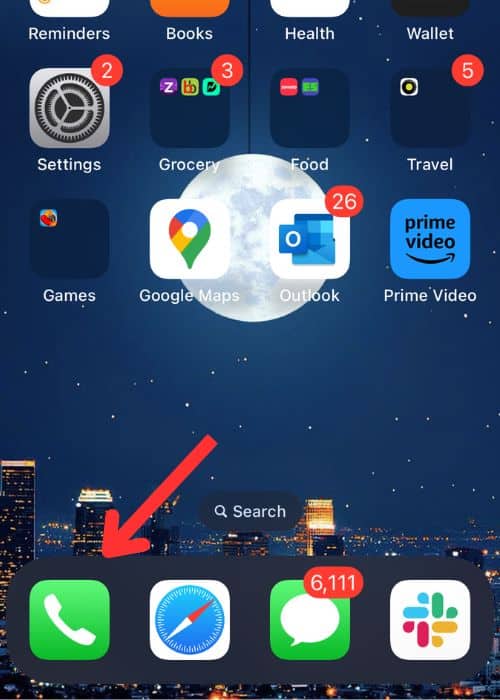
- 「履歴」タブを開きます。
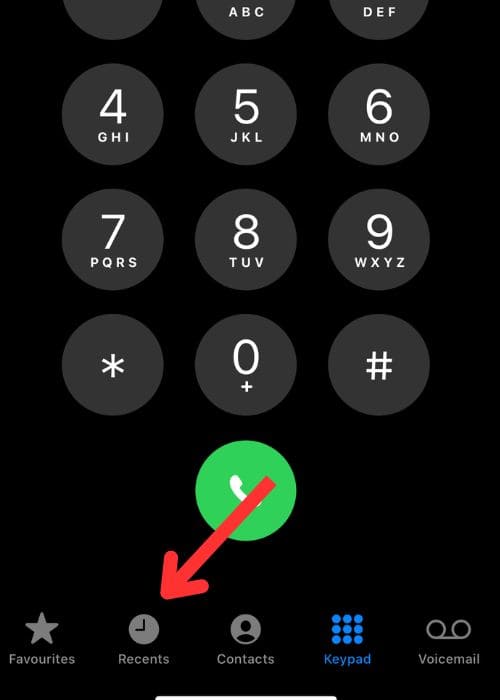
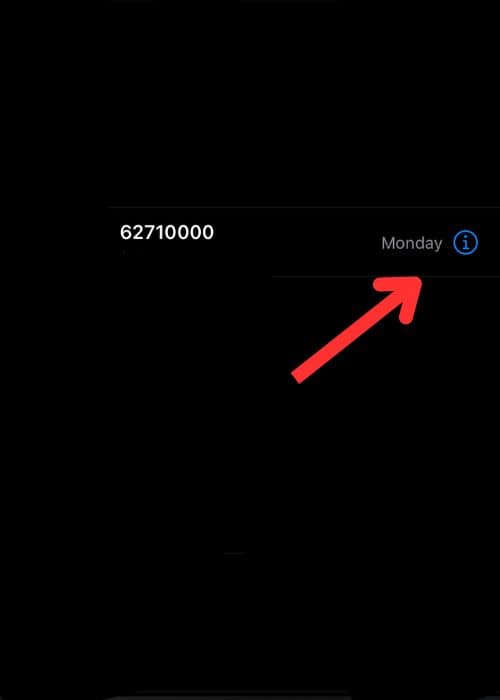
- 通話履歴で迷惑電話の番号を見つけ、その番号の横にある情報アイコン(i)をタップします。
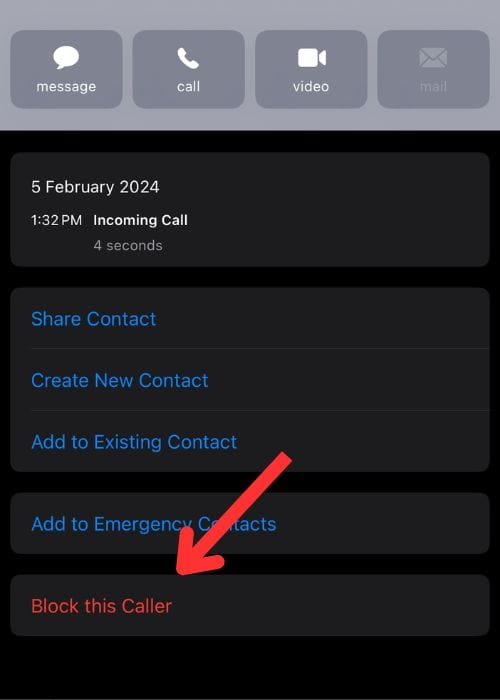
- 下にスクロールして「この発信者をブロック」をタップします。


私の番号がスパム業者のリストに載った理由と経緯
考えられる理由としては、データ侵害による漏えい、連絡先を入力するオンラインフォーム、または番号を教えた相手が知らないうちに詐欺師へ情報を渡してしまうことなどによって、あなたの番号が詐欺師のリストに載ってしまう可能性があります。この記事がiPhoneで迷惑電話を止める助けになれば幸いです。


Discussion