

iPhoneのホーム画面にアイコンを復元する方法はいくつかあります。Appライブラリから戻す、ホーム画面のページを再表示する、コンテンツ制限を無効にする、集中モードの設定を調整するといった方法があります。それ以外の場合は、消えたアプリを再インストールするしかありません。それほど難しい作業ではありませんが、Appライブラリから戻す方がはるかに便利です。それぞれの方法を詳しく見ていきましょう。
目次
iPhoneのホーム画面にアイコンを戻す方法
アプリを誤って非表示にしてしまうことはよくあるミスです。経験上、iPhoneのロックを解除したままポケットに入れておくだけでアプリのアイコンが消えることがあります。以下の手順で対処しましょう。
1. Appライブラリから復元する
Time needed: 3 minutes
最も手っ取り早く確実な方法は、Appライブラリからホーム画面にショートカットアイコンを復元することです。アプリがすでに削除されていない限り機能します。以下の手順に従ってください。
- iPhoneのホーム画面で、Appライブラリに到達するまで左にスワイプします。このアプリのリストは最後のページの後にあります。

- 次に、消えたアイコンを探します。アプリのリストをスクロールするか、ページ上部の検索バーを使用します。
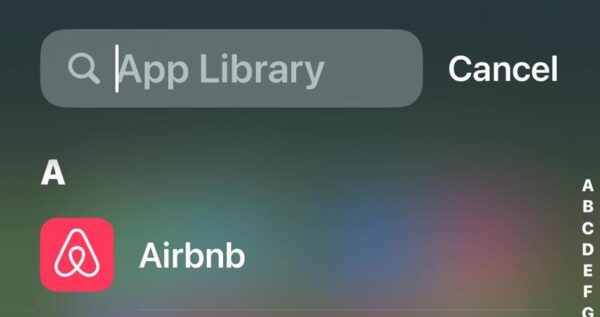
- 復元したいアイコンを長押しして、ホーム画面に追加をタップします。
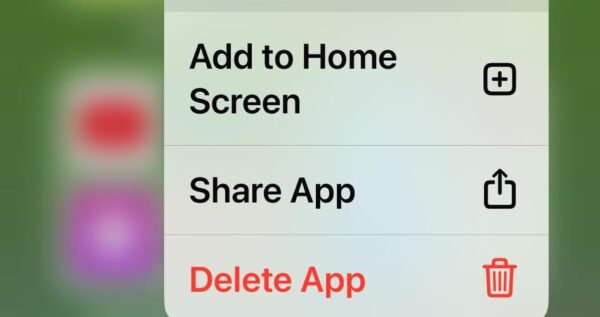


2. 非表示フォルダを確認する
アプリを誤って非表示にしてしまった可能性があります。非表示フォルダにはアプリのアイコンが表示されず、Appライブラリ内に隠れているため、このミスは見落としがちです。
Don’t miss the best of The Mac Observer
Set us as a preferred source and our Apple reporting ranks higher in your Google Search results and Discover feed — one tap, no account changes.
- Appライブラリに到達するまで左にスワイプします。
- 下にスクロールして非表示フォルダを開きます。Face IDで認証する必要があります。
- 非表示のアプリを長押しして、ホーム画面に追加をタップします。
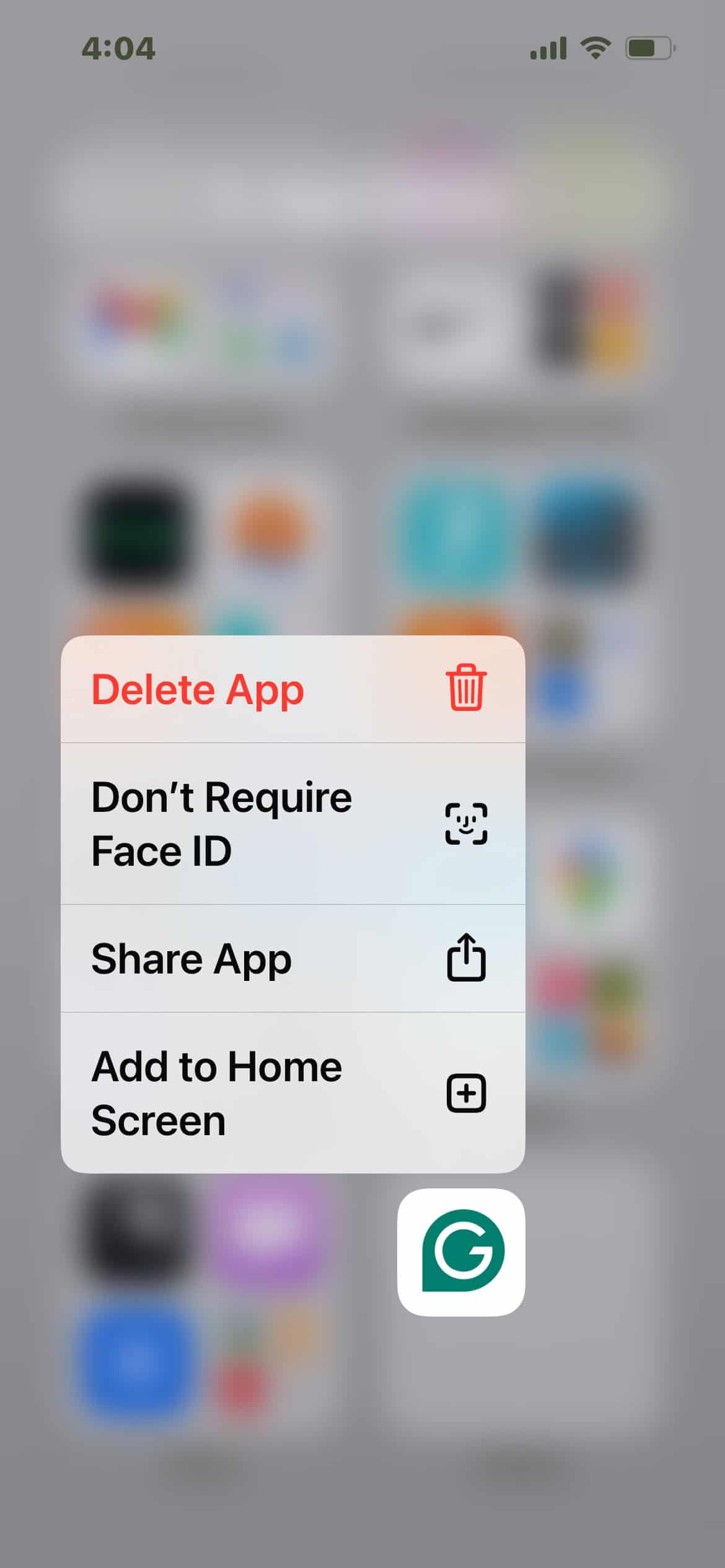

3. ホーム画面のページを表示する
複数のアプリがホーム画面から消えている場合は、誤ってページ全体を非表示にしてしまった可能性があります。
- 任意のアプリを長押しして、ホーム画面を編集をタップします。アイコンやフォルダが揺れ始めたら、それらを移動できます。
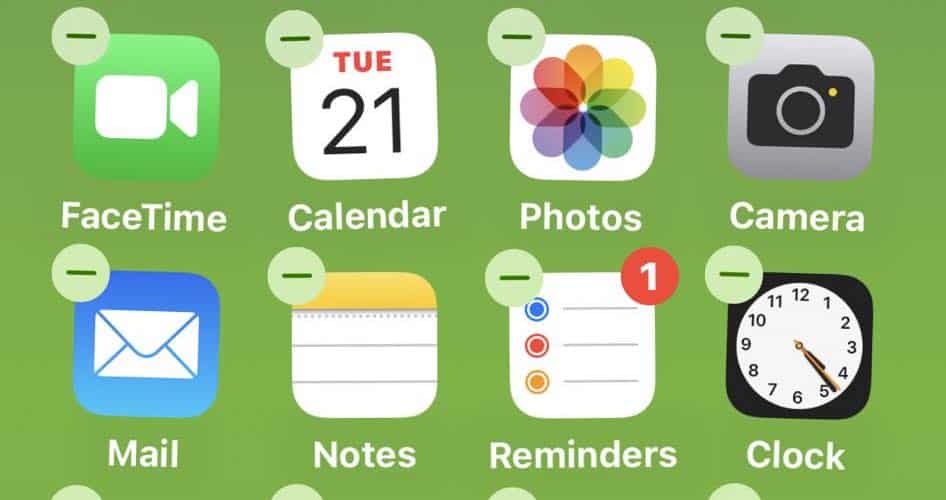
- ホーム画面のDockの上にあるページスワイプインジケーター(現在のページを示す点の列)をタップします。
- すべてのページの概要が表示されます。各ページの下にあるチェックボックスにチェックを入れて、すべてがホーム画面に表示されるようにします。チェックを入れないままにするとページは非表示のままになることに注意してください。
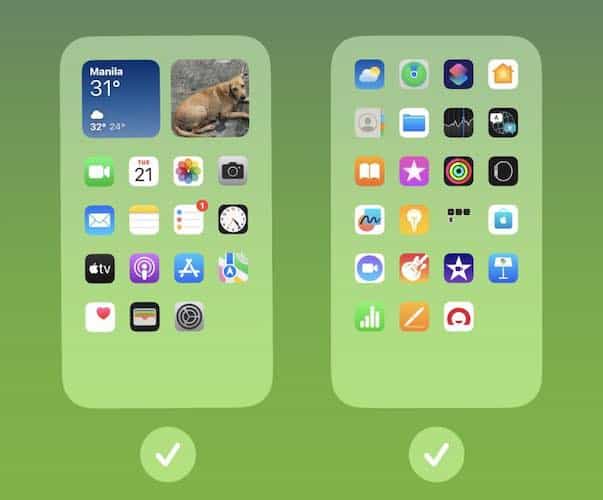
- すべてのチェックボックスにチェックを入れても一部のページが表示されない場合は、すでに削除されている可能性があります。その場合は、消えたすべてのアプリをAppライブラリから復元してください。


4. コンテンツ制限を無効にする
ホーム画面とAppライブラリの両方から消えているアプリは、コンテンツ制限の対象になっている可能性があります。プライバシーのためにスクリーンタイムを使用している場合、誤って有効にしてしまった可能性があります。
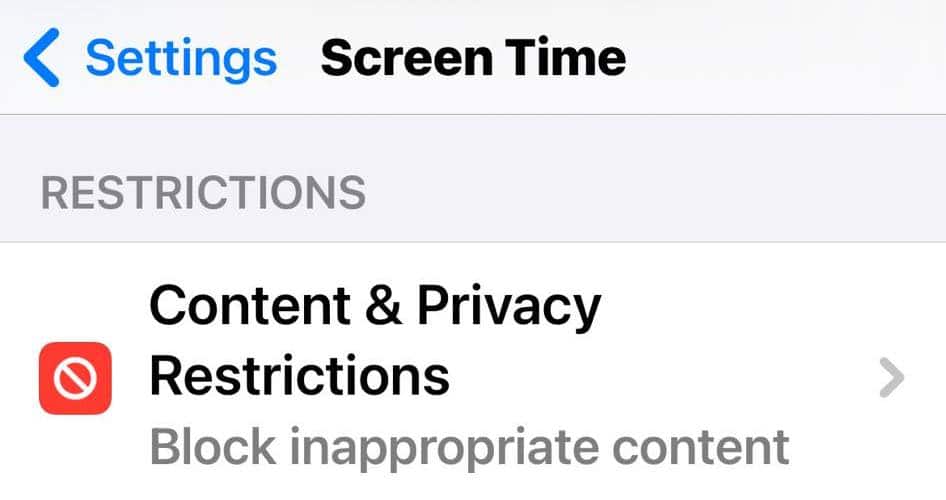
- 設定 > スクリーンタイム > コンテンツとプライバシーの制限を開きます。
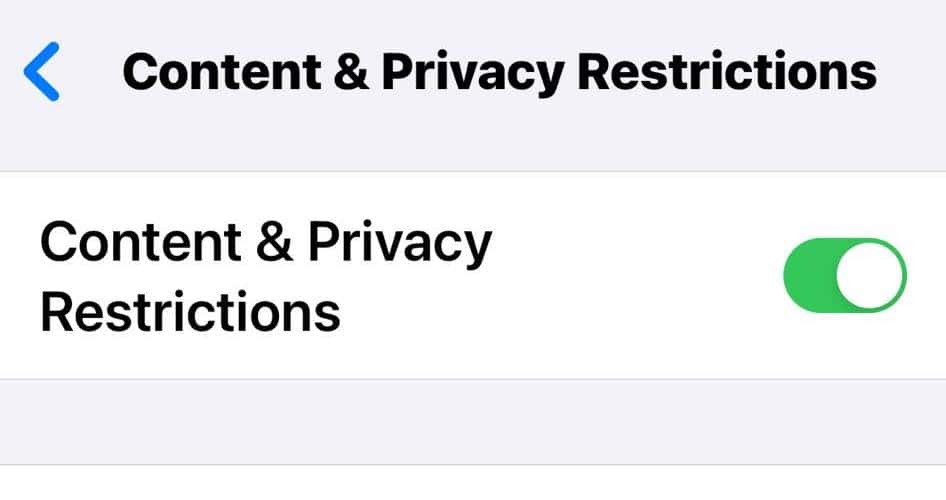
- コンテンツとプライバシーの制限のボタンがオンになっている場合は、許可されたAppセクションを開きます。
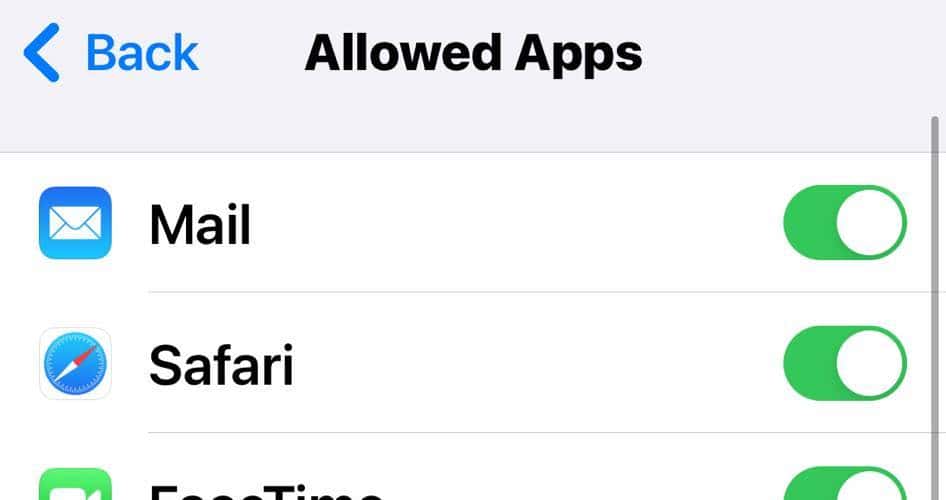
- リストをスクロールして消えたアプリを探し、名前の横にあるトグルボタンをオンにします。


5. 集中モードのApp設定を調整する
この機能を有効にするたびに複数のアプリが消え続ける場合は、集中モードの設定を調整します。集中モードで特定のページを非表示に設定している可能性があります。
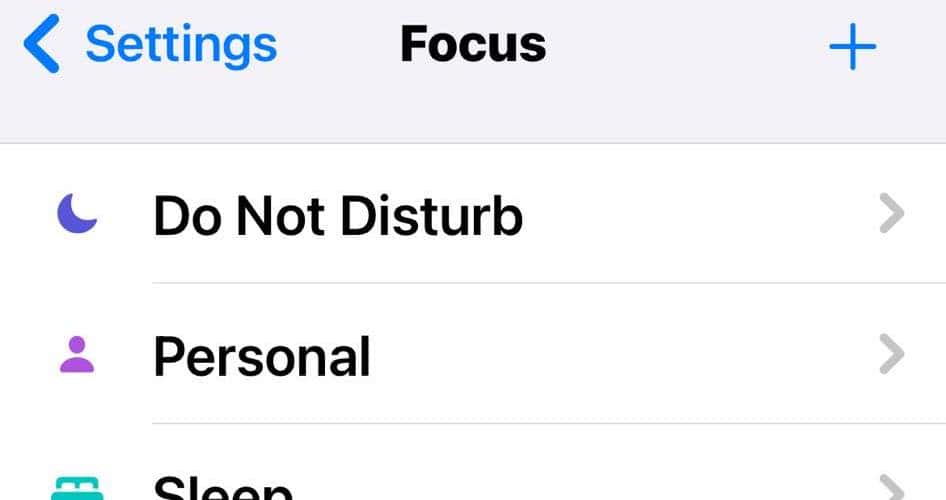
- 「設定」>「集中モード」>「おやすみモード」の順に開きます。
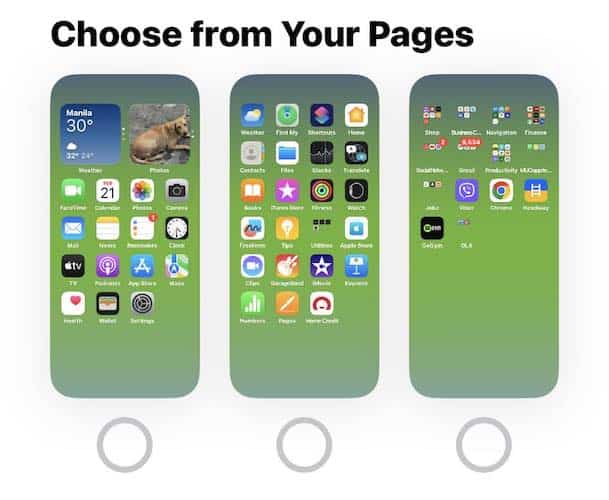
- 「画面をカスタマイズ」セクションで、「ホーム画面のページを選択」を選び、すべてのページのチェックボックスをオンにします。チェックを外したページは非表示のままになります。

- 他のすべての集中モードプロファイルでも同じ手順を繰り返します。


6. 消えたアプリを再インストールする
この時点で、最善の方法はアプリを完全に再インストールすることかもしれません。おそらく誤って削除してしまっただけでしょう。
- App Storeを開きます。
- 消えたアプリを検索します。
- クラウドアイコンをタップして再度ダウンロードします。


なぜホーム画面からアプリアイコンが消えたのか
AppライブラリからiPhoneのホーム画面にアイコンを復元するのは簡単ですが、同じトラブルシューティング手順を何度も繰り返すのは不便です。ショートカットアイコンが突然消える原因を確認しておきましょう。
- 誤って削除: 誤ってアプリを削除するには、たった2回のタップで済みます。デフォルトのアイコンを含むすべてのアプリは、長押しして「削除」をタップすると、iPhoneのホーム画面から消えます。
- フォルダの位置の移動: iOSアプリやページを誤って非表示にしないよう注意してください。「ホーム画面を編集」モードでは、ホーム画面のDockの上にあるページスワイプインジケータのドットからページ全体を非表示/再表示できます。
- 古いアプリバージョン: 古いアプリは誤動作し、Appライブラリから消えることがあります。その場合は、App Storeを開き、消えたアイコンを検索して、「アップデート」をタップしてください。
これらのヒントはほとんどの場合に有効です。サードパーティ製アプリでも標準アプリでも、おそらく画面レイアウトを調整するだけで済みます。それでも必要な特定のアプリが見つからない場合は、再インストールしてください。再インストールにより、古いアプリ、不具合のあるアプリ、グレーアウトしたiPhoneアプリも修正されます。


Discussion