

Apple CarPlay では、運転中に iPhone に触れずに使用できます。ナビゲーション、通話、メッセージ、音楽などのアプリを車のディスプレイに表示します。CarPlay で音声コントロールを使用するには、iPhone で Siri が有効になっている必要があります。Siri を使えば、道案内、通話、メッセージ、オーディオ再生の音声コマンドを実行できます。CarPlay が機能する前に、設定アプリで Siri が有効になっているかどうかが確認されます。
この記事では、CarPlay 用に Siri を設定するすべての方法を説明します。iPhone の設定で Siri を有効にする方法、CarPlay に接続する方法、CarPlay がアクティブになった後に Siri を起動する方法を学びます。音声コントロールがスムーズに機能するように、手順に注意深く従ってください。
目次
方法
このセクションでは、iPhone で CarPlay 用に Siri が有効になっていることを確認する方法を説明します。iOS の設定と、CarPlay に接続した後に Siri を使用する方法についても説明します。
Don’t miss the best of The Mac Observer
Set us as a preferred source and our Apple reporting ranks higher in your Google Search results and Discover feed — one tap, no account changes.
iPhone の設定で Siri を有効にする
CarPlay が Siri を使用する前に、設定アプリで Siri が有効になっている必要があります。これにより、iPhone が音声コマンドを聞き取り、CarPlay が Siri を起動できるようになります。
- iPhone で設定アプリを開きます。
- 下にスクロールしてSiriと検索をタップします。
- 次のトグルをオンにします:
- “Hey Siri”を聞き取る
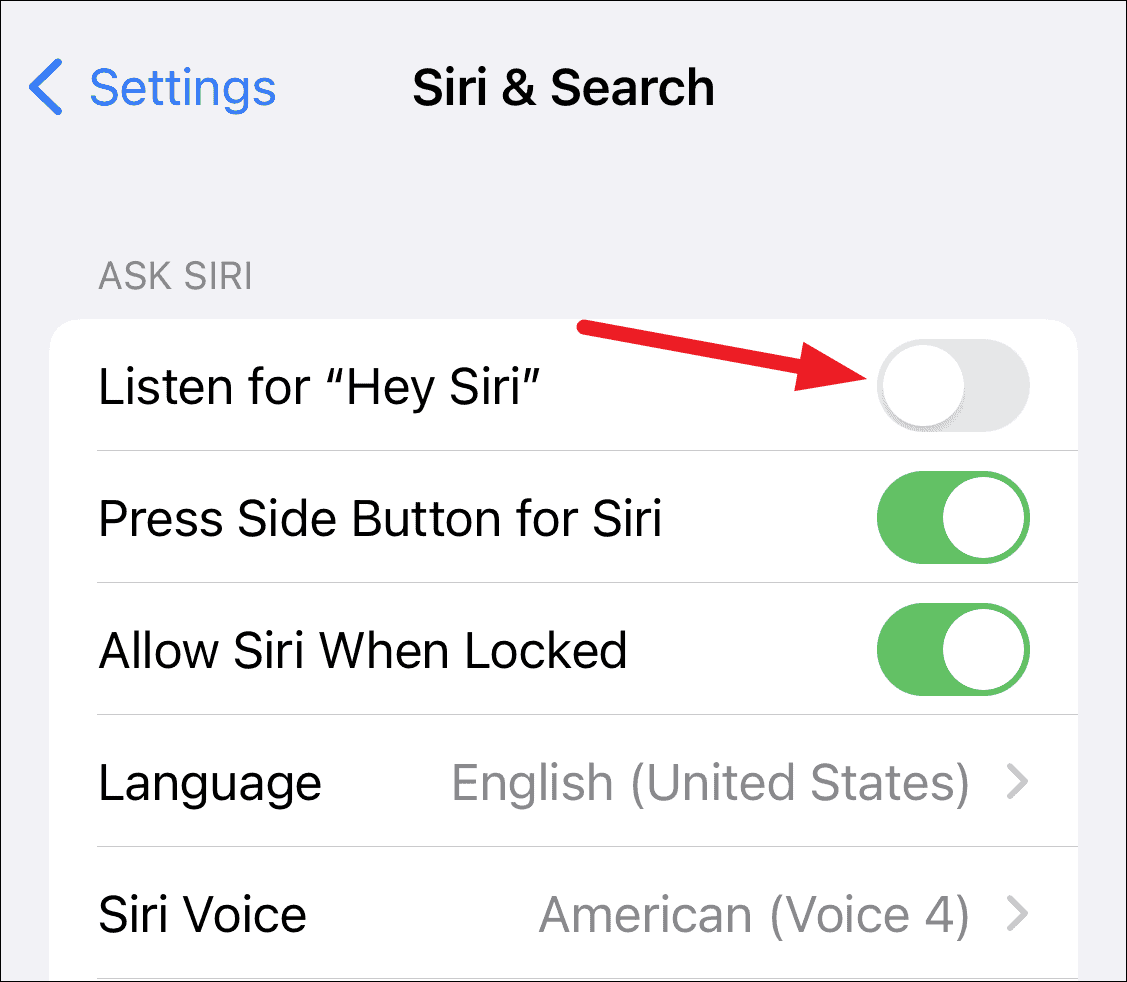
- サイドボタンでSiriを使用 または古いiPhoneではホームボタンでSiriを使用
- ロック中にSiriを許可
- “Hey Siri”を聞き取る
- 確認を求めるプロンプトが表示される場合があります。Siriを有効にするをタップします。
- 必要に応じて、音声トレーニングのための画面のセットアップに従います。

これらの設定により、車内にいるかどうかにかかわらず、Siri を音声またはボタンで起動できます。
CarPlay の互換性と iOS バージョンを確認する
CarPlay に対応した iPhone と互換性のある iOS バージョンが必要です。iPhone 5s 以降のほとんどの iPhone は CarPlay に対応しており、デバイスは最新の iOS リリースを実行している必要があります。
- 設定を開きます。
- 一般をタップします。
- ソフトウェア・アップデートをタップします。
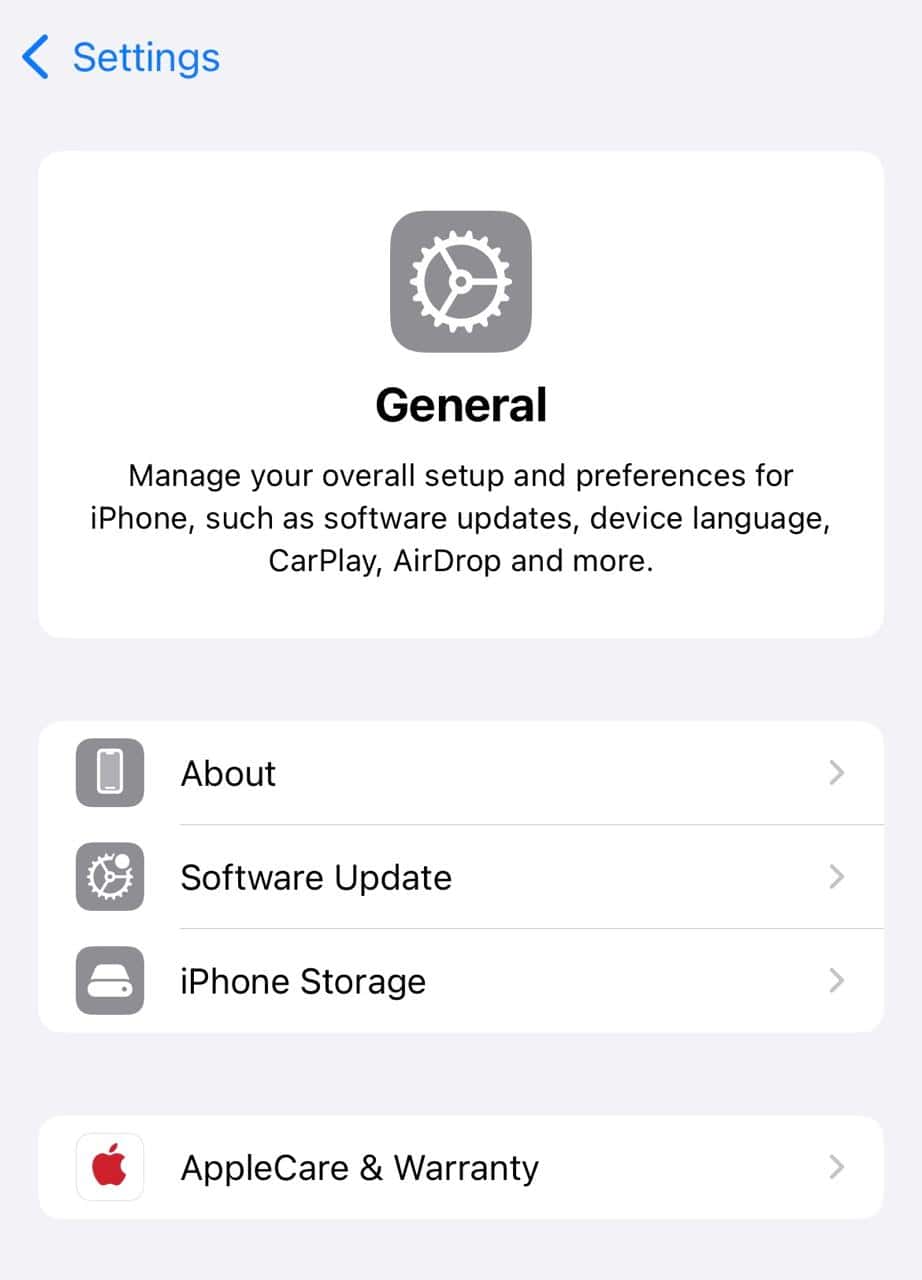
- アップデートが利用可能な場合は、インストールします。
- アップデート後、一般に戻り、CarPlayをタップして、車がリストに表示されていることを確認します。

一般の下に CarPlay が表示されない場合は、iOS バージョンを確認してアップデートしてください。
iPhone を CarPlay に接続する
Siri が有効になり、iPhone がアップデートされたら、車の CarPlay システムに接続する必要があります。
- 車のインフォテインメント システムをオンにします。
- 次のいずれかの方法で iPhone を接続します:
- USB ケーブル:CarPlay 対応の USB ポートに差し込みます。
- ワイヤレス ペアリング:iPhone で Bluetooth と Wi-Fi をオンにして、車とペアリングします。
- iPhone で設定を開き、一般、CarPlayの順にタップします。
- リストから車の名前をタップします。
- 車の画面に表示されるプロンプトを承認します。
接続されると、CarPlay は車のディスプレイに自動的に起動するはずです。
CarPlay で Siri を起動する
Siri は、ステアリング ホイールのボタン、CarPlay のホームボタン、または音声で起動できます。
- ステアリング ホイールの音声コマンド ボタンを、Siri の音が聞こえるまで押し続けます。
- または、CarPlay 画面のホームボタンをタッチして押し続けます。
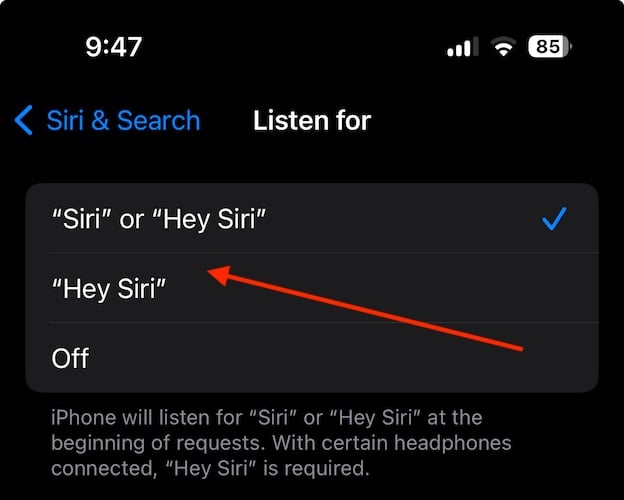
- 音声による起動が有効な場合は、「Hey Siri」と言ってからコマンドを言います。

Siri は、ナビゲーション、通話、メッセージ、音楽のために車のスピーカーを通じて聞き取り、応答します。
ヒント
- iPhone で Siri と検索の設定が常に有効になっていることを確認してください。
- 初めて CarPlay とペアリングするときは、iPhone を接続したままロック解除しておきます。
- CarPlay 専用の USB ポートや Bluetooth の手順については、車のマニュアルを確認してください。
- Siri が応答しない場合は、Siri 設定をオフにしてから再度オンにします。
- CarPlay がまだ失敗する場合は、iPhone と車のシステムを再起動します。
- iPhone と車のインフォテインメント システムのファームウェアを定期的にアップデートしてください。
よくある質問
CarPlay が Siri が有効になっていないと言うのはなぜですか?
CarPlay では、iPhone の音声起動やボタン アクセスなどの Siri 設定がオンになっている必要があります。これらのトグルのいずれかがオフになっていると、CarPlay が Siri を拒否する場合があります。
Siri は Hey Siri なしで機能しますか?
はい。音声起動なしで、ステアリング ホイールまたは CarPlay 画面のボタンを使用できます。
すべての車がワイヤレス CarPlay に対応していますか?
いいえ。一部の古いモデルは、USB ケーブル経由でのみ CarPlay に対応しています。
Siriと検索がグレー表示されている場合はどうすればよいですか?
これはスクリーンタイムの制限が有効になっている場合に発生することがあります。設定に移動し、コンテンツとプライバシーの制限で Siri を許可します。
まとめ
- CarPlay で使えるように、iPhone の設定アプリで Siri を有効にします。
- iPhone がアップデートされ、CarPlay に対応していることを確認します。
- USB またはワイヤレスで iPhone を車に接続します。
- CarPlay を起動し、ボタンまたは音声で Siri をアクティブにします。
- 設定を切り替えるか、デバイスを再起動してトラブルシューティングします。
結論
Apple CarPlay 用に Siri を設定すると、運転体験が向上します。指一本動かさずに、ナビゲーション、コミュニケーション、エンターテインメントをコントロールできます。まず、iPhone の設定で Siri を有効にし、CarPlay を現在の iOS と互換性のある状態に保ちます。次に、電話を接続し、簡単な手順で車から Siri を起動します。このセットアップが完了すると、運転中のハンズフリー使用で音声コントロールが信頼できる安全なものになります。


Discussion