

最近、「Macの動作が遅いのはなぜだろう?」と自問していませんか?もしそうなら、コンピュータの動作が遅くなり始めるという問題に直面している多くのユーザーの一人です。これは、Macをしばらく使った後、誰もが一度は自問する永遠の疑問です。処理速度に関しては優れているにもかかわらず、Macも時折遅くなることがあるのは皮肉なことです。そこで、最近この問題を経験している方は、Macを再び高速化するために実行できる以下のトラブルシューティングのヒントをご紹介します。
Macの動作が遅いのはなぜ?
では早速、なぜMacの動作が遅くなり始めたのかという永遠の疑問に答えていきましょう。その理由のいくつかを以下で説明します。
1. Macがバックグラウンドで実行しているプロセスが多すぎる
Macの最も優れた機能の1つは、アプリをバックグラウンドでシームレスに実行し、実行していることにさえ気づかないほどであるという点です。残念ながら、バックグラウンドで実行されているそれらのアプリがMacのメモリをどれだけ消費したかを、コンピュータが知らせてくれることはありません。また、それらのアプリがMacのCPUをどれだけ使用したかも知らせてくれません。ただし、これについては後述するアクティビティモニタで確認できます。
Don’t miss the best of The Mac Observer
Set us as a preferred source and our Apple reporting ranks higher in your Google Search results and Discover feed — one tap, no account changes.
2. 見事なMacのビジュアルには副作用があり、それが速度低下を引き起こすことがあります。
あるアプリから別のアプリに切り替えるときにDockがどのようにアニメーションするか気づいたことはありますか?デスクトップ上でウィンドウを選択すると、アプリがシームレスにデスクトップにポップアップする様子も同様です。かっこいいですよね?残念ながら、これらのビジュアルが原因で、Macが通常の処理速度よりも遅くなることがあります。
3. 古いmacOSバージョンやアプリが原因でコンピュータの動作が遅くなる
Macの動作が遅い最も一般的な理由は、macOSのバージョンが古いことです。さらに、古いアプリを実行している可能性もあります。macOSとマシンにインストールされているアプリを定期的に更新することを習慣にしてください。
4. 恐ろしいマルウェアがMacに侵入した
マルウェア攻撃が原因でMacが遅くなることほど、私にとって厄介なことはありません。Macはこれらの攻撃に対して無縁ではありません。この問題に対処する最善の方法は、コンピュータに不要なソフトウェアがないか定期的にスキャンすることです。
5. Macの起動ディスクがいっぱいになっている可能性がある
マシンの動作が遅くなるもう1つの理由は、起動ディスクがいっぱい、またはほぼいっぱいになっていることです。不要なファイルを定期的に削除するようにしましょう。
6. アプリがより多くのメモリを要求している
Macがどれほど強力であっても、より多くのメモリを必要とするアプリが原因で遅くなる時が必ず来ます。Macが使用しているメモリの量や、実行中のアプリを確認できます。アクティビティモニタがその確認に役立ちます。
7. 互換性のないアプリ
Macは互換性のないアプリを実行しているために遅くなることがあります。一部のアプリは、特定のプロセッサやグラフィックカードを必要とする場合があります。
「Macの動作が遅いのはなぜ?」問題を解決する方法
Macがもたつくように感じる理由がわかったところで、再び高速に動作させるために実行できるトラブルシューティングのヒントを以下に示します。
1. Macをクリーンアップし、未使用のアプリを削除する
Macをクリーンアップする場合、手動で行うか、サードパーティ製のMacクリーナーを使用できます。ただし、どちらの方法を行う前にも、まずMacのハードドライブの状態を確認することをお勧めします。MacがmacOS Venturaを実行している場合は、システム設定 > 一般 > ストレージの順に移動するだけです。以下のようなスクリーンショットが表示されます。ここから、手動でクリーンアップするか、サードパーティ製ソフトウェアを使用するかを決めることができます。Macが以前のバージョンのmacOSを実行している場合は、Appleメニュー > このMacについて > ストレージの順にクリックするだけです。

この作業を手動で行う場合は、ダウンロードフォルダを確認し、キャッシュを空にし、ゴミ箱を空にしてください。一方、サードパーティ製ソフトウェアの使用を希望する場合、最高の製品の1つが間違いなくIntego ONEです。
さらに、マシンの動作を遅くする可能性のある未使用のアプリを必ず削除してください。場合によっては、タスクの実行中にMacがフリーズすることさえあります。削除するアプリがわからない場合は、最後にアプリを使用した日付を確認してください。Finder > アプリケーション > グリッドアイコン > 変更日の順に移動します。そこから、削除するアプリを決めることができます。特定のアプリを最後に使用してからあまりにも長い時間が経過している場合は、削除する時期かもしれません。

2. より多くのメモリを必要とするプロセスを終了する
バックグラウンドで実行されているシステムプロセスがMacの速度低下を引き起こす可能性があります。それらのバックグラウンドプロセスの一部を終了することで、Macを再び高速にすることができます。
Time needed: 1 minute
バックグラウンドプロセスを終了するには、以下の手順に従ってください。
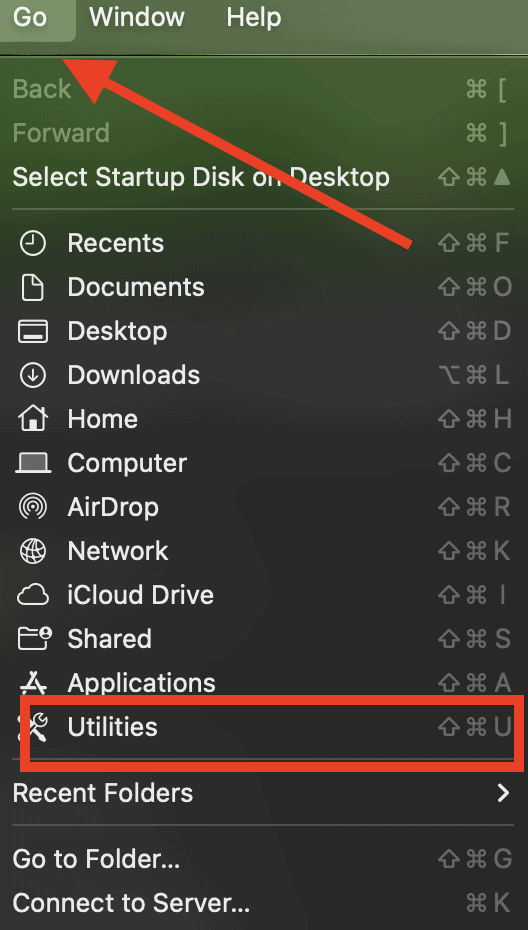
- macOSのメニューバーで「Go」をクリックし、次に「Utilities」をクリックします。
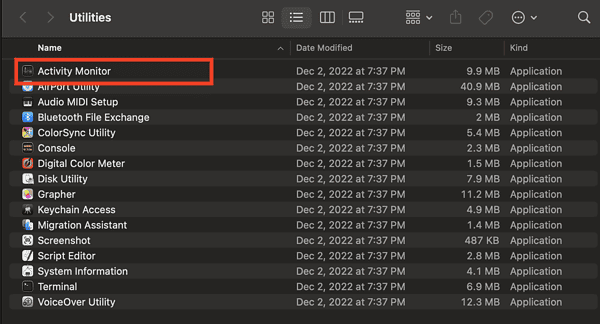
- 「Activity Monitor」>「CPU」をクリックします。
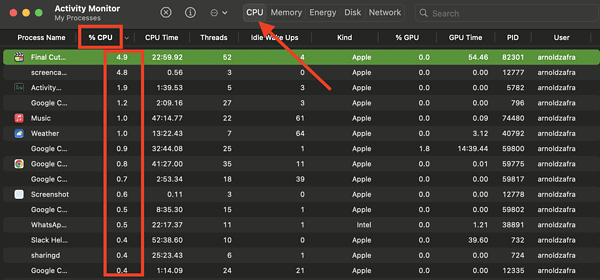
- 「CPU%」をクリックします。これにより、消費電力に基づいてプロセスが並べ替えられます。
- CPU使用率が5%〜10%のプロセスを探します。そのようなプロセスはXアイコンをクリックして終了できます。
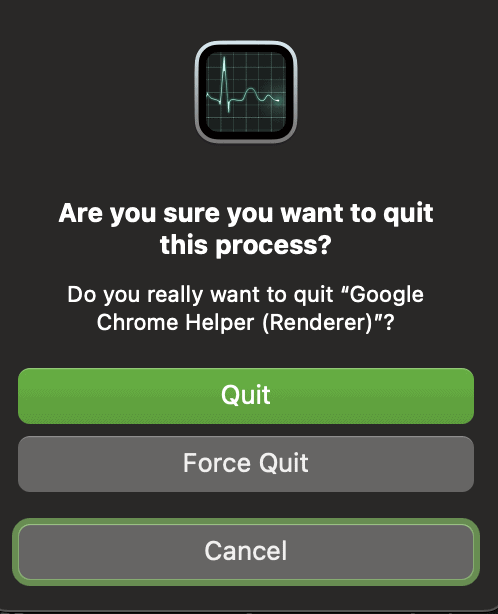
- 「Quit」または「Force Quit」を選択して、プロセスを終了します。


3. Macの起動時にアプリが開かないようにする
Macの動作が遅くなっている場合のアプリ関連のもう1つの対処法は、コンピュータの起動後にアプリが自動的に起動しないようにすることです。お使いのMacがmacOS Venturaを搭載している場合は、以下の手順に従ってください。
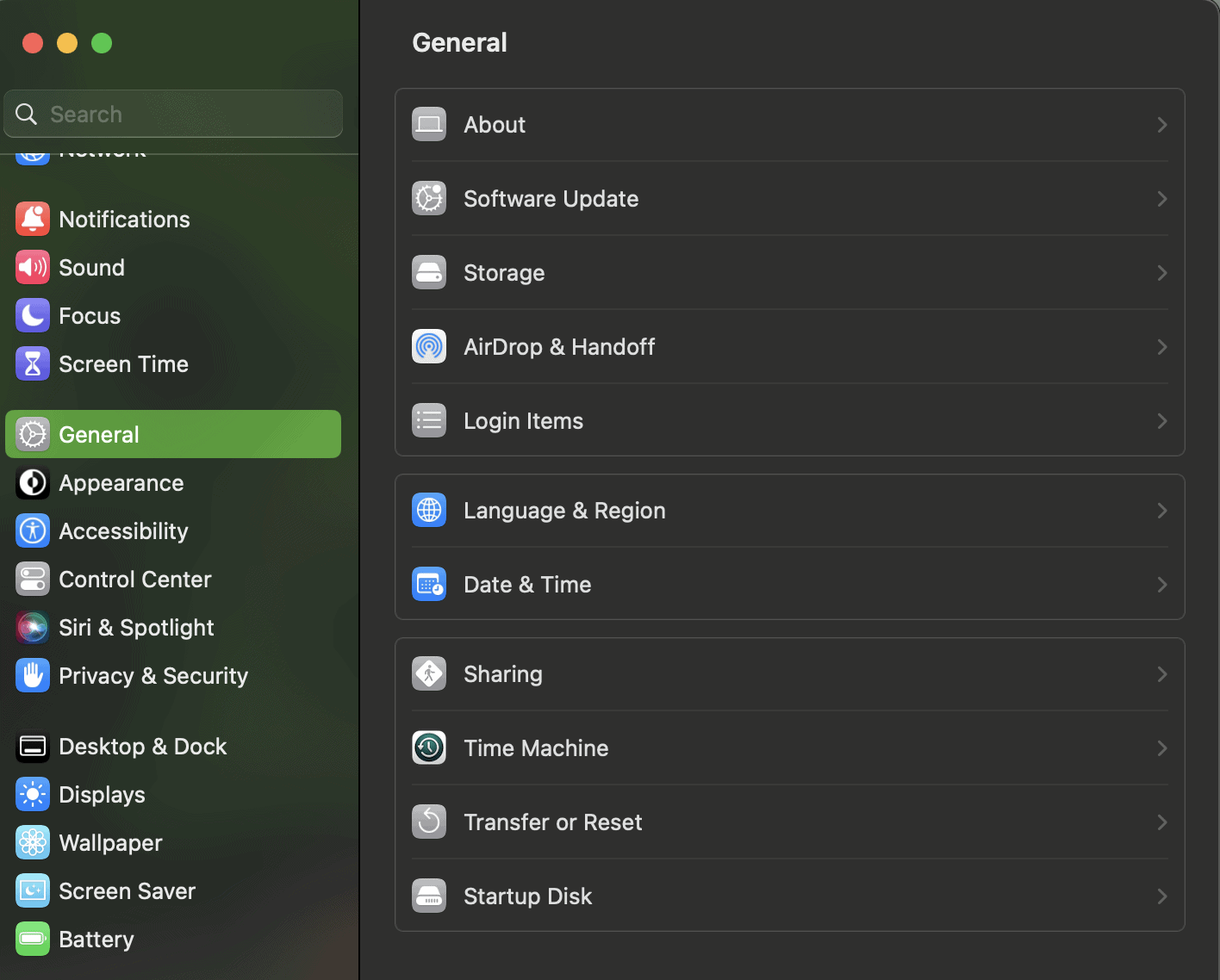
- 「System Settings」>「General」に移動します。
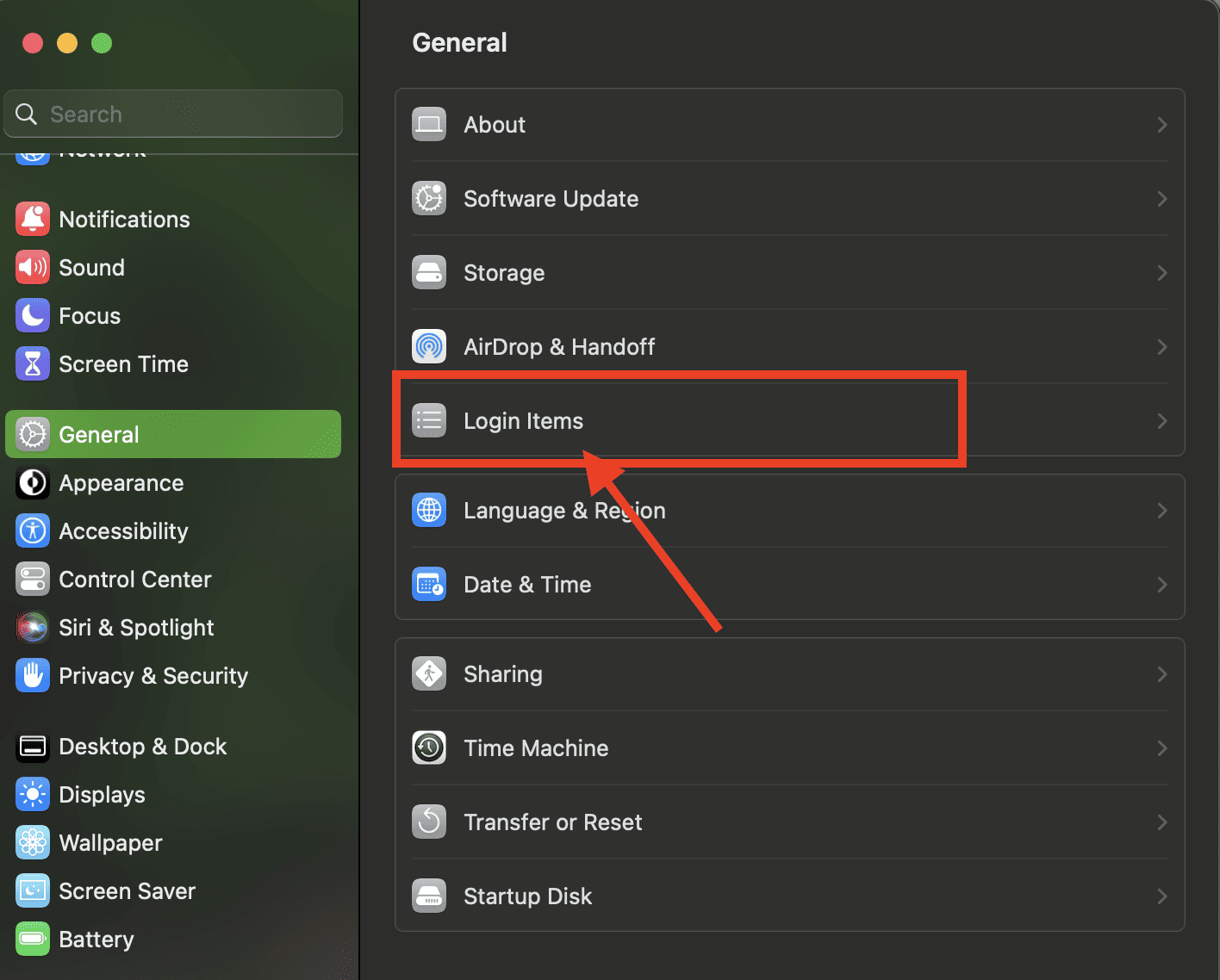
- 「Login items」をクリックします。
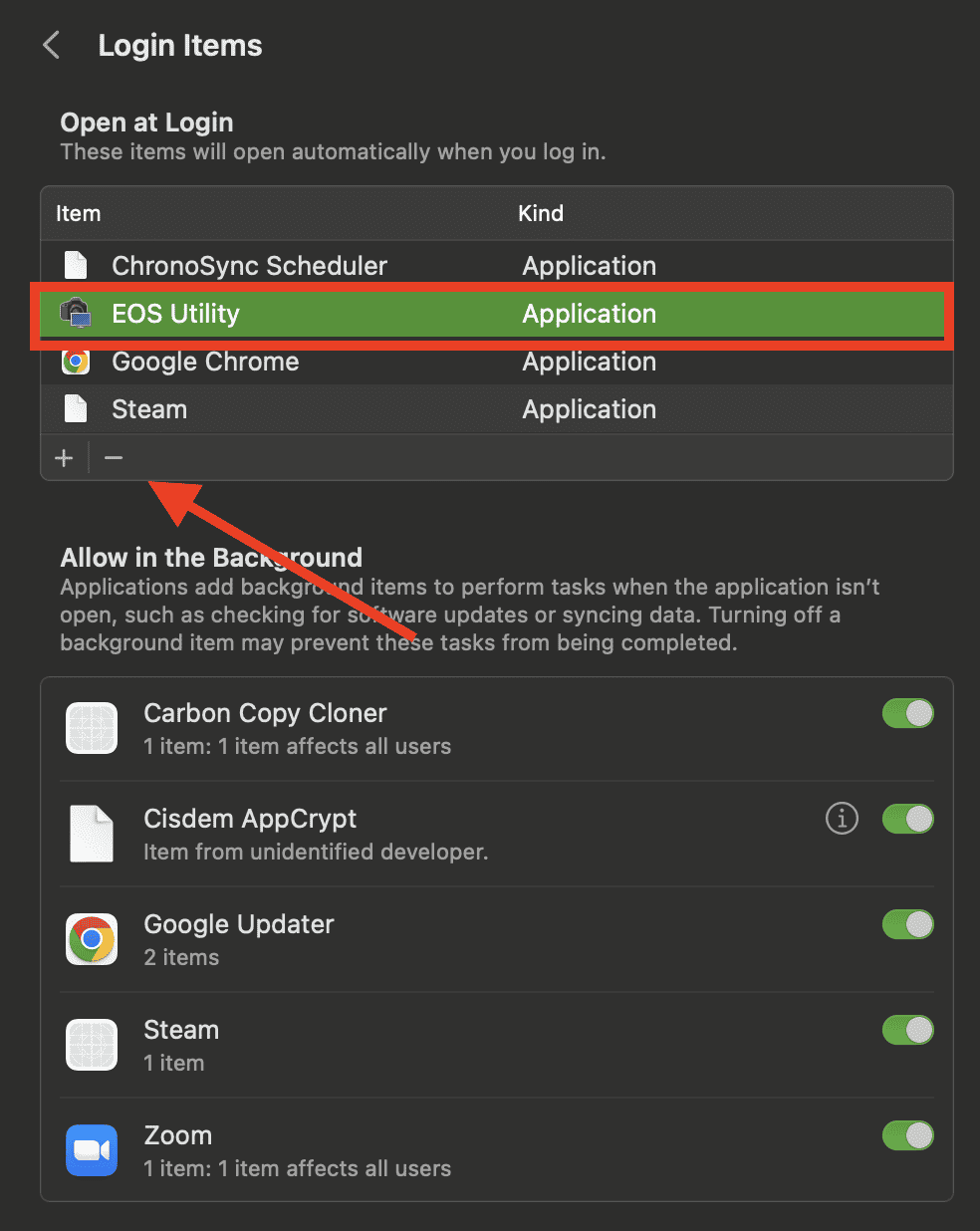
- マイナスアイコンをクリックしてアプリを削除します。
- macOSのメニューバーで「Go」をクリックします。
- option キーを押しながら「Library」をクリックします。
- 「LaunchAgents」と「LaunchDemons」フォルダを探します。
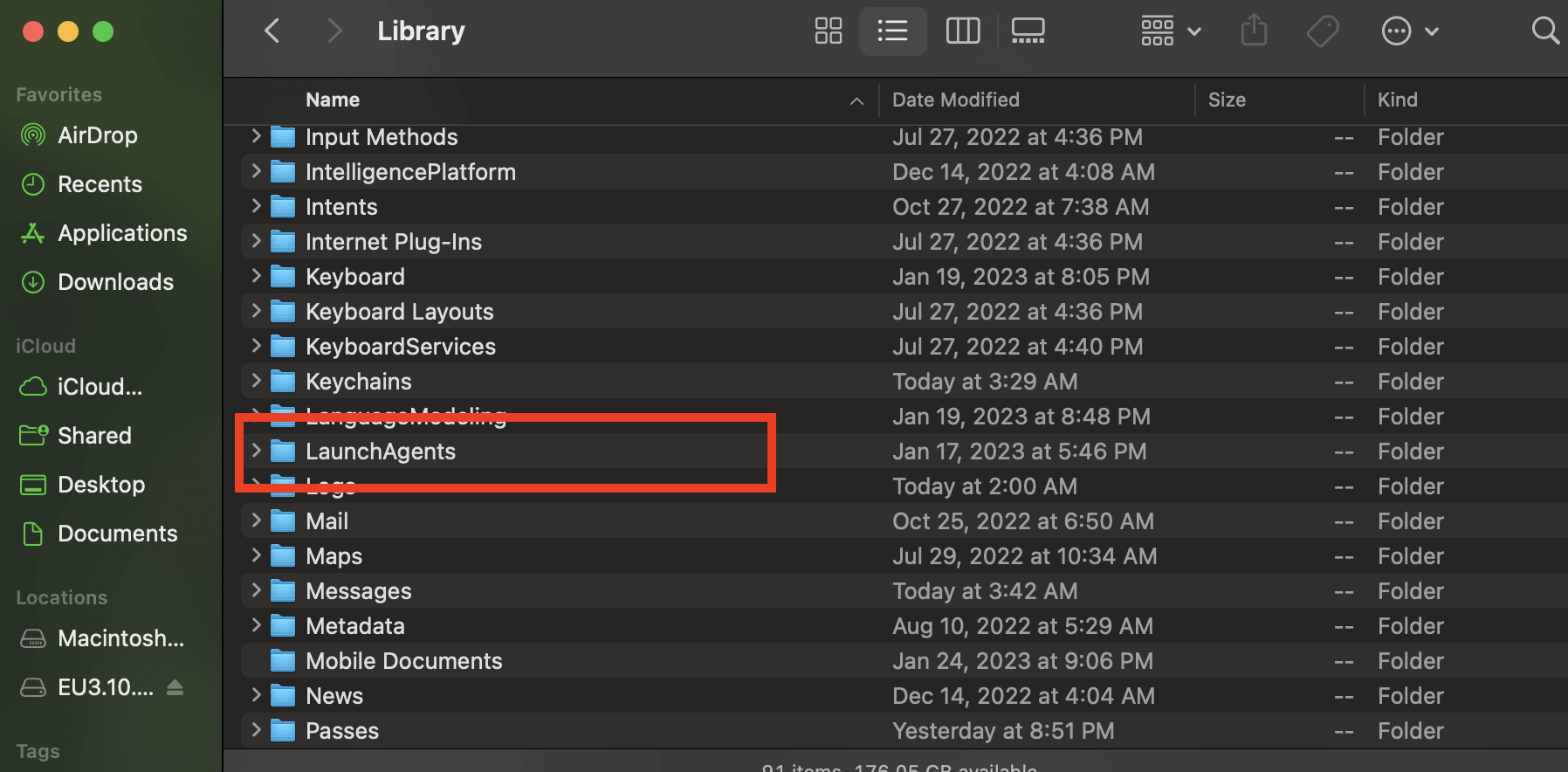
- もう必要ないことがわかっている場合は、それらを「Trash」に移動します。


以前のバージョンのmacOSを搭載したMacの場合は、「Apple Menu」>「System Preferences」>「Users & Group」>「Account Name」>「Login Items」の順にクリックします。ここからアプリの削除を開始できます。
4. macOSをアップデートする
macOSを最新バージョンにアップデートすることは、標準的なメンテナンス作業です。ここまでで、このメンテナンス作業がどれほど重要かはすでにおわかりでしょう。古いmacOSバージョンは、アプリやその他のシステム設定との非互換性によりMacの動作が遅くなる原因となる場合があります。そのため、新しいバージョンのmacOSがリリースされたら、できるだけ早くアップデートしてください。
5. MacのRAMをアップグレードする
大きなファイルを扱うビデオ編集者やコンテンツクリエイターにのみ推奨されますが、標準の8GBまたは16GBのRAMは、私たちのような平均的なユーザーには十分です。ただし、予算があり、お使いのMacが対応していれば、コンピュータのRAMをアップグレードすることを誰も止めはしません。
残念ながら、最近のMacコンピュータのほとんどのモデルでは、ユーザーによるRAMのアップグレードができません。RAMをアップグレードできるかどうか、またその方法については、Appleのサポート文書で確認できます。
6. SSDはHDDより高速
MacのRAMをアップグレードする以外にも、HDDからSSDに移行することで、Macの動作が遅くなるのを防ぐことができます。SSDはHDDよりも高速であることが知られており、その速度は毎秒3500 MBで、HDDの毎秒100 MBの処理速度と比較されます。
7. Macの視覚効果を減らす
見た目は素晴らしいかもしれませんが、アプリの切り替えやアプリウィンドウを閉じる際などのMacの視覚効果は、マシンの速度を低下させることがあります。Macの視覚効果がそれほど重要でない場合は、それらをオフにしてマシンの高速化を図るとよいでしょう。
- 「System Settings」>「Accessibility」に移動します。
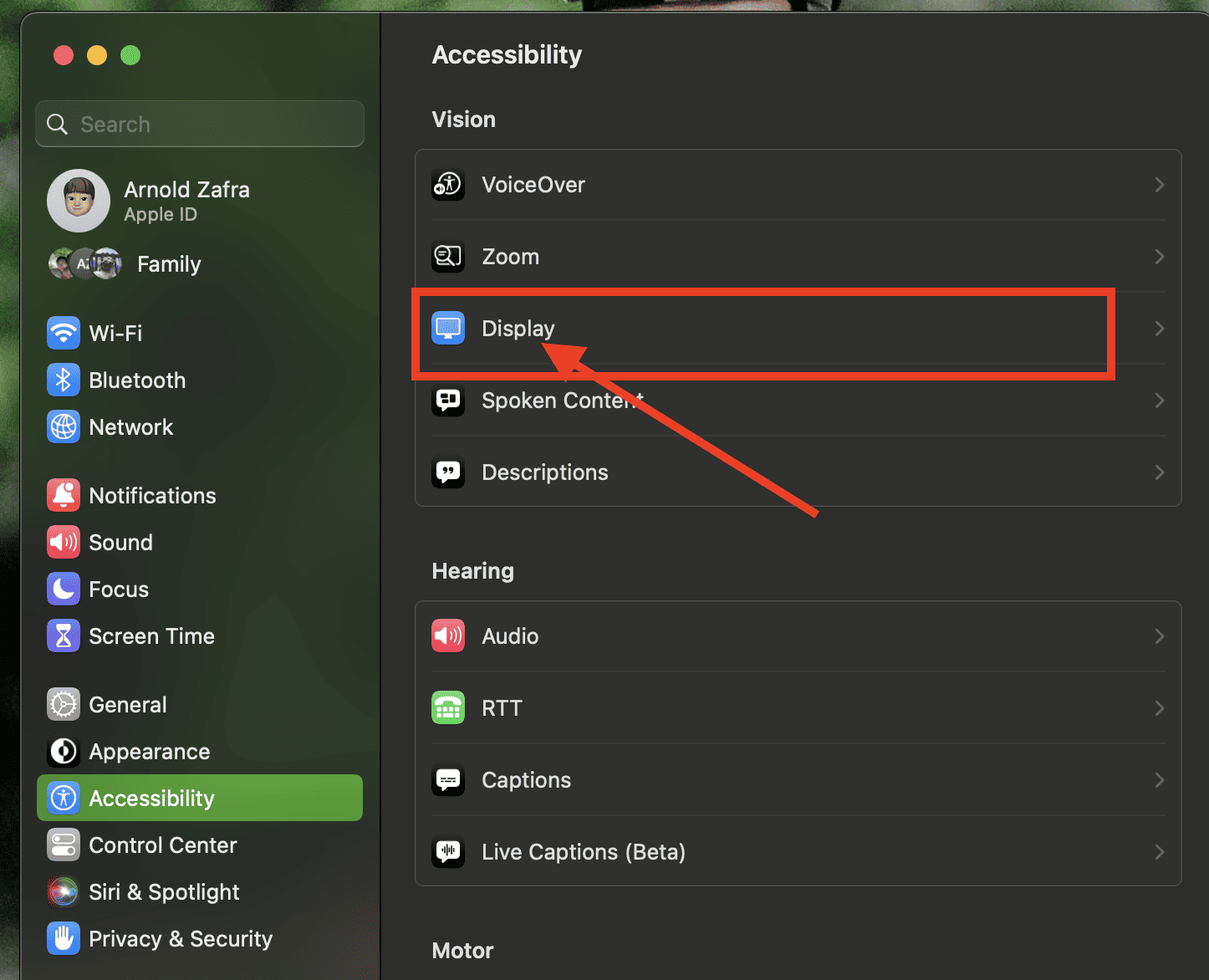
- 「Display」>「Reduce motion」をクリックします。
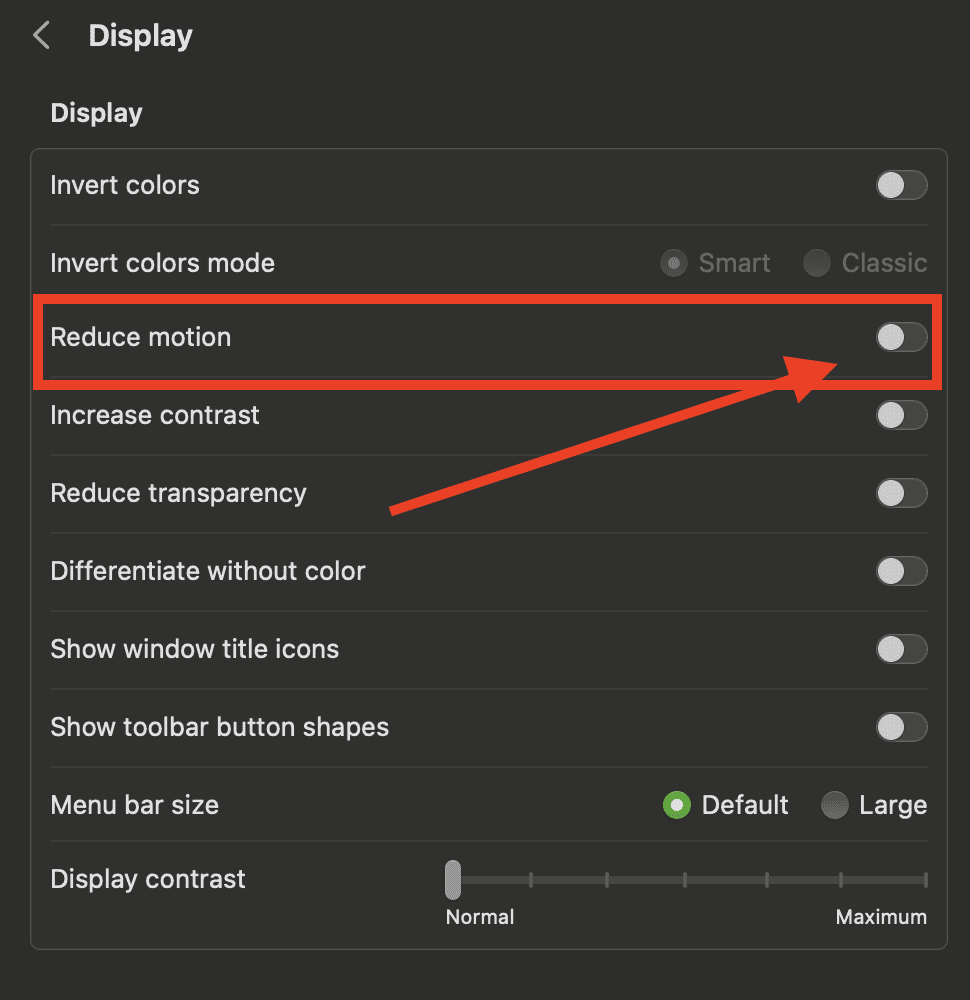


繰り返しになりますが、お使いのMacが以前のバージョンのmacOSを搭載している場合は、手順が少し異なります。「Apple Menu」>「System Preferences」>「Accessibility」>「Display」>「Reduce Motion」の順にクリックします。
8. PRAMとSMCをリセットする
PRAMとSMCのリセットは、Macの多くのパフォーマンス問題を解決することが証明されています。IntelベースまたはApple Siliconモデルを問わず、お使いのMacのPRAMとSMCをリセットする方法については、関連記事を参照してください。


Discussion