
AppleのiPhone 18 Proは、2026年で最も期待されるスマートフォン発売の1つになりつつあります。Appleはこのデバイスを公式に発表していませんが、複数の報道では、iPhone 18 ProとiPhone 18 Pro MaxがAppleのプレミアムラインナップの一部として2026年9月に登場する可能性が示唆されています。 最近の報道によると、Appleは毎年恒例の9月の発表イベントでiPhone 18 Proシリーズを発表する予定です。複数のアナリストは、発表が9月の第2週に行われ、その後同月中に予約注文と発売が始まると予想しています。一部の報道では、2026年9月18日前後の発売が示唆されています。 興味深いことに、Appleは2026年にiPhoneの発売戦略を分割する可能性があると噂されています。iPhone 18 Proモデルが先に発売され、標準モデルのiPhone 18は2027年初頭に登場する可能性があります。 予想されるiPhone 18 Proの仕様 機能予想される詳細発売日2026年9月チップセットA20 Pro (2nm)ディスプレイ小型化されたDynamic Islandカメラ可変絞りメインカメラRAM最大12GB接続性Apple C2モデムAI機能強化されたApple Intelligenceバッテリーバッテリー効率の向上 すべての仕様はリーク情報と業界レポートに基づいています。 噂されている主なアップグレード 最大の変更点は、Appleの新しいA20 Proチップによるものになる可能性があります。このチップは2nm製造プロセスを採用すると予想されています。これにより、パフォーマンスの高速化、AI機能の強化、バッテリー駆動時間の向上がもたらされる可能性があります。また、報道では、ユーザーが照明や深度効果をより細かく制御できる可変絞りシステムなど、カメラの改良も指摘されています。 Appleはまた、Dynamic Islandを小型化し、Proラインナップに新しいプレミアムカラーオプションを導入するとも噂されています。 予想価格 Appleは価格を確認していませんが、業界の推定では、iPhone 18 Proは引き続きプレミアムフラッグシップセグメントに位置づけられる可能性があります。一部のアナリストは、部品コストとメモリ価格の上昇により値上げを予想しています。 まとめ 現在のリーク情報に基づくと、iPhone 18 Proの発売日は2026年9月になると予想されています。強力なA20 Proチップ、アップグレードされたカメラ、強化されたAI機能、改善されたバッテリー性能を備えたAppleの次期Pro iPhoneは、今年最大のスマートフォン発売の1つになる可能性があります。ただし、Appleがこれらの詳細をまだ公式に確認していないことをユーザーは覚えておく必要があります。
ヒント

iOS 27のiPhoneで写真を拡張する方法
iOS 27では、写真アプリに新しい強力な「拡張」ツールが導入され、切り詰めすぎた写真を修正できるようになります。従来のトリミングツールのように画像の一部を削除するのではなく、「拡張」はApple Intelligenceを使用して、写真の端の周囲に追加のコンテンツを生成します。 これにより、重要な部分を切り取ることなく、失われたスペースを取り戻したり、構図を改善したり、壁紙を作成したり、アスペクト比を調整したりできます。Appleはまた、撮影後に写真を再配置して全体の構図を改善できる空間リフレーミングも導入しました。 写真を撮る前に一歩下がっていればよかったと思ったことがあるなら、iOS 27では写真アプリから直接それを修正する方法が提供されます。 「拡張」ツールで写真の周囲に余白を追加する 「拡張」ツールは、ズームしすぎたり、切り詰められすぎたりした写真を修正する最も簡単な方法です。画像を元の境界を越えて拡大し、AIを使って欠けている領域を補完します。Appleによると、地平線を水平にしたり、重要な被写体をフレーム内に保ちながらアスペクト比を調整したりするのにも役立ちます。 iPhoneで写真アプリを開きます。 編集したい写真を選択します。 編集をタップします。 新しいApple Intelligenceツールセクションを開きます。 「拡張」をタップします。 さらにスペースが必要な方向に画像のフレームを外側へドラッグします。 正方形、横長、壁紙など、別のアスペクト比を選択することもできます。 Apple Intelligenceが新しい画像コンテンツを生成するまで待ちます。 結果を注意深く確認します。 完了をタップして、編集した写真を保存します。 空間リフレーミングで構図を改善する 関連: iOS 27で空間リフレーミングを使ってあらゆる写真をリフレームする方法 空間リフレーミングは、写真の構図を改善するのに役立つiOS 27のもう1つの新機能です。撮影前にカメラを動かしていたかのように、視点をずらして画像を再配置できます。この機能は、画像が自然に見えるように、必要な場所にのみ新しいコンテンツを生成します。 写真アプリで写真を開きます。 編集をタップします。 Apple Intelligenceツールを開きます。 「リフレーム」または「空間リフレーミング」を選択します。 画像解析が完了するまで待ちます。 写真をドラッグして視点を調整します。 2本の指でズーム、パン、回転を行います。 バランスが取れて見えるまで構図を微調整します。 完了をタップして変更を保存します。 まとめ iOS 27では、写真アプリに新しい「拡張」ツールが追加されます。 「拡張」はApple Intelligenceを使用して、写真を元のフレームを越えて拡張します。 この機能は、窮屈なトリミングの修正、アスペクト比の調整、壁紙の作成に役立ちます。 空間リフレーミングは、撮影後に視点をずらすことで構図を改善できます。 どちらのツールも写真の編集画面に直接組み込まれています。 風景、旅行写真、建築物、集合写真で特に効果を発揮します。 結論 iOS 27の新しい「拡張」機能により、フレーミングが窮屈すぎた写真をはるかに簡単に救出できるようになります。被写体の周囲に余白が必要な場合、壁紙を作成したい場合、SNS用により良い構図が必要な場合でも、サードパーティ製の編集ソフトウェアを必要とせずに、写真アプリでこれらの作業を処理できます。空間リフレーミングと組み合わせることで、iOS 27はAppleがここ数年で導入した写真編集機能の中でも最大規模の改善を提供します。

iPhoneの「写真」でiOS 27のAI搭載クリーンアップツールを使う方法
Appleは、iOS 27のクリーンアップツールをアップグレードし、写真から不要なオブジェクト、人物、邪魔な要素をこれまでよりはるかに簡単に削除できるようにしました。この機能はApple Intelligenceを搭載しており、以前のバージョンよりもリアルな結果をもたらします。Appleによれば、改善されたクリーンアップツールは、オブジェクトを削除した後の欠けた領域をより適切に補完できるため、編集後の写真がより自然に見えるようになるということです。 背景の雑然とした要素、旅行写真に写り込んだ見知らぬ人、あるいはせっかくのショットを台無しにする邪魔なオブジェクトが気になることが多いなら、アップグレードされたクリーンアップツールを使えば、写真アプリで直接こうした問題を修正できます。 クリーンアップツールにアクセスする方法 クリーンアップ機能は、Apple Intelligenceに対応する互換性のあるiPhoneの写真アプリに内蔵されています。 写真アプリを開きます。 編集したい写真を選択します。 右上隅にある編集をタップします。 編集ツールからクリーンアップを選択します。 Apple Intelligenceが画像を解析する間、数秒待ちます。 不要なオブジェクトを削除する方法 アップグレード版は邪魔な要素を自動的に検出し、すばやく削除できるようにハイライト表示することがよくあります。 写真を開き、クリーンアップモードに入ります。 ハイライト表示されたオブジェクトをタップすると、即座に削除されます。 オブジェクトがハイライト表示されていない場合は、指で以下の操作を行います: オブジェクトをタップします。 オブジェクトの上をなぞります。 手動で円で囲みます。 Apple Intelligenceに編集を処理させます。 結果を確認し、完了をタップして変更を保存します。 iOS 27のクリーンアップの新機能 Appleは、オブジェクトを削除したときにAIが生成する置き換え領域の品質を大幅に向上させました。 主な改善点 人物や背景の邪魔な要素をより適切に削除できるようになりました。 複雑な領域をよりリアルに再構築できるようになりました。 細部が多いシーンの処理が改善されました。 目に見えるアーティファクトが少なく、よりクリーンな編集が可能になりました。 難しいオブジェクトに対するApple Intelligenceの処理がよりスマートになりました。 ヒント 可能な限り高解像度の写真を使用してください。 小さなオブジェクトを選択する前にズームインしてください。 混雑したシーンでは、一度に1つのオブジェクトを削除してください。 編集後は画像全体を確認してください。 保存する前に、編集したバージョンを元の写真と比較してください。 よくある質問 クリーンアップツールはすべてのiPhoneで使えますか? いいえ。アップグレードされたAI搭載バージョンには、Apple Intelligence機能に対応する互換性のあるiPhoneが必要です。 写真から人物を削除できますか? はい。このツールは、画像から不要な人物や背景の邪魔な要素を削除できます。 クリーンアップは元の写真を変更しますか? 元の写真は引き続き利用できるため、必要に応じて写真アプリから編集を元に戻すことができます。 iOS 27バージョンは以前のバージョンよりも優れていますか? はい。初期テストでは、以前のリリースと比べてオブジェクトの削除が著しく向上し、よりリアルな画像再構築が見られます。 まとめ 写真アプリを開き、画像を選択します。 編集をタップし、クリーンアップを選択します。 不要なオブジェクトをタップ、なぞり、または円で囲みます。…

iOS 27で空間リフレーミングを使ってあらゆる写真をリフレームする方法
Appleは、iOS 27の最新のPhotosアプリの改良の一環として、Spatial Reframingを導入しました。この新しいApple Intelligence機能により、写真を撮影した後でも、写真の角度、フレーミング、遠近感を変更できます。 単純に画像を切り抜くのではなく、Spatial Reframingは仮想的なカメラ移動を作り出し、欠けている領域をインテリジェントに補完して、より自然な結果を生み出します。Appleによると、この機能は元のシーンを保ちながら構図を改善できるように設計されています。 素晴らしい瞬間を撮影したものの、被写体の位置が違っていればよかったと思ったことがあるなら、Spatial Reframingを使えば、もう一度撮り直すことなく修正できます。 Spatial Reframingを使用すると、写真を撮影した後でカメラビューを再配置できます。この機能はApple Intelligenceを使用して、必要な場所にのみ追加の画像コンテンツを生成し、自然に見えるように調整します。 iOS 27を搭載したiPhoneでPhotosアプリを開きます。 編集したい写真を選択します。 Editをタップします。 編集の「Tools」からSpatial Reframingオプションを選択します。 画像をドラッグして、カメラの角度や遠近感を変更します。 被写体が希望どおりの位置になるまでフレーミングを調整します。 必要に応じて、構図を良くするためにズームインまたはズームアウトします。 AIが生成した調整内容を確認します。 Doneをタップして変更を保存します。 Appleは、リフレーミング処理で新しく現れた領域にのみ新しいコンテンツを自動生成し、現実的な外観を維持するのに役立てています。 ヒント 被写体と背景がはっきり分かれている写真を使用します。 ポートレート写真は、より強いリフレーミング効果を生み出すことがよくあります。 最も現実的な結果を得るには、極端な遠近感の変更は避けてください。 保存する前に、生成された領域を注意深く確認してください。 後でバージョンを比較したい場合に備えて、元の写真を残しておいてください。 よくある質問 iOS 27のSpatial Reframingとは何ですか? 撮影後に写真の遠近感と構図を変更できるAI搭載の編集機能です。 Spatial Reframingは画像を切り抜きますか? いいえ。必要に応じて追加のコンテンツを生成できるため、標準的な切り抜きよりも柔軟な調整が可能です。 Spatial ReframingはApple Intelligenceの一部ですか? はい。この機能はApple Intelligenceの画像モデルとAI処理を使用して、写真をリフレーミングするときに新しい画像領域を作成します。 Spatial Reframingの編集を元に戻すことはできますか? はい。他のPhotos編集と同様に、元の画像に戻って変更を元に戻すことができます。 まとめ Spatial Reframingは、iOS 27の新しいPhotos機能です。 撮影後に写真の角度と構図を調整できます。 Apple Intelligenceが新しく現れた領域を自動的に補完します。 このツールはPhotosの編集インターフェイス内で直接動作します。 複数の写真を撮影しなくてもフレーミングを改善するのに役立ちます。 結論…

iOS 27 リリース日:Appleはいつアップデートをすべてのユーザーに提供するのでしょうか?
Appleはまだ一般向けのiOS 27正式版のリリース日を発表していませんが、アップデートはすでにテスト段階に入っています。AppleはWWDC26で次期ソフトウェアアップデートをプレビューしたのと同じ日である2026年6月8日に、iOS 27の開発者向けベータをリリースしました。パブリックベータはApple Beta Software Programでは「近日公開」と記載されており、安定版は2026年9月中旬頃と予想されています。 iOS 27 リリース日 リリース段階予想日対象ユーザーiOS 27 開発者向けベータ2026年6月8日登録済みのApple開発者iOS 27 パブリックベータ近日公開、2026年7月の可能性が高いApple Beta Software ProgramユーザーiOS 27 安定版2026年9月14日頃を予定対応iPhoneを持つすべてのユーザー 9月という日程は公式ではありませんが、Appleの通常のパターンに沿っています。Appleは通常、新しいiPhoneの発売時期の直前か前後にiOSの最終アップデートをリリースしており、iOS 26は2025年9月15日にユーザーへ提供されました。現在の報道も、iOS 27の一般公開は2026年9月14日頃になると示しています。 iOS 27はいつ一般ユーザーに提供されるのか ほとんどのiPhoneユーザーは、2026年9月に登場が予想される安定版のiOS 27アップデートを待つべきです。これはAppleが設定 > 一般 > ソフトウェア・アップデートを通じて配信するバージョンで、日常利用を想定しています。 開発者向けベータはすでに利用できますが、主にアプリのテストを目的としています。ベータビルドにはバッテリー消費の増加、アプリのクラッシュ、機能の不具合、パフォーマンスの問題が含まれることが多いため、それらのリスクを受け入れない限り、メインのiPhoneにインストールするのは理想的ではありません。 Appleによると、iOS 27は次世代のApple Intelligence、Siri AI、強化されたペアレンタルコントロール、そしてプラットフォーム全体にわたる幅広いシステム改善に重点を置いています。Appleの開発者向けリリースノートでは、iOS 27 SDKがXcode 27に同梱されており、開発者が最終リリース前にアプリの互換性をテストできることも確認されています。 iOS 27を今インストールすべきか? ベータ版ソフトウェアの利用に慣れている場合にのみ、今iOS 27をインストールしてください。ほとんどのユーザーにとって、より安全な選択は9月の一般公開を待つことです。 簡単な推奨事項: ユーザーの種類最適な選択肢一般的なiPhoneユーザー安定版iOS 27を待つ予備のiPhoneを持つ好奇心旺盛なユーザー利用可能になり次第パブリックベータを試すアプリ開発者今すぐ開発者向けベータを使用する まとめ 一般ユーザー向けiOS 27のリリース日は2026年9月中旬頃と予想されており、Appleのリリースパターンと現在の報道に基づくと9月14日が有力です。Appleはすでに開発者向けベータをリリースしており、パブリックベータはテスター向けに近日公開される予定です。

iOS 27 パブリックベータのリリース日:ダウンロードできる時期はこちら
Appleは、iOS 27 パブリックベータが来月登場することを確認しました。一般のiPhoneユーザーは、今年後半の正式リリースに先駆けて同社の最新ソフトウェアに早期アクセスできます。デベロッパベータはすでに利用可能で、パブリックベータはApple Beta Software Programを通じて2026年7月に提供開始される見込みです。 iOS 27は、パフォーマンスの向上、Siri AIの強化、Apple Intelligence機能、前世代で導入されたLiquid Glassデザインの改良に重点を置いています。現在デベロッパが最初のベータビルドをテストしていますが、Appleは安定性を高めるため、通常は数週間待ってから一般向けにテストを開放します。 iOS 27 リリース日 リリース段階状況デベロッパベータ提供中パブリックベータ2026年7月予定正式リリース2026年9月予定 Appleの公式Beta Software Programウェブサイトには、すでにiOS 27 パブリックベータが「Coming Soon」と表示されており、公開が近づいていることが確認できます。 パブリックベータをインストールしたユーザーは、正式リリースに先立ち、iOS 27の主要機能の多くを利用できます。 主なハイライトは以下のとおりです。 会話能力とパーソナルコンテキストの認識が向上したSiri AI。 アプリの起動とシステムの応答性の高速化。 AirDropとファイル転送パフォーマンスの向上。 インターフェイス全体での新しいカスタマイズオプション。 対応デバイスでのApple Intelligenceの強化。 Safari、Messages、Photos、Shortcutsの改善。 一部の高度なApple Intelligence機能には、対応するiPhone 15 Proモデル以降のデバイスなど、新しいハードウェアが必要です。 パブリックベータをインストールすべきか? パブリックベータは一般にデベロッパベータより安定していますが、それでも未完成のソフトウェアです。ユーザーは以下のような問題を経験する可能性があります。 アプリの互換性の問題 バッテリーの消耗 パフォーマンスの不具合 予期しないクラッシュ そのため、セカンダリデバイスにベータ版をインストールすることが最も安全な選択肢です。アップグレードする前に、必ず完全なバックアップを作成してください。 iOS 27 パブリックベータを入手する方法 Appleが7月にパブリックベータを公開すると、手順は簡単です。 Apple Beta Software Programにサインインします。 Apple IDを使用してiPhoneを登録します。 「設定」>「一般」>「ソフトウェア・アップデート」を開きます。 「ベータ・アップデート」を選択します。…

iOS 27でSiriの声(表現力と速さ)をカスタマイズする方法
AppleはiOS 27で、Siriにこれまでで最大級のアップグレードを提供しました。より会話的なSiri AI体験に加えて、ユーザーはSiriの声の表現力と話すペースを調整することで、Siriの声をカスタマイズできるようになりました。つまり、好みに応じてSiriの声をより元気に、より落ち着いた感じに、速く、または遅くすることができます。Appleによると、この機能はSiriの新しい音声体験の一部であり、ユーザーがSiriをより自然でパーソナルに感じられるようにするものです。 iOS 27にアップデートしてSiriの声をパーソナライズしたい場合は、このガイドで利用可能なすべてのオプションを説明します。 目次iOS 27でSiriの声を変更する方法iOS 27でSiriの表現力をカスタマイズする方法Siriの話すペースを調整する方法声、表現力、ペースの設定を組み合わせる方法推奨される組み合わせ対応デバイスよくある質問まとめ結論 iOS 27でSiriの声を変更する方法 ペースと表現力を調整する前に、別のSiriの声を選択できます。 「Siriの声」設定ページはiOS 27で再設計され、すべての音声コントロールが1か所にまとめられました。Appleはまた、声とカスタマイズオプションを選択するためのよりシンプルなインターフェイスを導入しました。 設定をiPhoneで開きます。 下にスクロールして「Apple IntelligenceとSiri」(またはお使いのデバイスによってはSiri設定)をタップします。 「Siriの声」をタップします。 利用可能なオプションから好みの声を選択します。 可能な場合は、声のバリエーションを選択します。 最終的に選択する前に、音声プレビューが再生されるのを待ちます。 iOS 27でSiriの表現力をカスタマイズする方法 表現力は、Siriが話すときに使用する感情と強調の度合いを制御します。設定を高くするとSiriはより表現豊かで会話的になり、低くするとよりニュートラルな声になります。 Appleはこの機能を新しいSiri AI体験の一部として導入し、アシスタントの個性を微調整するための専用スライダーを提供しています。 設定を開きます。 「Apple IntelligenceとSiri」に移動します。 「Siriの声」をタップします。 「表現力」スライダーを見つけます。 落ち着いたトーンにするには、スライダーを左にドラッグします。 より表現豊かな声にするには、スライダーを右にドラッグします。 音声プレビューを聞きます。 好みの音声になるまで調整を続けます。 Siriの話すペースを調整する方法 Siriに速く話してほしいユーザーもいれば、ゆっくり話す方が理解しやすいと感じるユーザーもいます。iOS 27では、Siriの話す速度を直接制御できるようになりました。 新しい「ペース」スライダーにより、以前のバージョンのSiriよりも柔軟に調整できます。 設定を開きます。 「Apple IntelligenceとSiri」をタップします。 「Siriの声」を選択します。 「ペース」スライダーを見つけます。 Siriを遅くするには、スライダーを左に動かします。 Siriを速くするには、スライダーを右に動かします。 サンプル再生を聞きます。 快適に感じるまで設定を微調整します。 声、表現力、ペースの設定を組み合わせる方法 最適な体験を得るには、3つのコントロールを一緒に試してみてください。 多くのユーザーは、1つの設定だけを変更するだけでは不十分だと感じるでしょう。遅いペースと高い表現力を組み合わせるとより会話的に聞こえ、速いペースと低い表現力を組み合わせるとよりプロフェッショナルなトーンになります。 推奨される組み合わせ 自然な会話 中程度のペース 高い表現力 プロフェッショナルなアシスタント…

iOS 27でSiri AIを使う方法:初心者向け完全ガイド
iOS 27のSiri AIは、iPhoneユーザーに、質問をしたり、アプリを操作したり、画面上の内容を理解したり、より良い文章を作成したり、日常のタスクをより少ない労力で完了したりするための、よりスマートな方法を提供します。AppleはApple Intelligenceを中心にSiriを再構築したため、より自然な会話を処理し、メッセージ、メール、写真、Safari、カレンダー、メモなどのアプリをまたいで支援できます。 初心者にとって、基本的な考え方はシンプルです。Siriに話しかけるか文字で入力し、追加の質問をしたり、画面上のコンテンツを理解させたり、文章作成、検索、リマインダー、要約、アプリ操作などを手伝ってもらえます。 始める前に、お使いのiPhoneがiOS 27とApple Intelligenceの機能に対応していることを確認してください。Siri AIツールの中には新しいiPhoneモデルが必要なものもあり、一部の高度な機能はオンデバイスAIのサポートがより強力なデバイスでより快適に動作します。また、Siri AIの利用可否は国、地域、言語によって異なる場合があります。 目次iPhoneでSiri AIの利用可否を確認する初めてSiri AIをセットアップする音声コマンドでSiri AIを使うSiriにタイプ入力を使う画面認識でSiri AIを使う新しいSiriアプリでSiri AIを使う文章作成にSiri AIを使う写真でSiri AIを使うSafariでSiri AIを使うリマインダーとカレンダーでSiri AIを使うアプリ操作でSiri AIを使う安全かつプライベートにSiri AIを使うFAQまとめ結論 iPhoneでSiri AIの利用可否を確認する Siri AIを使用する前に、まずお使いのiPhoneでこの機能が利用可能かどうかを確認してください。iOS 27は多くのiPhoneで動作しますが、Apple IntelligenceとSiri AIの機能は、ハードウェア、言語、地域によって異なります。 次の手順に従ってください。 iPhoneで設定アプリを開きます。 一般をタップします。 ソフトウェアアップデートをタップします。 デバイスで利用可能な場合はiOS 27をインストールします。 設定に戻ります。 Apple IntelligenceとSiriをタップします。 iPhoneでSiri AI機能が利用可能かどうかを確認します。 オプションが表示されたらApple Intelligenceをオンにします。 希望のSiri言語を選択します。 画面の指示に従ってセットアップを進めます。 Siri AIのオプションが表示されない場合は、デバイス、言語、または地域がまだ対応していない可能性があります。一部の機能は、今後のiOS 27アップデートを通じて提供される場合もあります。 初めてSiri AIをセットアップする iPhoneがSiri AIに対応したら、適切にセットアップする必要があります。これにより、Siriがあなたの声、好み、使用方法を理解しやすくなります。 次の手順に従ってください。 設定を開きます。 Apple IntelligenceとSiriをタップします。…

Macで2026年にMinecraft: Bedrock Editionをプレイする方法:ステップバイステップガイド
Minecraft: Bedrock EditionはmacOSのネイティブゲームとしては公式に提供されていませんが、Macユーザーでもいくつかの方法でプレイできます。多くのプレイヤーにとって最も簡単なのは、非公式のMinecraft Bedrock Launcherを使用する方法で、これはmacOS上でAndroid版のBedrockを実行します。ParallelsでWindowsを使用したり、Androidエミュレーターを試したり、クロスプレイが主な目的でなければMinecraft: Java Editionを使い続けることもできます。 このガイドでは、Minecraft: Bedrock EditionをMacで実行するための実用的な方法をすべて説明します。手順、要件、制限、ほとんどのユーザーにとって最も安全な選択肢も紹介します。 目次方法1:macOSでMinecraft Bedrock Launcherを使用するMinecraft Bedrock LauncherをMacで使用する手順方法2:Parallels Desktopを使用してMacでMinecraft Bedrockを実行するParallelsを使用してMinecraft Bedrockを実行する手順方法3:MacでAndroidエミュレーターを使用するAndroidエミュレーターでMinecraft Bedrockを実行する手順方法4:地域でMinecraft Bedrockが利用可能な場合はクラウドゲーミングを使用するクラウドゲーミングでMinecraft Bedrockを確認する手順方法5:公式の代替としてMacでMinecraft: Java Editionを使用するMacにMinecraft Java Editionをインストールする手順どの方法を選ぶべきか?よくある質問まとめ結論 方法1:macOSでMinecraft Bedrock Launcherを使用する Minecraft Bedrock Launcher(非公式の*NIX Launcherとも呼ばれます)は、MacでBedrockをプレイする最も一般的な方法の1つです。これはAndroid版のMinecraft: Bedrock Editionを使用するため、Google Play StoreでMinecraftを所有している必要があります。 この方法が機能するのは、ランチャーが互換性レイヤーを通じてmacOS上でAndroid版Bedrockビルドを実行できるようにするためです。これはMojangやMicrosoftの公式アプリではないため、公式のGitHubプロジェクトページからのみダウンロードする必要があります。 Minecraft Bedrock LauncherをMacで使用する手順 Minecraft Bedrock LauncherのmacOSビルドの公式GitHubリリースページにアクセスします。 macOS用の最新のDMGファイルをダウンロードします。Appleシリコン搭載Macでは、一部のビルドには個別のARM64 DMGファイルがないため、Intel DMGを使用する必要がある場合があります。 ダウンロード後、DMGファイルを開きます。 Minecraft Bedrock Launcherアプリを「アプリケーション」フォルダにドラッグします。 「アプリケーション」フォルダを開いてアプリを起動します。 macOSがアプリをブロックする場合は、システム設定を開きます。 プライバシーとセキュリティに移動します。 ブロックされたアプリのメッセージを見つけ、このまま開くをクリックします。 ランチャーを再度開きます。…

iOS 27がまだiPhoneのインデックスを作成しているかどうかを確認する方法
最近iPhoneをiOS 27にアップデートし、「インデックスを作成中」というメッセージが繰り返し表示される場合、それはあなただけではありません。多くのユーザーが最新ソフトウェアアップデートのインストール後にこのメッセージを確認しています。通常はバグではなく正常なプロセスであることがほとんどです。 iOS 27では、Appleが検索インフラの一部を再構築したため、iPhoneに保存されているコンテンツの再インデックス作成が必要になります。これには、メッセージ、写真、メール、メモ、ファイル、Spotlight検索の結果が含まれます。この処理中は、一部の検索結果が不完全になることがあり、Siri AI機能が利用可能になるまでに時間がかかる場合や、バッテリー駆動時間が一時的に影響を受ける場合があります。 Appleの新しい検索システムは、アップデートのインストール後に自動的にインデックス作成を開始します。報告によると、iOS 27は以前のリリースよりも大規模な再インデックス作成処理を実行します。 このガイドでは、iOS 27で実際のインデックス作成状況を確認し、iPhoneがまだバックグラウンドでデータを処理しているかどうかを確かめる方法を紹介します。 目次Siriと検索でインデックス状況を確認するSpotlight検索の結果を確認するメッセージの検索インデックスを確認するバッテリーとデバイスの動作を確認するiPhoneのインデックス作成をより早く完了させるよくある質問まとめ結論 Siriと検索でインデックス状況を確認する インデックス作成の動作を確認する最も簡単な方法の1つは、検索設定を使用することです。 インデックス作成がまだ進行中の場合、iOS 27には検索結果がまだ準備中であることを示すメッセージが表示されることがあります。 設定アプリを開きます。 下にスクロールしてSiriと検索をタップします。 インデックス作成に関連するメッセージやステータス表示を探します。 「インデックスを作成中」と表示される場合、iPhoneはまだコンテンツを処理しています。 メッセージが消えるまで待ちます。 一部のユーザーは、iOS 27にアップデートした後、Appleがバックグラウンドでのインデックス作成用に小さな進行状況インジケーターを追加したと報告しています。 Spotlight検索の結果を確認する Spotlight検索では、インデックス作成が完了したかどうかを確認できます。 メッセージ、写真、メール、メモのいずれかで結果が見つからない場合、インデックス作成がまだ実行中である可能性が高いです。 ホーム画面で下にスワイプします。 Spotlight検索を開きます。 以前のメッセージ、写真、メモ、メールを検索します。 表示される結果を、見つかると予想されるものと比較します。 コンテンツが見つからない、または不完全な場合、インデックス作成がまだ進行中である可能性があります。 Appleの新しい検索インフラは、アップデート後に複数のアプリのインデックスを再構築します。処理が完了するまで、検索結果は不完全なままになることがあります。 メッセージの検索インデックスを確認する メッセージは、インデックス作成の進行状況を確認するのに最も簡単な場所であることがよくあります。 多くのユーザーは、以前の会話を検索したときに初めてインデックス作成の問題に気づきます。 メッセージアプリを開きます。 検索バーをタップします。 以前の連絡先名やキーワードを検索します。 結果をスクロールします。 インデックス作成の完了後により多くの結果が表示されることを示すメッセージが表示される場合、処理はまだ進行中です。 iCloudに保存されているメッセージ履歴が大量にある場合、メッセージのインデックス作成にはさらに時間がかかることがあります。 バッテリーとデバイスの動作を確認する バックグラウンドでのインデックス作成は、一時的にバッテリー使用量とデバイスの動作を増加させることがよくあります。 設定を開きます。 バッテリーに移動します。 最近のバッテリーの使用状況を確認します。 アップデート後にバックグラウンド動作が異常に高くなっていないかを探します。 可能であれば、デバイスをWi-Fiに接続して充電したままにします。 メジャーなiOSアップデート直後、インデックス作成が完了するまでの間、バッテリーの消耗が大きくなると多くのユーザーが報告しています。 iPhoneのインデックス作成をより早く完了させる インデックス作成が止まっているように見える場合、処理をより早く完了させるためにできることがいくつかあります。 iPhoneを充電器に接続します。 安定したWi-Fiネットワークに接続します。 デバイスを数時間ロックしたままにします。 低電力モードがオフになっていることを確認します。 十分な空きストレージを確保します。 インデックス作成が停止しているように見える場合は、iPhoneを再起動します。…

iOS 27でLiquid Glassの透明度を調整する方法
AppleはiOS 27で、Liquid Glassデザインに大きな改善を導入し、ユーザーが透明度のレベルを直接制御できるようにしました。従来のLiquid Glassインターフェイスが透明すぎる、反射が強すぎる、または特定の状況で読みにくいと感じていた場合でも、iOS 27では好みに合わせてエフェクトをカスタマイズできるようになりました。 Appleは専用の透明度スライダを追加し、よりクリアなガラスの外観か、読みやすさを優先したより不透明な外観かを簡単に選択できるようにしました。このガイドでは、iOS 27を搭載したiPhoneでLiquid Glassの透明度を調整するために利用可能なすべての方法を説明します。 目次新しいスライダでLiquid Glassの透明度を調整するアクセシビリティ設定で透明度を下げる視認性を高めるためにコントラストを上げる透明度とアクセシビリティの設定を組み合わせるiPhoneのセットアップ中にLiquid Glassを調整するよくある質問まとめ結論 新しいスライダでLiquid Glassの透明度を調整する Liquid Glassエフェクトをカスタマイズする最も簡単で強力な方法は、Appleの新しいシステム全体の透明度スライダを使用することです。 限られたコントロールしか提供していなかった以前のバージョンとは異なり、iOS 27ではインターフェイス全体の透明度レベルを細かく調整できます。透明度の高い外観からかなりはっきりとした外観まで、好きなように選択できます。 iPhoneで設定を開きます。 外観をタップします。 Liquid Glassを選択します。 透明度スライダを見つけます。 スライダを左にドラッグすると、インターフェイスがより不透明になります。 スライダを右にドラッグすると、透明度が上がります。 変更をリアルタイムでプレビューします。 満足したら設定を終了します。 この調整は、メニュー、ナビゲーションバー、コントロールセンター、iOS全体のその他のLiquid Glassコンポーネントなど、さまざまなインターフェイス要素に影響します。 アクセシビリティ設定で透明度を下げる 最大限の読みやすさを求める場合は、Appleが従来の「透明度を下げる」オプションを引き続き提供しています。 この設定は、インターフェイス要素の背後に暗い背景を追加し、半透明のエフェクトを大幅に軽減します。カラフルな壁紙や情報量の多い背景の上でテキストを読むのが難しいユーザーに特に便利です。 設定を開きます。 アクセシビリティをタップします。 画面表示とテキストサイズを選択します。 透明度を下げるをオンにします。 有効にすると、背景がより不透明に見えるようになるため、メニュー、フォルダ、ウィジェット、コントロールセンターが読みやすくなります。 視認性を高めるためにコントラストを上げる Liquid Glassエフェクトを維持しながらテキストの明瞭さを向上させたいと考えるユーザーもいます。 「コントラストを上げる」機能は、インターフェイス要素と背景の視覚的な分離を強化し、ボタンやテキストを識別しやすくします。 設定を開きます。 アクセシビリティに移動します。 画面表示とテキストサイズをタップします。 コントラストを上げるを有効にします。 この設定は、Liquid Glassの透明度レベルを中程度に設定した場合に特に効果的です。 透明度とアクセシビリティの設定を組み合わせる 多くのユーザーは、複数の設定を組み合わせることで最良の結果を得ています。 例: Liquid Glassスライダを中程度のレベルに設定します。 コントラストを上げるを有効にします。 透明度を下げるは無効のままにします。 または、読みやすさを最優先する場合は: 透明度スライダを不透明側に動かします。…

macOS 27 (Golden Gate) 対 macOS 26 Tahoe: 実際には何が違うのでしょうか?
Appleの年次macOSアップデートは、視覚的な変更、パフォーマンスの調整、新機能をもたらすことがよくあります。しかし、macOS 27 Golden Gateは通常のリリースよりも重要な意味を持っています。macOS 26 TahoeがApple Siliconへの移行の洗練に重点を置いていたのに対し、Golden GateはAppleがIntel Macを完全に置き去りにする節目となります。 Golden Gateが大幅なアップグレードなのか、それとも単なる毎年のアップデートなのか疑問に思っている方のために、実際に何が変わったのかを詳しく比較します。 比較表 機能macOS 26 TahoemacOS 27 Golden GateIntel Macのサポート対応非対応Apple Siliconの必須要件不要必須Rosetta 2サポート完全対応完全対応を備えた最終バージョンSiri AI限定的なApple Intelligence統合より深いシステム統合を備えた新しいSiri AIインターフェイスLiquid Glassの導入洗練されたLiquid GlassデザインApple Intelligence第一世代の機能拡張されたAI機能とワークフローセキュリティの重点標準的な年次アップデートApple Siliconのセキュリティアーキテクチャを完全に中心に構築将来の互換性移行段階Appleのシリコンのみの将来に向けた基盤 Golden GateがIntel Macのサポートを終了 macOS 26 Tahoeは、IntelベースのMacをサポートする最後のバージョンでした。Golden Gateでは、Appleは正式にMシリーズプロセッサを必須とし、最初のM1チップ以降が対象になります。 つまり、以下のようなデバイスは、 Mac Pro (2019) iMac Pro 16-inch MacBook Pro (2019) Intel MacBook Pro (2020) Intel iMac (2020) macOS 27にアップグレードできません。 Appleは引き続き、Tahoeを実行するサポート対象のIntel…

macOS Golden GateでサポートされていないIntelアプリを見つける方法
Appleは、macOS 28でほとんどのIntelベースのアプリに対してRosetta 2のサポートが利用できなくなるため、Macユーザーに大きなソフトウェア変更への備えを促しています。Rosetta 2は古いIntelアプリをAppleシリコン搭載Macで実行できるようにするものですが、Appleは現在、ユーザーと開発者にAppleシリコン向けネイティブアプリへの完全移行を求めています。 macOS Golden Gateでは、AppleはIntelベースのアプリに引き続き依存しているユーザー向けに、より明確な警告を追加します。MacにRosettaを必要とするアプリがある場合、Macを再起動したときやIntelアプリを開いたときに警告が表示され、それらのアプリにAppleシリコン版が用意されているかどうかを確認する十分な時間が得られます。 Appleは、将来動作しなくなるアプリをユーザーが確認できる新しいセクションも追加します。これにより、どのアプリがまだRosettaに依存しているのかを推測する必要がなくなるため、この変更を理解しやすくなります。 macOS Golden GateでIntelベースのアプリを確認する方法 Macでシステム設定を開きます。 一般に移動します。 情報をクリックします。 Intelベースのアプリを見つけます。 詳細をクリックして、全リストを表示します。 また、macOS Golden GateではRosettaが自動的にインストールされないため、アップグレード後に初めてIntelアプリを開いたときに短いインストールプロセスが表示されます。ただし、Rosettaを必要とするログイン前ツールや認証プラグインは、新しい制限により読み込めなくなります。 Appleは、ユーザーがIntel MacからAppleシリコン搭載Macへ移行できるようにするためにRosetta 2を導入しましたが、現在はIntelベースのモデルの販売を終了しています。macOS TahoeはIntel Mac向けの最後のmacOSバージョンであり、macOS Golden GateにはAppleシリコン搭載Macが必要です。

visionOS 27: 知っておくべきVision Proの新機能10選
AppleはWWDC 2026の基調講演ではVision Proについて多くの時間を割きませんでしたが、visionOS 27にはいくつかの便利なアップグレードが含まれています。今回のアップデートは、Siri AI、没入型体験、生産性の向上、開発者向けツールの改善に重点を置いており、ヘッドセットをよりスマートに、毎日使いやすくします。 Siri AIのアップグレード visionOS 27における最大の追加点は、Appleの新しいSiri AIエクスペリエンスです。Vision Proユーザーは、Visual Intelligenceを通じて、周囲の物体、テキスト、コンテンツについてSiriに質問できるようになりました。Siriは、ユーザーが見ているものを分析し、リアルタイムで回答を提供できます。 Appleは、ユーザーが仮想空間のどこにでも配置できる新しい3D Siriオーブも導入しました。ユーザーは「Hey Siri」と言う代わりに、そのオーブを見るだけで会話を開始できます。専用のSiriアプリでは、以前のチャットを再表示して、後から会話を続けることもできます。 1. パノラマが没入型空間に ユーザーは、パノラマ写真を完全な空間環境に変換できるようになりました。Vision Proは、パノラマを平面画像として表示するのではなく、奥行きと没入感を加えるため、風景や旅行写真がよりリアルに感じられます。 2. 曲面アプリウィンドウでマルチタスクが向上 Appleは、Safari、Freeform、Apple TVなどのアプリ向けに曲面ウィンドウレイアウトを導入しました。これらのウィンドウはユーザーの視野を包み込むように配置され、利用可能な仮想ワークスペースをより有効に活用できます。 3. Wi-Fiパフォーマンスの高速化 Appleによると、visionOS 27ではワイヤレスネットワークが大幅に高速化されます。対応ネットワークでは、これまでより最大3倍高速な速度を確認できる場合があり、ストリーミング、ダウンロード、クラウドベースのエクスペリエンスが向上するはずです。 4. Safariが完全な3D Web環境に対応 新しいWeb Environments APIにより、開発者はSafari内で直接、没入型の360度体験を作成できるようになります。Webサイトは、ユーザーの物理的な空間を取り囲む仮想環境にユーザーを配置できるようになり、WebブラウジングがよりネイティブなVision Proアプリのように感じられます。 5. 再設計されたコントロールセンター Appleは、コントロールセンターを次の専用セクションに再編成しました。 通知とメディア再生 システムコントロール 没入型環境 新しいレイアウトにより、余計な手順が減り、よく使う設定にアクセスしやすくなります。 6. 新しい極小ウィジェット visionOS 27には極小ウィジェットサイズが追加され、視覚的な煩雑さを生むことなく、より多くのウィジェットを空間の周囲に配置できるようになります。これは、時計、天気の更新、写真、その他の常時表示情報に適しています。 7. 通知は見ると展開します Appleは視線追跡を中心に据えた開発を続けています。通知は、ユーザーが見ると自動的に展開されるようになり、ハンドジェスチャーの必要性が減り、情報にアクセスしやすくなります。 8. Macとの統合が向上 Vision Proユーザーは、Macから3Dモデルをプレビューして編集できるようになりました。AppleはQuick Lookも改善し、ユーザーが3Dオブジェクトに直接注釈を追加できるようにしています。 9. 新しいアイスランド環境…

iOS 27 vs iOS 26: すぐに気づくすべての変更点
AppleはWWDC 2026でiOS 27をプレビューし、このアップデートはiOS 26で導入された大きな変更点を直接的に基盤としています。iOS 26ではLiquid Glassデザイン、刷新されたシステムアプリ、よりスマートなリマインダー、新しいCarPlay機能、Apple Intelligenceの拡張が導入されましたが、iOS 27はiPhoneを日常使用でより速く、より明瞭に、よりインテリジェントに感じさせることに焦点を当てています。 Appleによると、iOS 27は次世代のApple Intelligence、新しいSiri AI体験、強化されたペアレンタルコントロール、そしてプラットフォーム全体でのパフォーマンス向上をもたらします。 iOS 27 vs iOS 26: クイック比較 項目iOS 26iOS 27デザインiPhone全体にLiquid Glassを導入Liquid Glassをより明瞭で使いやすく改良SiriApple Intelligence対応の標準Siri画面認識、個人コンテキスト、Web回答を備えた新しいSiri AIパフォーマンス以前のiOSバージョンよりも高速で応答性が向上さらなる速度と信頼性の向上写真新しいレイアウト、空間シーン、改良されたコントロール空間リフレーミングを含むAIによる編集機能の向上Safariモダン化されたブラウジング体験よりスマートなタブ処理とApple Intelligence機能ペアレンタルコントロール年齢に基づく子供向けセットアップと安全ツールより強力なスクリーンタイムと子供の安全対策互換性AppleがリストするiPhone 11以降のモデルをサポート多くのiOS 26対応デバイスをサポートする見込み。ただし旧モデルではAI機能に制限 1. Siri AIが最もすぐに感じられる大きな変更点 iOS 27で最も目立つアップグレードはSiri AIです。Appleはこれを、画面上の内容を理解し、アプリ間で個人コンテキストを活用し、より深いアプリ操作を実行し、必要に応じてWeb情報を使って回答を提供する新しいSiri体験と説明しています。 iOS 26ではApple IntelligenceによってSiriが向上しましたが、iOS 27はSiriをより能動的なアシスタントに変えます。たとえば、Siri AIは写真を理解し、関連する詳細をメッセージやメールから検索し、アプリ間でタスクを完了するのを支援できます。 Appleはまた、Siri AIには専用のSiriアプリが含まれ、ユーザーは過去の会話を再確認でき、Appleデバイス間でiCloud同期が行われると述べています。 2. iOS 27ではLiquid Glassがより実用的に iOS 26はAppleの新しいシステム全体のデザイン言語であるLiquid Glassを導入しました。これにより、ボタン、メニュー、アプリのレイアウト、ロック画面、およびいくつかの標準アプリが変わりました。 iOS 27では、Appleはそのデザインを置き換えるのではなく改良しています。このアップデートは、iPhoneアプリ全体での可読性、応答性、そしてよりクリーンな操作感に重点を置いています。多くのユーザーがiOS 26をそのビジュアルスタイルですぐに認識したのに対し、iOS 27は同じデザイン方向性をユーザビリティの面で磨き上げたもののように感じられるため、これは重要です。 3. 写真アプリがよりスマートな編集ツールを搭載 写真アプリはiOS…

iOS 27: Appleのカメラ再設計、iPhoneをついにプロ仕様カメラとして扱う
AppleはiOS 27でカメラアプリのコントロールを再設計し、構図、露出、深度の調整に役立つツールへよりすばやくアクセスできるようにした。今回のアップデートは、iOS 26で導入されたシンプルなインターフェイスを土台にしつつ、撮影中に重要な設定へより簡単にたどり着けるようにしている。 iOS 27の最初の開発者向けベータでは、深度、グリッド、水平の各コントロールへよりすばやくアクセスできるようになっている。また、Appleは新しいSiriモードをカメラアプリに直接統合し、ファインダーを離れることなくビジュアル検索を開始できるようにした。 カメラコントロールへのアクセスがより簡単に iPhoneのカメラアプリはこれまでも便利な撮影ツールを提供してきたが、いくつかのコントロールは追加メニューの奥に隠れていた。動きの速い撮影中に設定を変更するには、ユーザーは一度手を止め、コントロールパネルを開き、目的の項目を探す必要があることが多かった。 iOS 27では、更新されたコントロールによって重要なツールがメインの撮影インターフェイスの近くに配置されている。撮影者はファインダーから大きく離れることなく、グリッドをすばやく有効にしたり、iPhoneが水平かどうかを確認したり、深度設定を調整したりできる。 この配置により、カメラアプリは専用カメラに近いワークフローになり、よく使うコントロールが手の届く範囲にとどまる。また、被写体の構図を決めるために使える画面領域も広がる。 構図を整えやすくするツール 新しいグリッドと水平のオプションは、よりバランスの取れた写真を撮るのに役立つ。グリッドを使えば、三分割法を適用したり、水平線を正しく配置したり、複数のショットで一貫した構図を維持したりしやすくなる。 水平ツールは、iPhoneが傾いているときに視覚的なガイドを表示する。建築物、風景、真上からの料理撮影、書類の撮影、製品画像などでは、わずかな角度でも線が不均一に見えてしまうため、このツールが役立つ。 深度コントロールにより、ポートレートモードのユーザーは背景のぼかしをより細かく調整できる。写真を撮る前に深度を調整することで、被写体の周囲の背景をどの程度はっきり見せるかを決めやすくなる。 Siriモードがカメラインターフェイスに加わる Siriモードは、これまで独立していたVisual Intelligence体験に代わり、カメラアプリ内の別モードとして表示されるようになった。ユーザーはカメラを対象物に向け、ファインダーから直接Siriに情報を尋ねることができる。 たとえば、Siriは物体を識別したり、カメラの前に写っているものを説明したり、目に見える情報に基づいてユーザーが行動するのを支援したりできる。通常の写真を撮ることに決めた場合は、アプリを離れることなく、写真モードにスワイプして戻ることができる。 この統合により、対応iPhoneではカメラコントロールも改善される。誤ってボタンを長押ししても、切り離されたVisual Intelligenceインターフェイスに移動することがなくなったからだ。 それでも完全なマニュアルカメラではない 今回の再設計によって撮影ツールへのアクセスは改善されたが、Appleはシャッタースピード、ISO、ホワイトバランス、フォーカスに関する完全なマニュアルコントロールを発表していない。以前の報道では高度なコントロールを備えたカスタマイズ可能なウィジェットシステムが説明されていたが、AppleはWWDC 2026の基調講演でその幅広いシステムを披露しなかった。 プロの写真家は、画像撮影を完全にコントロールしたい場合、引き続きサードパーティ製アプリを必要とするだろう。しかし、iOS 27では、Appleのカメラアプリはフレーミング、深度、一貫した構図を重視する人にとってより実用的になる。 このアップデートは現在開発者向けベータとして提供されており、AppleはiOS 27の一般リリースを今秋に予定している。

iOS 27でiPhoneのカスタムAI壁紙を作成する方法
AppleはiOS 27で、iPhoneをパーソナライズする新しい方法を導入し、端末上で直接カスタム壁紙を作成することがこれまで以上に簡単になりました。iOS 27に同梱される新しい壁紙に加えて、AppleはユーザーがiPhoneの画面にぴったり合うサイズの、AIを活用した独自の壁紙を生成できるようにしました。 この機能は、Appleが刷新したImage Playground体験の一環として提供されます。刷新されたImage Playground体験は、より高度な画像生成ツールと、より高い創造的な柔軟性を提供します。Image Playgroundは引き続き単体アプリとして利用できますが、iOS 27ではその機能が壁紙作成プロセスに直接組み込まれています。 以下の手順で、独自のAI壁紙を生成できます。 iPhoneで設定を開きます。 壁紙をタップします。 新しい壁紙を追加を選択します。 または、ロック画面を長押しして+ボタンをタップします。 壁紙ギャラリーで、最上段にあるImage Playgroundを選択します。 作成したい画像の説明を入力します。 必要に応じて、特定のスタイルを選択するか、既存の写真や人物をインスピレーションとして使用します。 画像が生成されるのを待ってから、壁紙として設定します。 Appleは、壁紙ギャラリーの随所にAI生成の壁紙候補も配置しています。これらの候補の多くは、既存の写真を基に、壁紙として適したアーティスティックなスタイルへと変換されています。すべてのAI生成画像にはImage Playgroundのアイコンが含まれており、そのアートワークがAppleのAIツールを使って作成されたことが明確になっています。 画像の準備ができると、iOS 27が自動的にiPhoneのディスプレイに合わせてフォーマットするため、追加の編集なしですぐに適用できます。

macOS 27 Golden Gate BetaでSiri AIの順番待ちリストを回避する方法
Apple の新しい Siri AI は、macOS 27 Golden Gate 開発者ベータ版における最大の追加機能の 1 つですが、多くのユーザーは、試す前に順番待ちリストで足止めされていることに気づいています。幸い、初期のテスターによって、この順番待ちリストを回避し、Siri AI をすぐにアンロックできると思われる Terminal コマンドが発見されました。 続行する前に、この回避策は開発者ベータ版を実行しているテスト用 Mac にのみインストールしてください。ベータ版の変更と同様に、最初にデータをバックアップしてください。 macOS 27 の Siri AI とは? Apple は、macOS 27 全体に深いシステム統合を備えた、完全に再設計されたアシスタントとして Siri AI を導入しました。新しいエクスペリエンスでは、より自然な会話が可能になり、個人のコンテキストを理解し、アプリ間で動作し、Spotlight と直接統合します。Siri AI は会話履歴を保持し、iCloud を通じてやり取りを同期することもできます。 この機能は現在、開発者ベータ版で順番待ちリストへの参加を必要とします。これは、Apple が以前のベータ版リリースで Apple Intelligence 機能を展開した方法と似ています。 Siri AI の順番待ちリストを回避する方法 macOS 27 Golden Gate 開発者ベータ版を実行している Mac で、以下の手順に従ってください。 Terminal を開きます。 次のコマンドをコピーして貼り付けます。 sudo defaults…

AppleがiOS 27に新しいリカバリモードを追加:その使い方
Appleは、iPhoneをMacやPCに接続せずに、トラブルシューティング、アップデート、修復、消去を行える新しい内蔵リカバリモードをiOS 27に追加しました。この機能はiPadOS 27にも搭載され、ユーザーはデバイス上で直接いくつかのリカバリツールにアクセスできます。 リカバリモードは、オペレーティングシステム全体が起動する前に読み込まれる独立した環境です。iPhoneが起動時の問題を起こしたり、アップデート後に動かなくなったり、起動ループに陥ったりした場合、リカバリモードを使って問題を修正できます。 https://twitter.com/aaronp613/status/2064735542965657980 新しいインターフェイスには、次のようなオプションが含まれています。 Recovery Assistant Software Update Diagnostics Mode Erase All Content and Settings Recovery Mode この画面には現在のバッテリー残量も表示され、既知のWi-Fiネットワークに自動的に接続されるため、これまでよりも簡単にリカバリを行えます。 iOS 27でリカバリモードに入る方法 次の手順に従ってください。 iPhoneの電源を完全に切ります。 デバイスがシャットダウンするまで数秒待ちます。 サイドボタンを押し続けます。 Appleロゴが表示された後もボタンを押し続けます。 Appleロゴの下に進行状況バーが表示されるまで押し続けます。 リカバリインターフェイスが読み込まれるまで待ちます。 このプロセスが完了すると、iPhoneは新しいリカバリ環境で起動します。この方法は、Appleシリコン搭載Macでリカバリモードに入る方法と似ており、電源ボタンを押し続けると起動オプションが読み込まれます。 リカバリモードでできること Recovery Assistant Recovery Assistantは起動時の問題を検出し、自動修復を試みることができます。iPhoneが正常に起動できない場合、このツールを使えば、コンピュータを必要とせずにデバイスを復元できます。 Software Update リカバリ画面から直接iOSを再インストールまたはアップデートできます。この方法は、バッテリー切れやインストールの中断によってアップデートが失敗した場合に特に便利です。 Diagnostics Mode Diagnostics Modeは、デバイスが正常に動作しなくなる原因となるハードウェアやソフトウェアの問題を特定するのに役立ちます。 Erase All Content and Settings クリーンな状態から始めたい場合は、リカバリモードでリカバリインターフェイスから直接デバイスを消去できます。 リカバリモードを使用すべきとき ほとんどのユーザーはリカバリモードを必要とすることはありません。ただし、次のような場合に役立ちます。 iOSアップデートのインストールに失敗した場合。 iPhoneが起動ループに陥った場合。 デバイスが正常に起動しない場合。 システムファイルが破損した場合。 Recovery…
iOS 27: Siri AIがあなたのパーソナルコンテキストをどのように利用するか
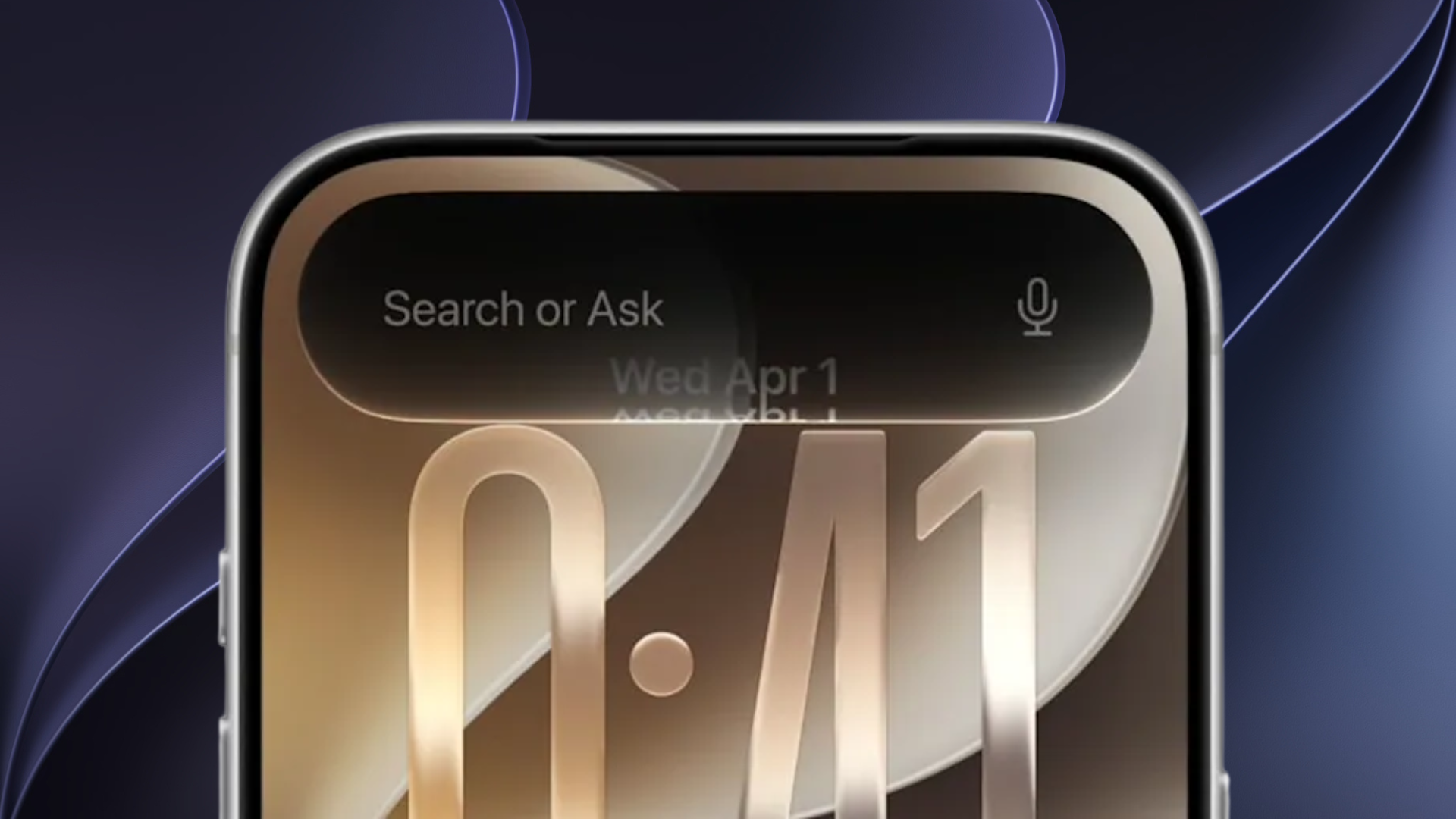
AppleはiOS 27で、Siri AIにパーソナルコンテキストへのアクセスを許可することで、はるかに賢くしました。直接的なコマンドに応答するだけでなく、SiriはAppleデバイス全体に保存されている情報を理解し、日常のタスクを支援するために使えるようになりました。その目的は、データをプライベートに保ちながらSiriをより便利にすることです。 Siri AIにおけるパーソナルコンテキストとは? パーソナルコンテキストとは、お使いのデバイス上にすでにある情報を指します。これには、メッセージ、メール、メモ、連絡先、カレンダーの予定、リマインダー、その他あなたのものであるコンテンツが含まれます。Siriはこの情報を使って、細部をすべて覚えていなくても質問に答えたりタスクを完了したりできます。 たとえば、友達がMessagesでレストランのおすすめを送ってきて、後で名前を忘れてしまった場合、Siriがそれを見つけるのを支援します。フライトを予約する際に、メモに保存してあるパスポート番号が必要な場合も、Siriがその情報を探し出してくれます。 Siri AIがパーソナルコンテキストをどのように使うか 機能Siriができることメッセージ認識Messages内の会話から詳細を見つけるメール理解Mailから重要な情報を検索するメモ連携Notesに保存された情報を取得するカレンダーアクセス今後の予定やスケジュールをサポートに利用する連絡先情報連絡先の詳細を更新・管理する画面認識画面に現在表示されているコンテンツを理解するアプリ横断アクション複数のAppleアプリにまたがってアクションを実行する会話の記憶以前のリクエストの文脈を利用して、より良い応答を提供する Siriは画面に表示されている内容を理解できる iOS 27における最大のアップグレードの1つは、画面認識です。SiriはiPhoneに現在表示されているコンテンツを認識し、それに対してアクションを実行できます。 たとえば、誰かがMessagesで新しい住所を送ってきた場合、「この住所を連絡先カードに追加して」と言うだけで、Siriはどの情報を指しているのかを正確に理解します。詳細を手動でコピー&ペーストする必要はもうありません。 日常でのSiri AIの活用例 ここでは、Siri AIがパーソナルコンテキストをどのように使うか、実用的な例をいくつか紹介します。 数週間前に誰かがMessagesやMailで共有したレシピを見つける。 Notesに保存された旅行情報を見つける。 旅行を計画する際にメールから詳細を引き出す。 メッセージから情報を直接Contactsに追加する。 今後の会議と関連書類を確認する。 デバイスにすでにある情報を使って、アプリ間でアクションを完了する。 以前の文脈を記憶しながら会話を続ける。 プライバシーは引き続き重要な焦点 Appleは、Siri AIがプライバシー優先のアプローチを維持しながらパーソナルコンテキストを使用すると述べています。同社は、情報は保護されたままであり、Siriはデバイスに保存された知識を使って質問への回答やタスクの完了を支援すると強調しています。 主なプライバシーのポイント 個人データはAppleアカウントに紐付けられたままです。 Siriはリクエストを満たすために必要な情報にのみアクセスします。 Appleは引き続き、プライベートで安全なAI機能に注力しています。 多くのApple Intelligence機能は、オンデバイス処理に依存しています。 Siri AIは音声コマンドを超える 従来の音声アシスタントは、主に単純なコマンドに応答していました。iOS 27では、Siri AIは文脈を理解し、関連情報を記憶し、画面上のコンテンツを認識し、アプリ間でアクションを実行します。Appleは、単に質問に答えるのではなく、タスクの管理を支援できる、より有能なアシスタントとしてSiriを位置づけています。 まとめ パーソナルコンテキスト機能は、iOS 27におけるSiriの最も重要なアップグレードの1つです。メッセージ、メール、メモ、連絡先、カレンダーの情報を理解することで、Siri AIはより関連性の高い回答を提供し、タスクをより早く完了できるようになります。画面認識やアプリ横断アクションと組み合わせることで、SiriはiPhone体験の中ではるかに便利な存在になりつつあります。

iOS 27 Appleの子ども安全対策全面刷新:発表内容まとめ
AppleはiOS 27で大規模な子ども向け安全アップデートを発表し、新しいペアレンタルコントロール、再設計されたScreen Timeエクスペリエンス、強化されたコミュニケーション保護、拡張されたWeb安全ツールを導入しました。このアップデートは、保護者が子どものデバイス使用をより細かく管理できるようにし、それらのコントロールをAppleエコシステム全体で管理しやすくすることを目的としています。 再設計されたScreen Timeで家族管理がより簡単に AppleはiOS 27でScreen Timeを全面的に再設計し、保護者が子どものデバイスアクティビティを監視・管理しやすくしました。 新しいインターフェイスでは、週次レポート、日次のアプリ使用状況、使用傾向など、画面の使用状況を一目で把握できます。保護者は、食事中、勉強中、家族の時間などにデバイスへのアクセスをすばやく一時停止できます。また、子どもがアクティビティを終えるために追加の時間が必要な場合は、一時的にアクセスを延長することもできます。 Appleによると、デバイスへのアクセスが一時停止されている間も、必要なアプリと承認済みの連絡先は利用可能です。 重要な要件として、新しいScreen Timeエクスペリエンスを利用するには、Family Sharingグループ内のすべてのデバイスがiOS 27、iPadOS 27、macOS 27、watchOS 27、またはvisionOS 27を実行している必要があります。 新しいTime Allowancesでより良い制限設定を支援 Time Allowancesと呼ばれる新機能により、保護者はアプリの使用をより柔軟に管理できます。 個々のアプリに制限を設定する代わりに、保護者は次のようなカテゴリ全体に対して1日の時間制限を割り当てることができます。 エンターテイメント ゲーム ソーシャルメディア Appleはまた、子どもの年齢に基づいて推奨制限を提案します。同社によると、これらの推奨事項は、米国小児科学会を含む子どもの発達専門家による健康調査とガイダンスに基づいています。 保護者はこれらの推奨事項をカスタマイズしたり、独自のカテゴリを作成したり、必要に応じていつでもアプリをカテゴリ間で移動したりできます。 学校、宿題、就寝時間のための柔軟なSchedules Appleはまた、Schedulesという機能を導入します。この機能により、保護者は1日のさまざまな時間帯にどのアプリを利用可能にするかを決めることができます。 たとえば、保護者は次のような時間帯ごとに個別のアプリアクセスルールを作成できます。 登校前 学校の時間 放課後 宿題の時間 夕方 就寝時間 このシステムは、平日のスケジュール、週末のスケジュール、および祝日、学校の休み、特別な行事のためのカスタムスケジュールをサポートしています。 これにより、保護者はScreen Timeの設定を手動で頻繁に調整することなく、より柔軟に対応できます。 Ask to BrowseがSafariに承認リクエストをもたらす Appleは、Ask to Browseと呼ばれる新機能により、Ask to BuyシステムをWebに拡張しています。 有効にすると、子どもはSafariで新しいWebサイトにアクセスする前に許可をリクエストする必要があります。保護者はMessagesでリクエストを受け取り、サイトを確認して承認できます。 一度承認されると、子どもは再度リクエストすることなくそのWebサイトにアクセスし続けることができます。 Appleによると、Ask to Browseは13歳未満の子どもに対してデフォルトで有効になります。保護者はティーンエイジャーに対して有効にすることも選択できます。 この機能は以下のデバイスで動作します。 iPhone…

iPhoneの触覚とは何ですか? 2026年に知っておくべきすべて
iPhoneのロック解除時、通知の受信時、キーボードの使用時、設定の変更時に小さなタップ感を感じたことがあれば、それはすでに触覚を体験しています。iPhoneの触覚は、AppleのTaptic Engineによって生成される振動ベースのフィードバック効果です。画面に触れたり特定の操作を行ったりしたときに物理的な応答を返すことで、操作感をより自然にします。 2026年現在も、触覚はiOS 26および最新のiPhoneモデルでiPhone体験の重要な一部であり続けています。Appleは通知、システム操作、アクセシビリティ機能、通話、アラーム、アプリ体験に触覚フィードバックを引き続き使用しています。触覚の仕組みを理解すると、iPhoneをカスタマイズして使い勝手を向上させることができます。 iPhoneの触覚とは? 触覚とは、物理ボタンを押した感覚を再現する小さな振動です。最近のiPhoneには物理的な操作部品がほとんどないため、Appleはソフトウェア操作時に触覚フィードバックを生成するためにTaptic Engineを使用しています。 一般的な例は以下のとおりです。 通知の受信 着信 iPhoneのロック/ロック解除 キーボードの使用(有効時) 触覚タッチでアイコンを長押しする Apple Payの確認 システムメニューと切り替え アラームとタイマーの通知 これらの振動は、画面を常に見なくても操作が完了したことを確認するのに役立ちます。 iPhoneで触覚をオン/オフにする方法 システム全体の触覚フィードバックは、「設定」アプリから制御できます。 触覚をオン/オフにする 触覚は、常に再生する、サイレントモードのときだけ再生する、または再生しないように設定できます。 設定を開きます。 サウンドと触覚をタップします。 触覚を選択します。 次のいずれかを選択します。 常に再生 サイレントモードで再生 サイレントモードでは再生しない 再生しない この設定は、iOS全体の多くのシステム振動に影響します。 通知の触覚をカスタマイズする方法 アラートの種類ごとに異なる振動パターンを使用できます。 通話とメッセージの触覚を変更する 通話、テキストメッセージ、その他の通知に固有の振動パターンを割り当てることができます。 設定を開きます。 サウンドと触覚をタップします。 着信音、テキストトーン、または別のアラートタイプを選択します。 上部にある触覚をタップします。 振動パターンを選択します。 保存するには完了をタップします。 これにより、画面を見なくてもアラートを識別しやすくなります。 カスタム触覚振動を作成する方法 Appleでは、独自の振動パターンを作成できます。 カスタム触覚パターンを作成する 設定 > サウンドと触覚に移動します。 着信音または別のアラートタイプを選択します。 触覚をタップします。 新規バイブレーションを作成を選択します。 画面をタップしてパターンを記録します。 終了したら停止をタップします。 再生でプレビューします。 保存をタップして名前を付けます。…

AppleがWWDC 2026で発表しなかったこと(ハードウェアなし)
AppleはWWDC 2026で、ソフトウェアアップデート、AI機能、そしてSiriの大幅な刷新を盛り込みました。しかし、基調講演に欠けていたものが1つありました。新しいハードウェアです。数か月にわたる噂にもかかわらず、Appleはイベント中に新しいデバイスを1つも発表しませんでした。 新型iPhone、Mac、iPad、AirPodsは登場せず 多くのAppleファンは、WWDC 2026で少なくとも1つのハードウェアサプライズを期待していました。イベント前の噂では、新しいApple TV、HomePodの更新モデル、AirPods Pro 3、さらにはスマートホームハブなどの製品が取り上げられていました。しかし、基調講演でそれらの製品はどれも登場しませんでした。 Appleはその代わりに、iOS 27、iPadOS 27、macOS 27、watchOS 27、visionOS 27、tvOS 27を含むソフトウェアのみに焦点を当てました。同社はまた、次世代AIの取り組みを披露することに多くの時間を費やしました。 スマートホームハブの発表なし 最も期待されていた製品の1つが、Appleが開発中と噂されていたスマートホームディスプレイでした。報道によると、AppleはAmazonやGoogleの製品に対抗することを目的としたデバイスを開発していたとされています。 WWDC 2026は、そのデバイスについて何も言及されないまま終了しました。報道によると、Appleは将来のスマートホーム製品を支えることが期待されるソフトウェアとSiriの改良に今も取り組んでいるとのことです。 HomePodの刷新なし AppleはHomePodラインアップのアップデートも見送りました。HomePodとHomePod miniは、WWDC 2026後もいずれも変更されていません。 イベント前の複数の報道では、Appleが新しいSiri体験とともに更新モデルを発表する可能性が示唆されていました。しかし、その発表は結局行われませんでした。 Apple TVハードウェアのアップグレードなし Apple TVのハードウェアはしばらくの間、大規模な刷新が行われておらず、WWDCが新モデルに最適な場になるのではないかとの憶測を呼んでいました。 Appleは新モデルを発表しないことを選択しました。業界の報道は現在、新しいSiriとApple Intelligence機能の展開後になる可能性がある、より遅い発売時期を示しています。 AirPods Pro 3の発表なし AirPods Pro 3も姿を見せませんでした。Appleのエコシステム向けソフトウェアの改善が拡大を続ける一方で、次世代AirPodsは依然として発表されていません。複数の報道では、このイヤホンが2026年後半に登場すると引き続き予想されています。 AppleはAIにスポットライトを当てる ハードウェアの代わりに、AppleはWWDC 2026をソフトウェアと人工知能を中心に据えました。最大の発表は、新しいAI搭載Siriと、Appleの各OSおよびアプリ全体にわたる、より深いAI統合でした。 Appleがイベントをソフトウェアのみにした理由は、この点にあります。同社は、これらのAI機能を搭載した新しいハードウェアを投入する前に、将来の製品のための基盤を構築しているようです。 まとめ WWDC 2026は大きなソフトウェア発表をもたらしましたが、新しいApple製ハードウェアはありませんでした。AirPods Pro 3、新しいApple TV、刷新されたHomePod、スマートホームハブを待っているファンは、もう少し待つ必要があります。今のところ、Appleの関心はSiri、Apple Intelligence、そして次世代デバイスを形作るソフトウェアにしっかりと向けられています。

iOS 27 Beta 1でSiri AIのウェイトリストに参加する方法
AppleはiOS 27開発者向けベータ1をリリースし、WWDCで発表されたいくつかの新機能をいち早く確認できるようになりました。追加された最大の要素の1つが、新しいAI搭載機能を備えたAppleのアップグレード版アシスタント「Siri AI」です。ただし、このベータをインストールした開発者がすぐに利用できるわけではありません。Appleはこの機能を順番待ちリスト方式で段階的に提供しているためです。 このプロセスは、iOS 18.1でのApple Intelligenceの展開と同様のアプローチをたどります。その際、ユーザーはAppleがデバイスでこの機能を有効にする前にアクセスをリクエストする必要がありました。順番待ちリストに参加すると、新しいSiri体験がiPhoneで利用可能になったときにAppleから通知が届きます。 Siri AIの順番待ちリストに参加する方法 すでにiOS 27ベータ1をインストールしている場合は、以下の手順に従ってください。 お使いのiPhoneで設定アプリを開きます。 下にスクロールして、新しいSiriメニューをタップします。 順番待ちに参加を選択します。 画面の指示に従います。 登録手続きを完了し、承認を待ちます。 Siri AIが利用可能になる時期 Appleは順番待ちリストの承認について具体的な時期を明らかにしていません。申請が承認されると、新しいSiriがお使いのデバイスで使用できるようになったことを知らせる通知が届きます。 今のところ、開発者はアクセスにサインアップし、iOS 27のベータ期間を通じてテストが続く中、Appleが提供を段階的に拡大するのを待つことになります。