

Nu we steeds meer updates zien voor de iPhone 17, melden sommige gebruikers een probleem met de nieuwe Clean Up-functie in de Foto’s-app. Het veiligheidsfilter wordt naar verluidt onjuist toegepast bij het gebruik van Clean Up om een object uit een foto te verwijderen.
De camera van de telefoon herkent onterecht een gezicht op de achtergrond en activeert het veiligheidsfilter onnodig. Dit is waarschijnlijk een bug die in een toekomstige update zal worden opgelost, maar in de tussentijd heb je een snelle oplossing nodig.
Als je je afvraagt hoe je het veiligheidsfilter in Foto’s kunt uitschakelen, hebben we een snelle en eenvoudige oplossing die je helpt dit probleem op te lossen zodat je je foto’s zonder problemen kunt bewerken.
Don’t miss the best of The Mac Observer
Set us as a preferred source and our Apple reporting ranks higher in your Google Search results and Discover feed — one tap, no account changes.
Inhoudsopgave
Tijdelijke oplossing om het iPhone 17 veiligheidsfilter uit te schakelen
Hoewel deze methode niet zo handig is als een eenvoudige schakelaar, is het een betrouwbare manier om het onjuist toegepaste veiligheidsfilter te omzeilen en je bewerkingen te voltooien.
De reden waarom deze bug blijft bestaan is dat Foto’s scènecontext gebruikt om bewerkingen te beoordelen. Door in te zoomen en bij te snijden, verwijder je in feite de visuele aanwijzingen die het veiligheidsfilter activeren. De Clean Up-tool behandelt de selectie dan als een standaard retouchering in plaats van een veiligheidsactie te starten.
Deze techniek werkt door de omringende context uit het directe zicht van de Clean Up-tool te verwijderen, waardoor de iPhone de afbeelding niet markeert.
- Selecteer de foto die je wilt bewerken in je Foto’s-app.
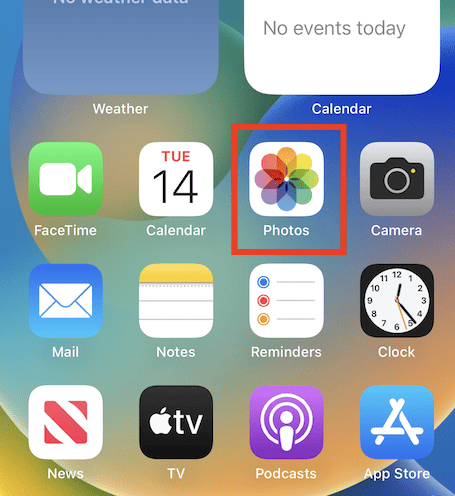
- Tik op Wijzig in de rechterbovenhoek om de bewerkingsmodus te openen.
- Kies het tabblad Bijsnijden onderaan het scherm.
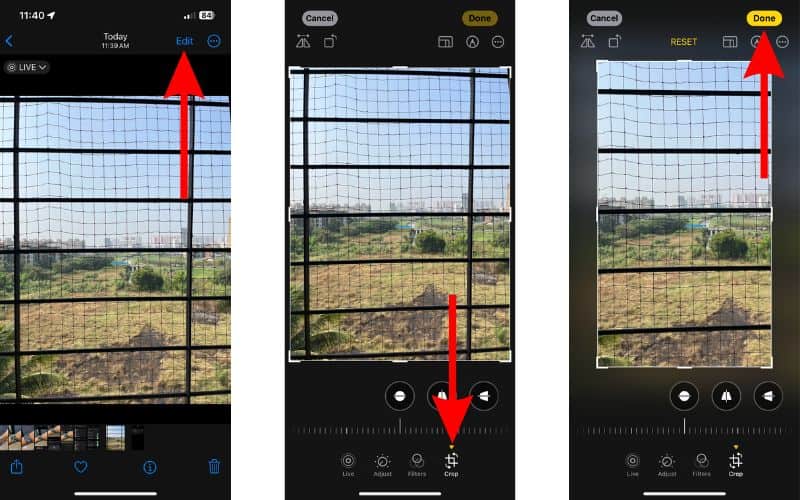
- Zoom in op het specifieke gebied dat je wilt bijwerken met het knijp-zoom-gebaar.
- Kies het tabblad Clean Up (het pleister-icoon).
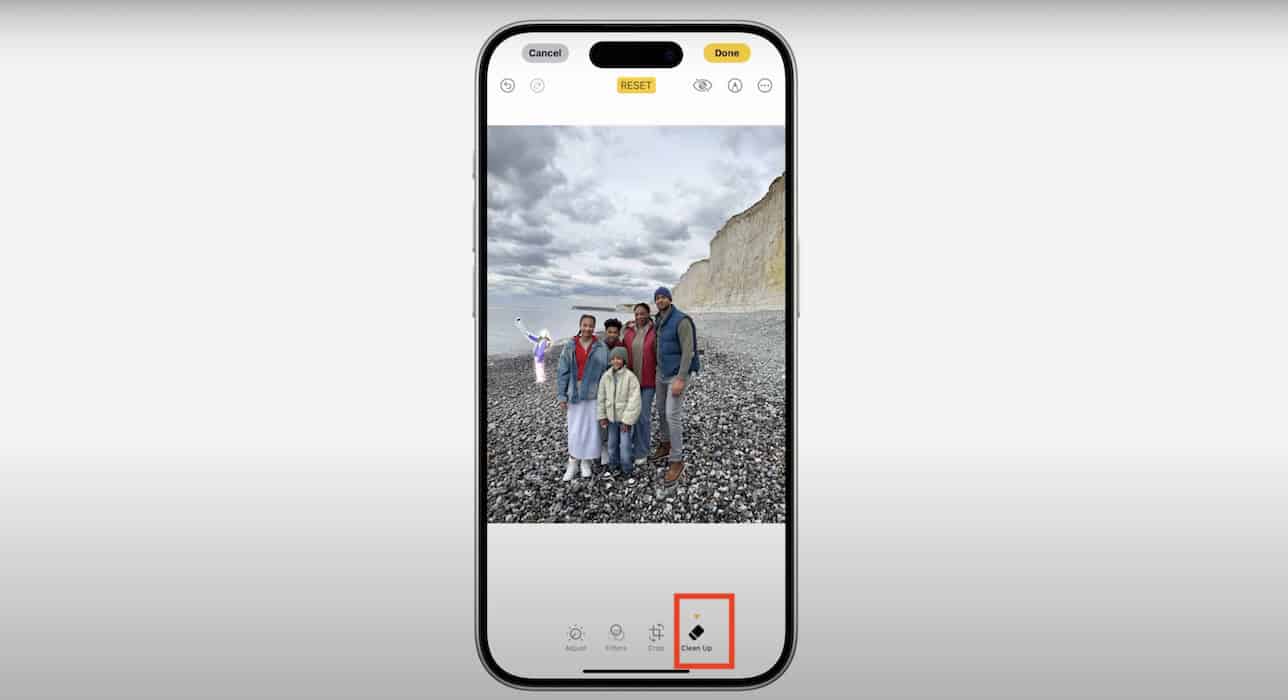
- Gebruik de tool om het ongewenste detail te verwijderen. Aangezien de context (het gezicht of ander gemarkeerd object) uit beeld is gezoomd, zou het veiligheidsfilter niet moeten activeren.
- Herhaal stappen 4 tot en met 6 voor alle gebieden die je wilt bijwerken.
- Zodra alle retouches zijn voltooid, kies je opnieuw het tabblad Bijsnijden. Je kunt ook Bijsnijd-voorinstellingen gebruiken zonder de instellingen handmatig aan te passen bij elke bewerking.
- Zoom uit naar je gewenste volledige afbeeldingsgrootte en sla je definitieve foto op.


Extra tips: Maak een back-up van je origineel voor grote bewerkingen. Gebruik
We hopen dat deze tijdelijke oplossing van pas komt en je voldoende helpt bij het opnieuw bewerken en bijwerken van ongewenste details in je foto’s. Het deed het praktisch fantastisch bij het verwijderen van oneffenheden in portretfoto’s. Hopelijk zien we deze ooit briljante functie van Apple weer terugkeren. Tot die tijd wachten we op updates.
Veelgestelde vragen
Nee, dit is een tijdelijke oplossing om de bug in de huidige softwareversie te omzeilen. Een permanente oplossing zal komen van Apple in een toekomstige iOS-update.
Nee, het gebruik van de Bijsnijd– en Zoom-methode puur als een manier om de Clean Up-actie te isoleren zal je uiteindelijke fotokwaliteit niet negatief beïnvloeden.
Het veiligheidsfilter-probleem is hoogstwaarschijnlijk een softwarebug in de huidige versie van de iPhone 17’s Foto’s-app. De onderliggende AI identificeert onjuist gezichten op de achtergrond van je foto. Hierdoor wordt het filter ingeschakeld, zelfs wanneer je alleen een klein detail probeert te verwijderen.



Discussion