

Alors que nous voyons de plus en plus de mises à jour pour l’iPhone 17, certains utilisateurs ont signalé un problème avec la nouvelle fonction Nettoyer dans l’application Photos. Apparemment, le Filtre de Sécurité est appliqué incorrectement lors de l’utilisation de Nettoyer pour supprimer un objet d’une photo.
L’appareil photo du téléphone reconnaît incorrectement le visage d’une personne en arrière-plan et déclenche de manière inappropriée le filtre de sécurité. Il s’agit très probablement d’un bug qui sera résolu dans une future mise à jour, mais en attendant, vous avez besoin d’une solution rapide.
Si vous vous demandez comment désactiver le Filtre de Sécurité dans Photos, nous avons une solution alternative rapide et simple qui vous aidera à résoudre ce problème pour modifier vos photos sans difficulté.
Don’t miss the best of The Mac Observer
Set us as a preferred source and our Apple reporting ranks higher in your Google Search results and Discover feed — one tap, no account changes.
Solution alternative pour désactiver le filtre de sécurité de l’iPhone 17
Bien que cette méthode ne soit pas aussi pratique qu’un simple interrupteur, c’est un moyen fiable de contourner le Filtre de Sécurité appliqué incorrectement et de terminer vos modifications.
La raison pour laquelle ce bug persiste est que Photos utilise le contexte de la scène pour juger les modifications. En recadrant et en zoomant, vous supprimez essentiellement les indices visuels qui déclenchent le
Cette technique fonctionne en supprimant le contexte environnant de la vue immédiate de l’outil Nettoyer, ce qui empêche l’iPhone de signaler l’image.
- Sélectionnez la photo que vous souhaitez modifier dans votre application Photos.
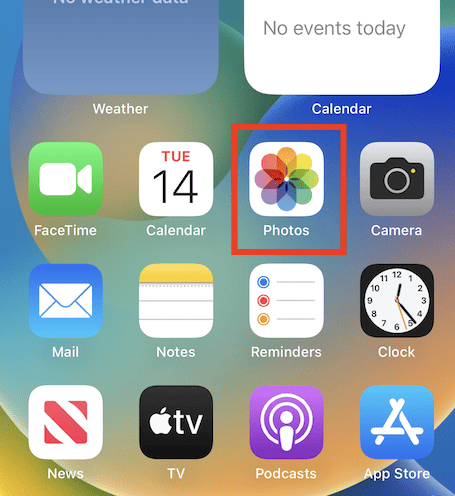
- Appuyez sur Modifier dans le coin supérieur droit pour entrer en mode édition.
- Choisissez l’onglet Recadrer en bas de l’écran.
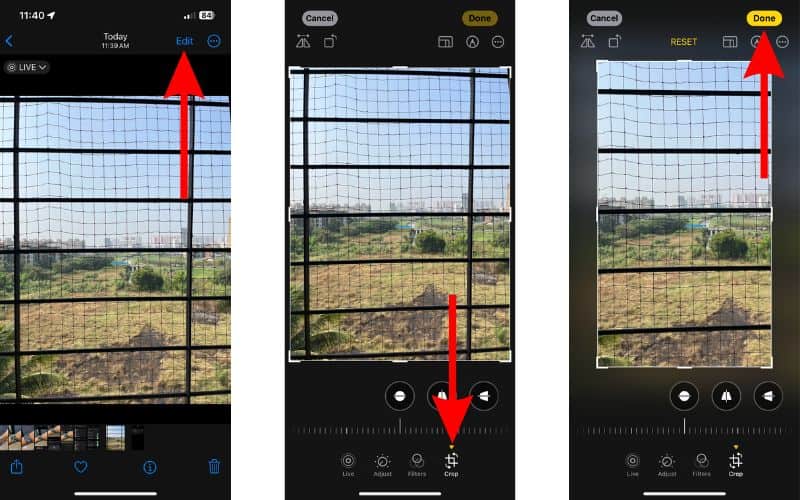
- Zoomez sur la zone spécifique que vous souhaitez retoucher en utilisant le geste de pincement pour zoomer.
- Choisissez l’onglet Nettoyer (l’icône du pansement).
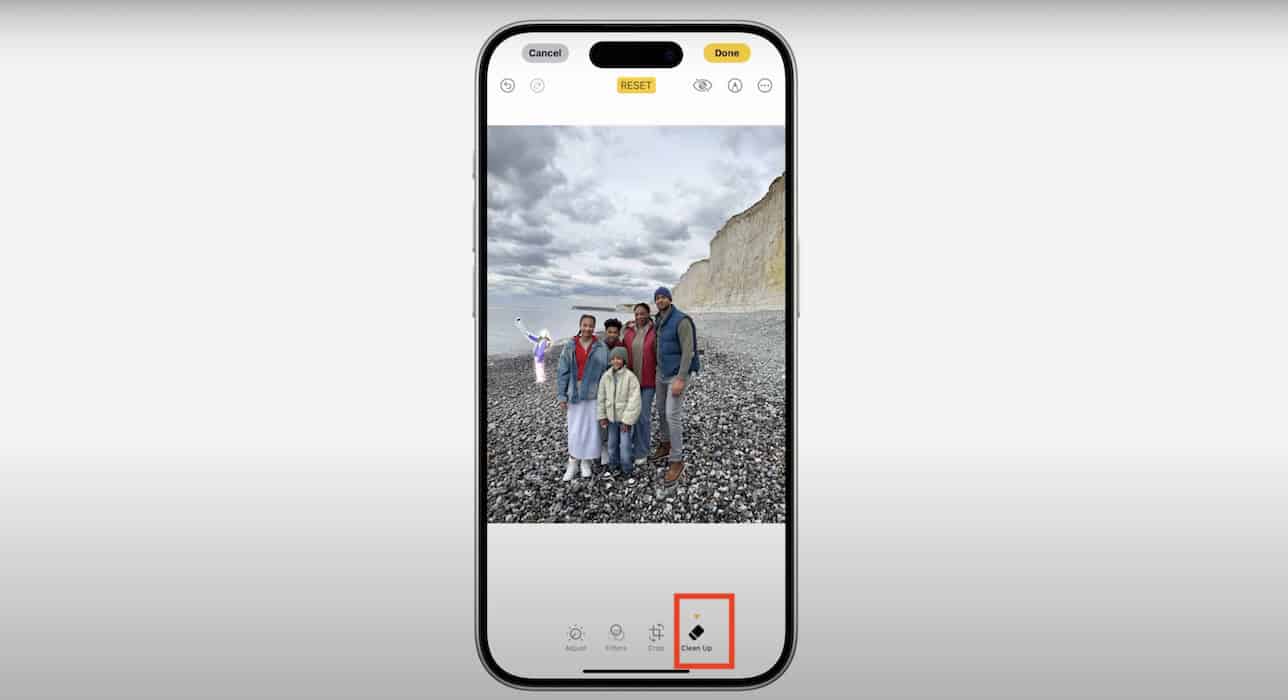
- Utilisez l’outil pour supprimer le détail indésirable. Puisque le contexte (le visage ou autre objet signalé) a été zoomé hors de vue, le Filtre de Sécurité ne devrait pas s’activer.
- Répétez les étapes 4 à 6 pour toutes les zones que vous devez retoucher.
- Une fois toutes les retouches terminées, choisissez à nouveau l’onglet Recadrer. Vous pouvez également utiliser les préréglages de recadrage sans avoir à ajuster manuellement les paramètres à chaque modification.
- Dézoomez jusqu’à la taille d’image complète souhaitée et enregistrez votre photo finale.


Conseils supplémentaires : Sauvegardez votre original avant les modifications importantes. Utilisez Réglages > Photos > Photos iCloud pour garantir la sécurité de vos originaux. Si vous souhaitez un nettoyage supplémentaire de votre appareil photo avant de reprendre des photos, consultez notre guide sur la façon de nettoyer l’objectif de votre iPhone pour une meilleure clarté d’image.
Nous espérons que cette solution temporaire vous sera utile et vous aidera suffisamment à rééditer et retoucher les détails indésirables de vos photos. Elle a pratiquement fait un travail fantastique pour corriger les imperfections dans les portraits photo. Espérons que nous verrons le retour de cette fonctionnalité autrefois brillante d’Apple. En attendant, nous attendrons les mises à jour.
FAQ
Non, c’est une solution de contournement pour vous aider à contourner le bug dans la version actuelle du logiciel. Une solution permanente viendra d’Apple dans une future mise à jour iOS.
Non, l’utilisation de la méthode Recadrage et Zoom uniquement comme moyen d’isoler l’action Nettoyer n’affectera pas négativement la qualité finale de votre photo.
Le problème du Filtre de Sécurité est très probablement un bug logiciel dans la version actuelle de l’application Photos de l’iPhone 17. L’IA sous-jacente identifie incorrectement les visages en arrière-plan de votre photo. Cela provoque l’activation du filtre même lorsque vous essayez simplement de supprimer un détail mineur.


Discussion