

Mit immer mehr Updates für das iPhone 17 haben einige Benutzer ein Problem mit der neuen Funktion Bereinigen in der Fotos-App gemeldet. Berichten zufolge wird der Sicherheitsfilter fälschlicherweise angewendet, wenn Bereinigen verwendet wird, um ein Objekt aus einem Bild zu entfernen.
Die Kamera des Telefons erkennt fälschlicherweise ein Gesicht im Hintergrund und löst unangemessen den Sicherheitsfilter aus. Dies ist höchstwahrscheinlich ein Fehler, der in einem zukünftigen Update behoben wird, aber in der Zwischenzeit benötigen Sie eine schnelle Lösung.
Wenn Sie sich fragen, wie Sie den Sicherheitsfilter in Fotos deaktivieren können, haben wir eine schnelle und einfache Problemumgehung, die Ihnen hilft, dieses Problem zu beheben, damit Sie Ihre Fotos problemlos bearbeiten können.
Don’t miss the best of The Mac Observer
Set us as a preferred source and our Apple reporting ranks higher in your Google Search results and Discover feed — one tap, no account changes.
Inhaltsverzeichnis
Problemumgehung zum Deaktivieren des iPhone 17 Sicherheitsfilters
Obwohl diese Methode nicht so bequem ist wie ein einfacher Schalter, ist sie eine zuverlässige Möglichkeit, den fälschlicherweise angewendeten Sicherheitsfilter zu umgehen und Ihre Bearbeitungen abzuschließen.
Der Grund, warum dieser Fehler weiterhin besteht, ist, dass Fotos den Szenenkontext zur Beurteilung von Bearbeitungen verwendet. Durch Zuschneiden und Heranzoomen entfernen Sie im Grunde die visuellen Hinweise, die den
Diese Technik funktioniert, indem der umgebende Kontext aus der unmittelbaren Ansicht des Bereinigen-Werkzeugs entfernt wird, was verhindert, dass das iPhone das Bild markiert.
- Wählen Sie das Foto aus, das Sie in Ihrer Fotos-App bearbeiten möchten.
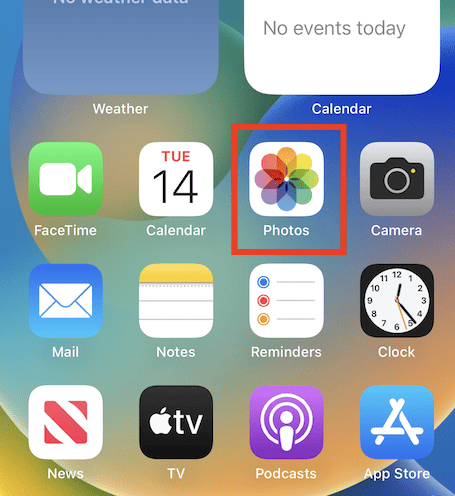
- Tippen Sie in der oberen rechten Ecke auf Bearbeiten, um in den Bearbeitungsmodus zu wechseln.
- Wählen Sie den Tab Zuschneiden am unteren Bildschirmrand.
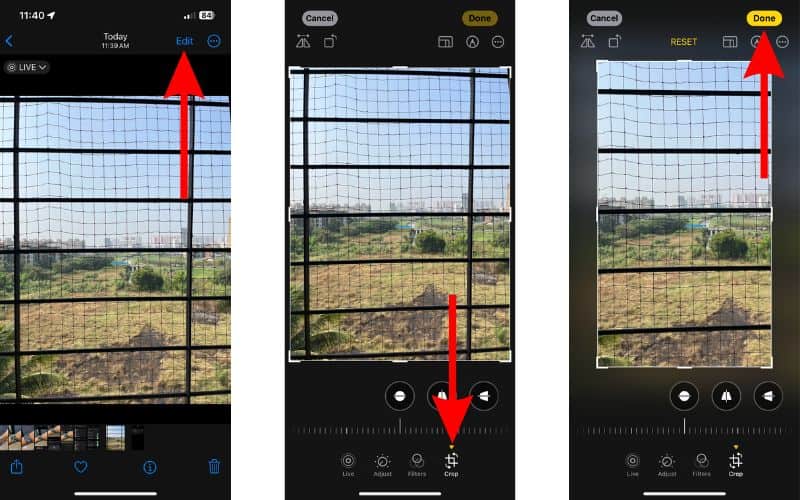
- Zoomen Sie mithilfe der Pinch-to-Zoom-Geste in den spezifischen Bereich hinein, den Sie retuschieren möchten.
- Wählen Sie den Tab Bereinigen (das Verbandsymbol).
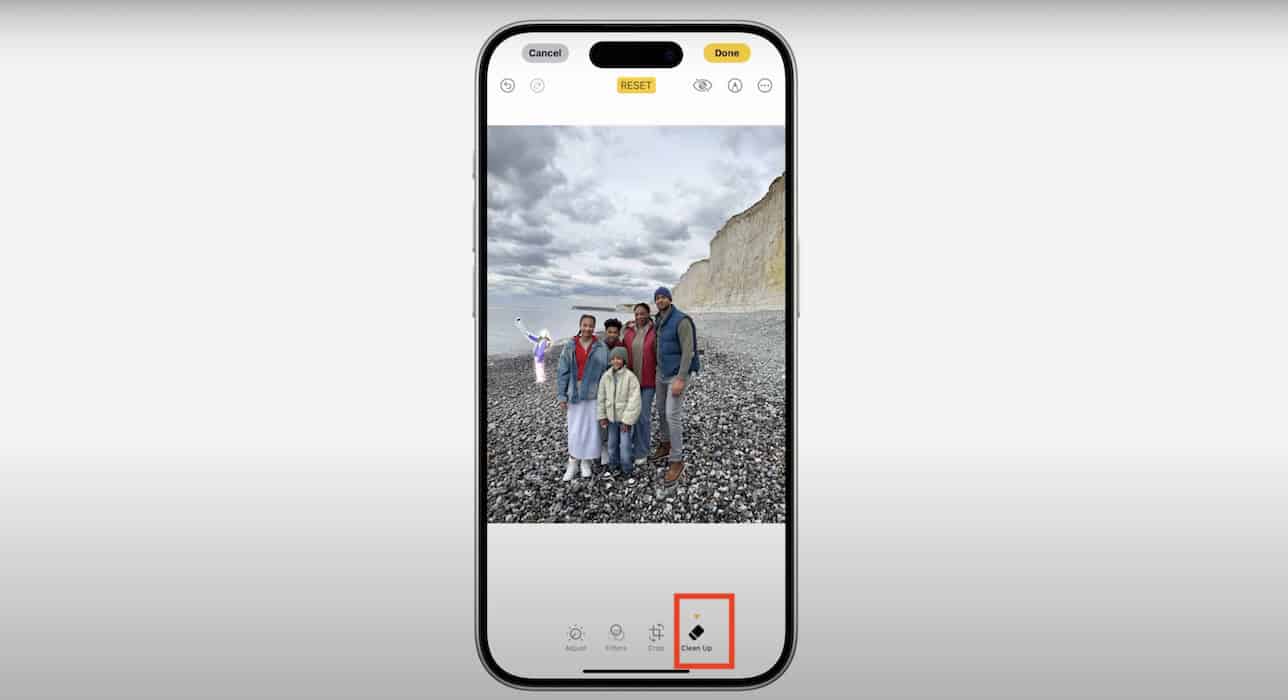
- Verwenden Sie das Werkzeug, um das unerwünschte Detail zu entfernen. Da der Kontext (das Gesicht oder ein anderes markiertes Objekt) aus dem Blickfeld gezoomt wurde, sollte der Sicherheitsfilter nicht aktiviert werden.
- Wiederholen Sie die Schritte 4 bis 6 für alle Bereiche, die Sie retuschieren müssen.
- Sobald alle Retuschen abgeschlossen sind, wählen Sie erneut den Tab Zuschneiden. Sie können auch Zuschneide-Voreinstellungen verwenden, ohne die Einstellungen jedes Mal manuell anpassen zu müssen.
- Zoomen Sie auf die gewünschte volle Bildgröße heraus und speichern Sie Ihr fertiges Foto.


Zusätzliche Tipps: Sichern Sie Ihr Original, bevor Sie umfangreiche Bearbeitungen vornehmen. Verwenden Sie
Wir hoffen, dass diese temporäre Problemumgehung nützlich sein wird und Ihnen gerade genug hilft, unerwünschte Details in Ihren Fotos neu zu bearbeiten und zu retuschieren. Es hat praktisch hervorragende Arbeit geleistet, Makel in Fotoporträts zu beheben. Hoffentlich werden wir eine Rückkehr dieser einst brillanten Funktion von Apple erleben. Bis dahin warten wir auf Updates.
FAQ
Nein, dies ist eine Problemumgehung, die Ihnen hilft, den Fehler in der aktuellen Softwareversion zu umgehen. Eine dauerhafte Lösung wird von Apple in einem zukünftigen iOS-Update bereitgestellt.
Nein, die Verwendung der Zuschneiden– und Zoomen-Methode rein zur Isolierung der Bereinigen-Aktion wird Ihre endgültige Fotoqualität nicht negativ beeinflussen.
Das Problem mit dem Sicherheitsfilter ist höchstwahrscheinlich ein Softwarefehler in der aktuellen Version der Fotos-App des iPhone 17. Die zugrunde liegende KI identifiziert fälschlicherweise Gesichter im Hintergrund Ihres Fotos. Dies führt dazu, dass der Filter aktiviert wird, selbst wenn Sie nur versuchen, ein kleines Detail zu entfernen.



Discussion