

A medida que vemos más y más actualizaciones para el iPhone 17, algunos usuarios han informado de un problema con la nueva función Limpiar en la aplicación Fotos. Aparentemente, el filtro de seguridad se aplica incorrectamente al usar Limpiar para eliminar un objeto de una imagen.
La cámara del teléfono reconoce incorrectamente la cara de una persona en el fondo y activa el filtro de seguridad de forma inapropiada. Lo más probable es que se trate de un error que se resolverá en una futura actualización, pero, mientras tanto, necesitas una solución rápida.
Si te preguntas cómo desactivar el filtro de seguridad en Fotos, tenemos una solución rápida y sencilla que te ayudará a solucionar este problema para que puedas editar tus fotos sin problemas.
Don’t miss the best of The Mac Observer
Set us as a preferred source and our Apple reporting ranks higher in your Google Search results and Discover feed — one tap, no account changes.
Tabla de contenido
Solución alternativa para desactivar el filtro de seguridad del iPhone 17
Si bien este método no es tan conveniente como un simple interruptor, es una forma confiable de evitar el filtro de seguridad aplicado incorrectamente y completar tus ediciones.
La razón por la que este error persiste es que Fotos usa el contexto de la escena para juzgar las ediciones. Al recortar y ampliar, básicamente eliminas las señales visuales que activan el
Esta técnica funciona eliminando el contexto circundante de la vista inmediata de la herramienta Limpiar, lo que evita que el iPhone marque la imagen.
- Selecciona la foto que quieres editar en tu aplicación Fotos.
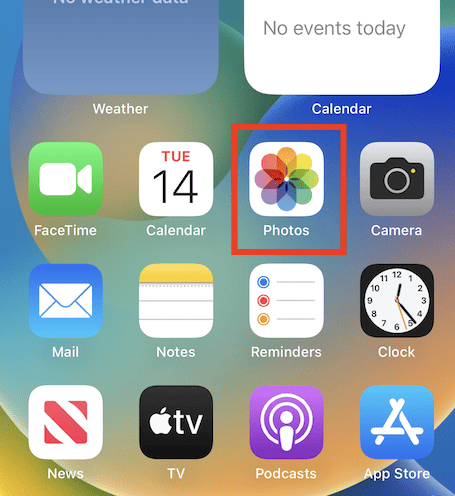
- Toca Editar en la esquina superior derecha para entrar en el modo de edición.
- Elige la pestaña Recortar en la parte inferior de la pantalla.
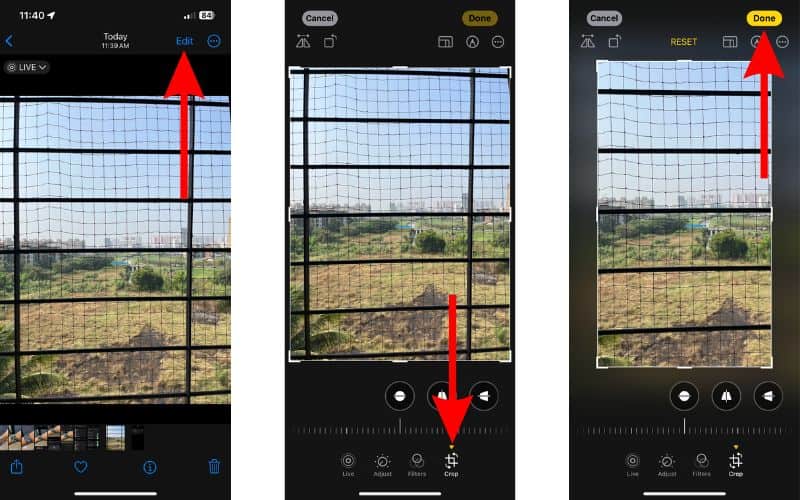
- Amplía el área específica que quieres retocar usando el gesto de pellizcar para ampliar.
- Elige la pestaña Limpiar (el icono del vendaje).
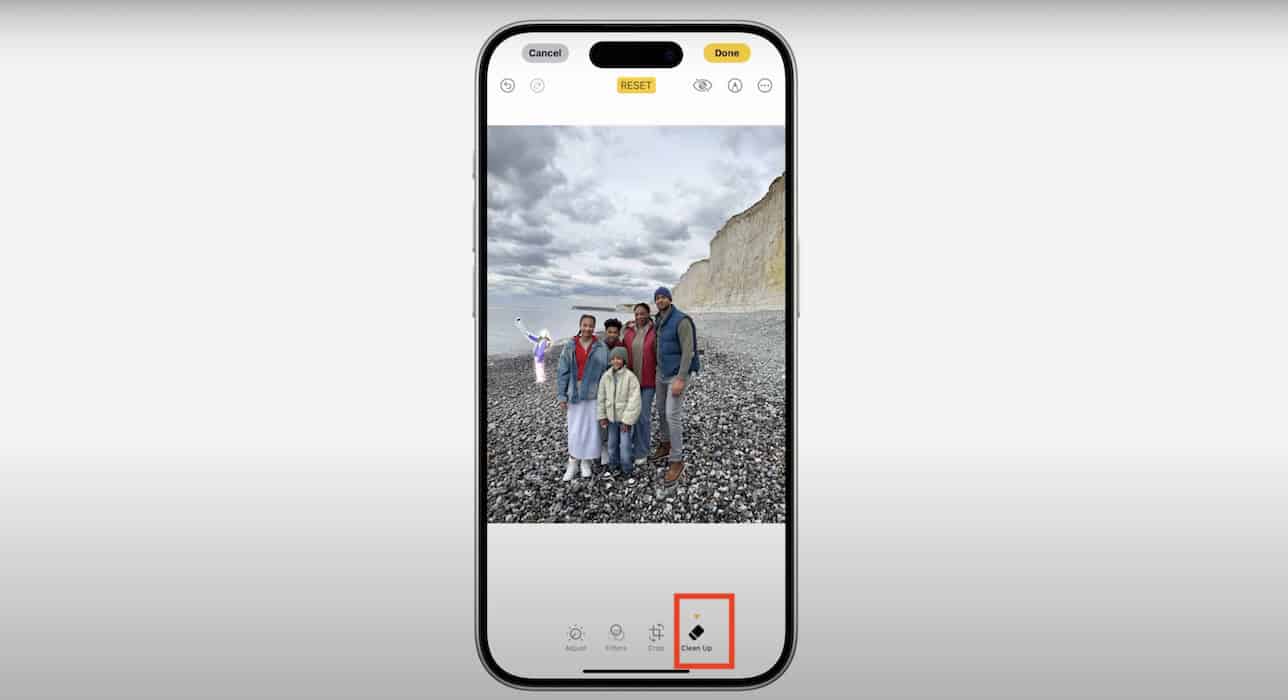
- Usa la herramienta para eliminar el detalle no deseado. Dado que el contexto (la cara u otro objeto marcado) se ha alejado de la vista, el filtro de seguridad no debería activarse.
- Repite los pasos del 4 al 6 para todas las áreas que necesites retocar.
- Una vez que se hayan completado todos los retoques, elige de nuevo la pestaña Recortar. También puedes usar ajustes preestablecidos de recorte sin modificar manualmente la configuración cada vez que edites.
- Reduce el zoom al tamaño de imagen completo deseado y guarda tu foto final.


Consejos adicionales: Haz una copia de seguridad de tu original antes de realizar ediciones importantes. Usa Ajustes > Fotos > Fotos en iCloud para asegurarte de que tus originales están a salvo. Si quieres un cuidado de limpieza adicional para tu cámara antes de volver a disparar, consulta nuestra guía sobre cómo limpiar la lente de la cámara de tu iPhone para obtener la mejor claridad de imagen.
Esperamos que esta solución temporal sea de gran utilidad y que te ayude lo suficiente como para volver a editar y retocar los detalles no deseados en tus fotos. Prácticamente hizo un trabajo fantástico corrigiendo imperfecciones en los retratos fotográficos. Esperamos que Apple vuelva a ofrecer esta brillante función. Hasta entonces, esperaremos las actualizaciones.
Preguntas frecuentes
No, esta es una solución alternativa para ayudarte a evitar el error en la versión actual del software. Una solución permanente vendrá de Apple en una futura actualización de iOS.
No, el uso del método Recortar y Zoom puramente como una forma de aislar la acción de Limpiar no afectará negativamente a la calidad final de tu foto.
El problema del filtro de seguridad es muy probablemente un error de software en la versión actual de la aplicación Fotos del iPhone 17. La IA subyacente identifica incorrectamente las caras en el fondo de tu foto. Esto hace que el filtro se active incluso cuando solo estás intentando eliminar un detalle menor.


Discussion