

Je kunt Apple AirPods met een Windows-pc gebruiken zonder extra apps, ook al bouwt Apple ze voor zijn eigen ecosysteem. Windows behandelt AirPods net als elke andere Bluetooth-hoofdtelefoon, dus zodra je het koppelingsproces begrijpt, duurt de installatie maar een paar minuten. De belangrijkste stap is om de AirPods in de koppelingsmodus te zetten met behulp van de case, en ze vervolgens te verbinden via de Bluetooth-instellingen van Windows.
Deze handleiding behandelt alles in detail, waaronder koppelen, opnieuw verbinden en het oplossen van veelvoorkomende problemen op zowel Windows 10 als Windows 11.
Methode 1: AirPods koppelen met Windows-pc (eerste installatie)
Deze methode werkt voor AirPods, AirPods Pro en AirPods Max. Het proces is hetzelfde in Windows 10 en Windows 11, met slechts kleine verschillen in de indeling van de instellingen.
Don’t miss the best of The Mac Observer
Set us as a preferred source and our Apple reporting ranks higher in your Google Search results and Discover feed — one tap, no account changes.
Stap 1: Bluetooth inschakelen op je pc
Voordat je gaat koppelen, moet je controleren of Bluetooth is ingeschakeld.
Stappen:
- Klik op het Startmenu
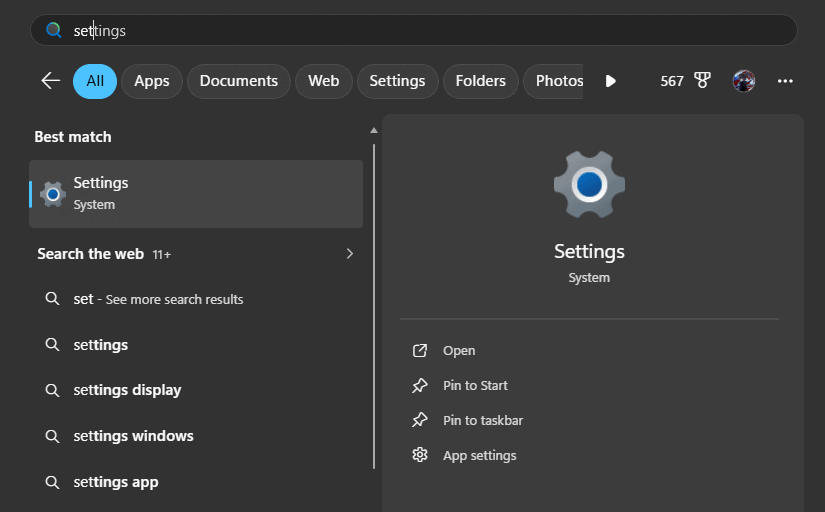
- Open Instellingen
- Ga naar Bluetooth en apparaten
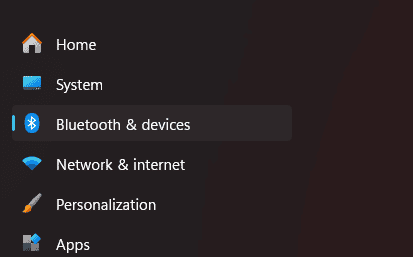
- Zet Bluetooth aan
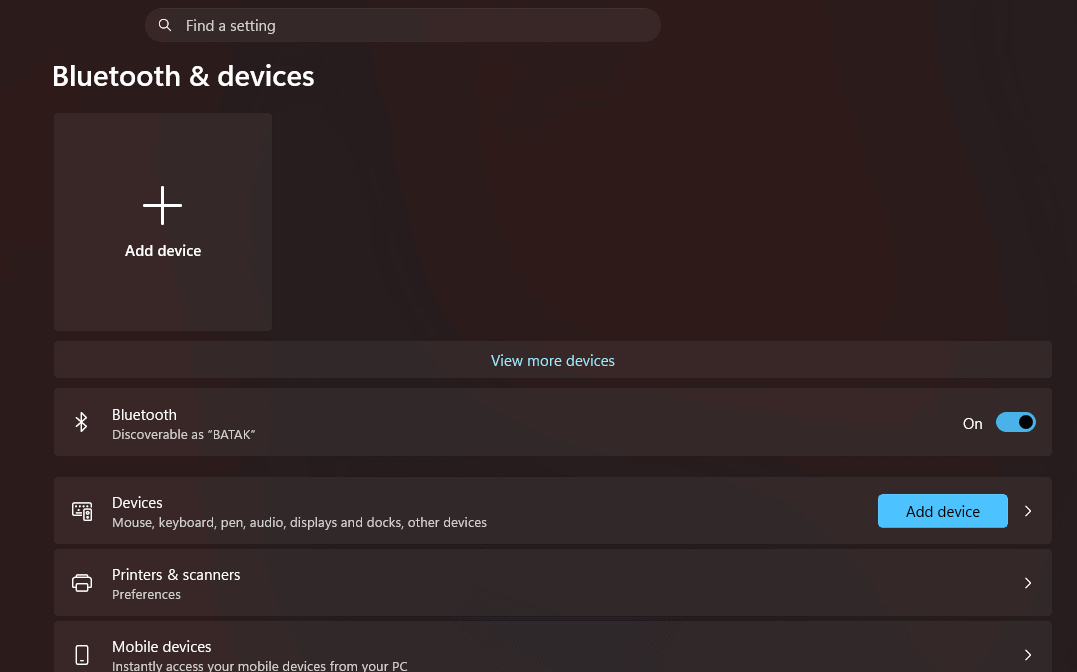


Windows heeft actieve Bluetooth nodig om apparaten in de buurt te detecteren.
Stap 2: Zet AirPods in de koppelingsmodus
Je moet de koppelingsmodus handmatig activeren met behulp van de case.
Stappen:
- Plaats beide AirPods in de oplaadcase
- Open het deksel (houd de AirPods erin)
- Houd de knop op de achterkant van de case ingedrukt
- Wacht tot het LED-lampje wit begint te knipperen
Een wit knipperend lampje betekent dat je AirPods vindbaar zijn.
Stap 3: Voeg AirPods toe aan Windows
Verbind ze nu vanaf je pc.
Stappen:
- Open Instellingen > Bluetooth en apparaten
- Klik op Apparaat toevoegen
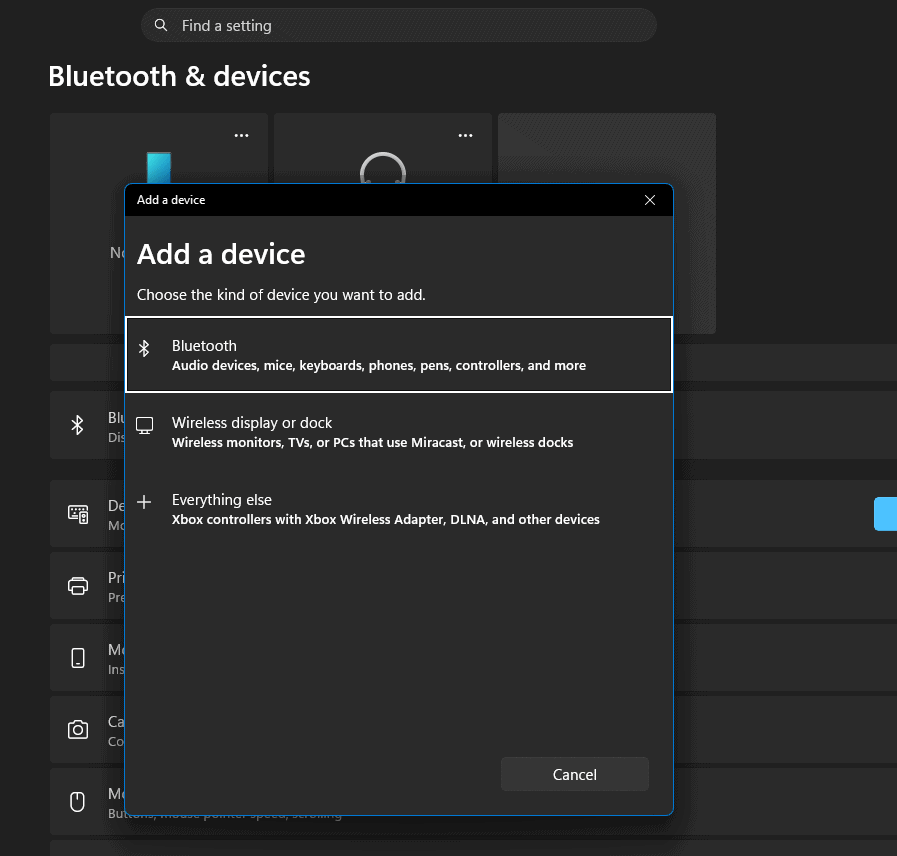
- Selecteer Bluetooth
- Wacht tot je AirPods in de lijst verschijnen
- Klik op AirPods
- Selecteer Gereed wanneer het koppelen is voltooid

Windows zoekt naar Bluetooth-apparaten in de buurt en maakt verbinding zodra je AirPods selecteert.
Stap 4: AirPods gaan gebruiken
Zodra ze zijn verbonden:
Stappen:
- Haal de AirPods uit de case
- Doe ze in je oren
- Speel audio af op je pc
Je AirPods werken nu net als gewone draadloze hoofdtelefoons.
Methode 2: AirPods opnieuw verbinden met Windows-pc
Na de eerste installatie onthoudt Windows je AirPods. Meestal hoef je ze niet opnieuw te koppelen.
Stap 1: Bluetooth-instellingen openen
- Klik op het Bluetooth-pictogram in de taakbalk
- Of ga naar Instellingen > Bluetooth en apparaten
Stap 2: AirPods handmatig verbinden
- Zoek je AirPods onder Audioapparaten
- Klik erop
- Selecteer Verbinden
Je hoort een verbindingsgeluid zodra ze zijn verbonden.
Stap 3: Instellen als audio-uitvoer (indien nodig)
Soms schakelt Windows de audio niet automatisch over.
Stappen:
- Klik op het luidsprekerpictogram in de taakbalk
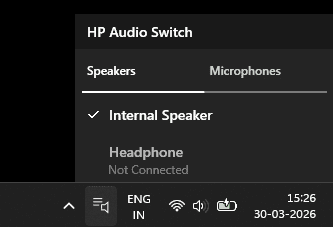
- Selecteer je AirPods als uitvoer
- Speel audio af om te bevestigen

Methode 3: Problemen oplossen wanneer AirPods geen verbinding maken
Als je AirPods geen verbinding maken, probeer dan deze oplossingen.
1: Start het koppelingsproces opnieuw
- Doe de AirPods terug in de case
- Sluit het deksel
- Open opnieuw en herhaal de koppelingsstappen
2: Apparaat verwijderen en opnieuw toevoegen
- Ga naar Bluetooth-instellingen
- Klik op je AirPods
- Selecteer Apparaat verwijderen
- Koppel opnieuw vanaf het begin
3: Controleer batterij en bereik
- Laad je AirPods op
- Houd ze dicht bij de pc
- Vermijd storing van andere Bluetooth-apparaten
Tips
- Houd de AirPods-case open tijdens het koppelen, zodat Windows ze sneller detecteert
- Ontkoppel de AirPods van je iPhone als ze daar automatisch verbinding maken
- Gebruik de sneltoets Windows + A om snel toegang te krijgen tot Bluetooth
- Als de audiokwaliteit laag klinkt, schakel dan de uitvoer over naar Stereomodus
- AirPods-functies zoals Spatial Audio of automatisch schakelen werken niet volledig op Windows
- Voor betere controle kunnen apps van derden de batterijstatus weergeven en de stabiliteit van de verbinding verbeteren
Veelgestelde vragen
Werken AirPods met Windows-pc’s?
Ja. AirPods werken met elk Bluetooth-apparaat, inclusief Windows-pc’s.
Kan ik de AirPods-microfoon gebruiken op Windows?
Ja, maar de audiokwaliteit kan tijdens gesprekken afnemen omdat Windows overschakelt naar de headsetmodus.
Waarom verschijnen mijn AirPods niet op Windows?
Ze staan niet in de koppelingsmodus. Controleer of het LED-lampje wit knippert.
Maken AirPods automatisch verbinding met Windows?
Ja, na de eerste koppeling maken ze automatisch opnieuw verbinding wanneer ze binnen bereik zijn.
Kan ik AirPods Max met Windows gebruiken?
Ja. Houd de ruisbeheersingsknop ingedrukt tot het lampje wit knippert en maak daarna verbinding via Bluetooth.
Samenvatting
- Schakel Bluetooth in op je pc
- Doe de AirPods in de case en open het deksel
- Houd de knop op de achterkant ingedrukt tot het lampje wit knippert
- Ga naar de Bluetooth-instellingen van Windows
- Voeg AirPods toe en maak verbinding
- Selecteer AirPods als audio-uitvoer
- Maak later indien nodig opnieuw verbinding via de Bluetooth-instellingen
Conclusie
Het koppelen van AirPods met een Windows-pc kost een paar stappen, maar zodra je de eerste configuratie hebt voltooid, wordt de verbinding snel en automatisch. Je verliest enkele Apple-specifieke functies, maar basisaudio, gesprekken en het afspelen van media werken betrouwbaar. Volg de koppelingsmethode zorgvuldig en je AirPods werken net als elke andere draadloze headset op Windows.


Discussion