

Apple Notes is inmiddels veel meer dan een eenvoudig kladblok. Het verwerkt nu checklists, foto’s, PDF’s, weblinks en gedeelde projecten die via iCloud direct synchroniseren tussen iPhone, iPad en Mac. Of je nu nieuw bent of er dieper in wilt duiken, hier lees je hoe je het meeste haalt uit wat Notes werkelijk kan.
Inhoudsopgave
1. Start een notitie en houd deze georganiseerd
Wanneer je Notes op je apparaat opent, tik of klik je op de knop New Note en begin je te typen. De eerste regel wordt automatisch de titel.
Zo houd je structuur aan:
Don’t miss the best of The Mac Observer
Set us as a preferred source and our Apple reporting ranks higher in your Google Search results and Discover feed — one tap, no account changes.
- Maak mappen aan vanuit de Folders View om onderwerpen zoals werk, studie of persoonlijke projecten te scheiden.
- Sleep notities naar mappen of veeg naar rechts om belangrijke notities vast te pinnen zodat ze bovenaan blijven.
- Voeg hashtags toe zoals
#ideasof#budgetom gerelateerde notities te groeperen; Apple bouwt daar automatisch een Tag Browser omheen.
Meer opties voor mappen en tags worden uitgelegd in de Notes-gebruikershandleiding voor Mac van Apple en de iPhone- en iPad-versie.
2. Voeg checklists, foto’s en documenten toe

Afbeeldingsbron: Apple Support
Notes kan veel meer dan alleen platte tekst.
- Tik op het checklist-icoon om to-dos te maken die je kunt afvinken.
- Gebruik de camera-knop om foto’s toe te voegen, video’s op te nemen of documenten te scannen.
- Markeer tekst of pas titel-, kop- en opsommingsstijlen toe vanuit het opmaakmenu voor een snelle structuur.
Scans die je maakt zijn doorzoekbaar dankzij ingebouwde OCR, en je kunt ze bewerken met Apple Pencil of het Markup-gereedschap op de Mac.
Als je Notes vaak gebruikt voor snelle herinneringen of onderzoeksnotities, haal je er meer uit door Quick Note op macOS en iPadOS te verkennen, die direct met Safari integreert.
3. Deel en werk samen
Elke notitie en map kan via iCloud met anderen worden gedeeld. Tik op Share, kies Collaborate en nodig mensen uit via Messages, Mail of een link. Iedereen kan tekst, checklists of bijlagen toevoegen en je ziet live updates.

Je kunt gevoelige notities ook vergrendelen met Face ID, Touch ID of een wachtwoord. Deze functie bewaart de vergrendelingssleutel veilig in iCloud Keychain, zodat je deze op al je apparaten kunt ontgrendelen.
Apple’s details over samenwerking en privacy leggen precies uit hoe dat werkt.
4. Synchroniseer alles met iCloud
Schakel Notes in iCloud in zodat je inhoud met je meereist.
- Op iPhone of iPad: Settings › [je naam] › iCloud › Notes.
- Op Mac: System Settings › Apple ID › iCloud › Notes.
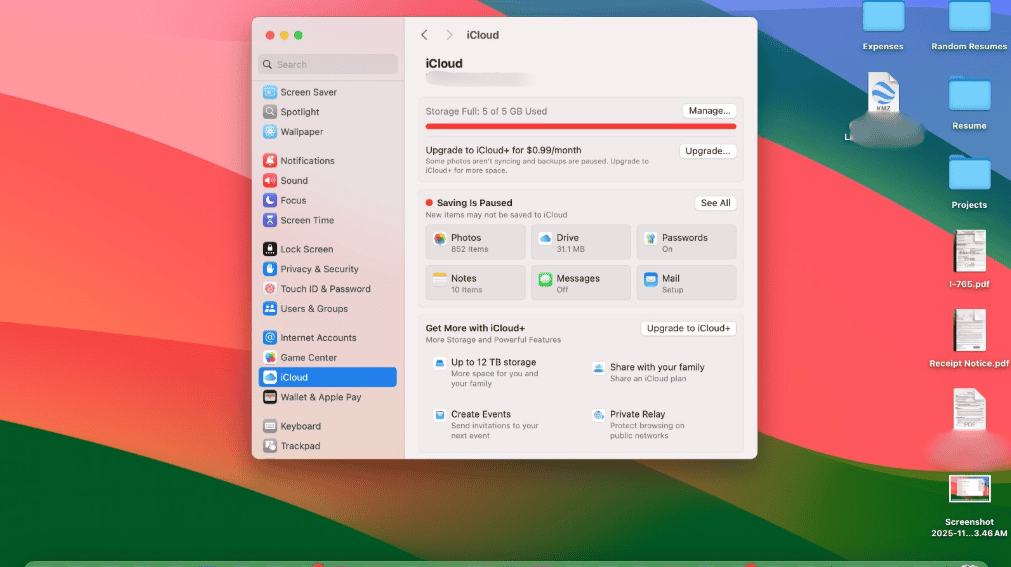

Alle wijzigingen worden dan direct bijgewerkt tussen apparaten en op iCloud.com/notes.
Voor wie platformonafhankelijk werkt, kun je Apple Notes ook synchroniseren met Gmail- of Outlook-accounts, zodat werk- en persoonlijke notities samen in één inbox-achtige weergave verschijnen.
Als je planningen of to-dolijsten in Apple Calendar beheert, probeer dan je workflow op elkaar af te stemmen door Apple Calendar met Google Calendar te synchroniseren voor uniforme herinneringen en deadlines in Notes en Calendar.
5. Gebruik slimme functies die je misschien hebt gemist
Apple voegt voortdurend kleine verbeteringen toe die Notes echt krachtig maken:
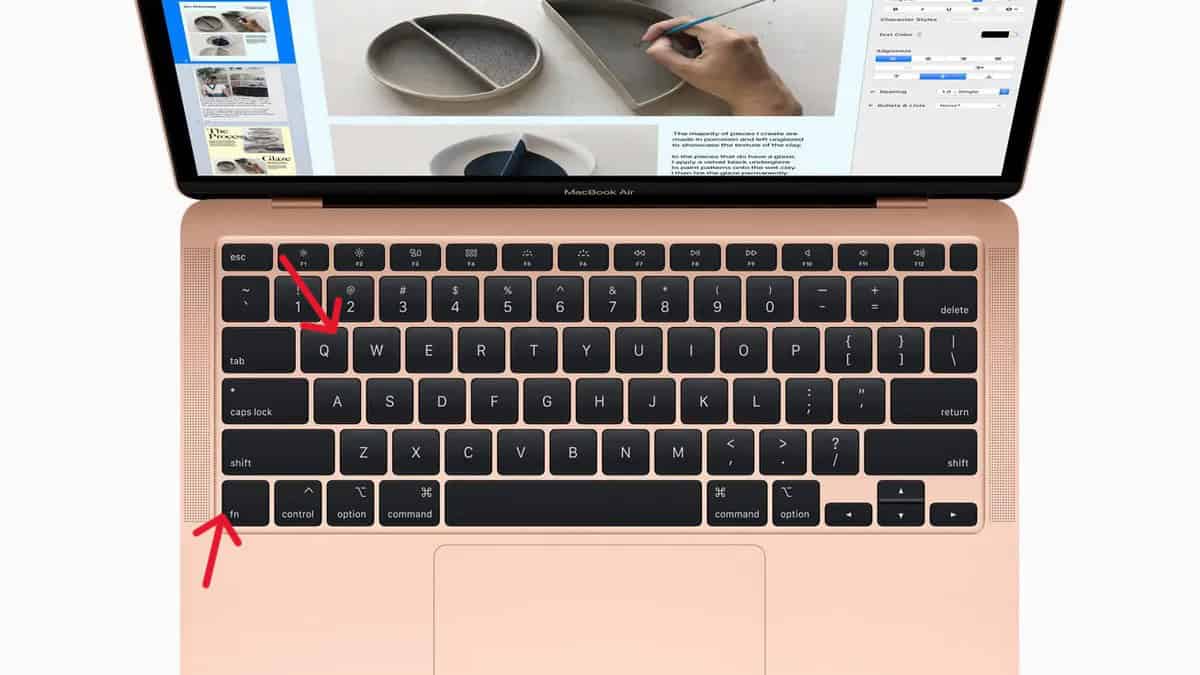
- Quick Note: open deze direct vanuit de onderste hoek van de iPad of druk op Fn + Q op de Mac om gedachten te noteren zonder de volledige app te openen.
- Smart Folders: verzamelen automatisch notities met specifieke tags of datums.
- Handwritten Search: op iPad wordt handgeschreven tekst doorzoekbaar via machine learning op het apparaat.
- Document Scanner: zet fysieke pagina’s om in PDF’s die je direct in Notes kunt ondertekenen of van aantekeningen kunt voorzien.

Deze toevoegingen, die in Apple’s nieuwste Notes-overzicht worden behandeld, maken van Notes een volwaardige informatiemanager in plaats van een simpel kladblok.
Als je al evenementen of studienotities via Calendar beheert, kun je beide efficiënter organiseren door meerdere evenementen tussen agenda’s in macOS te verplaatsen.
Tot slot
Apple Notes is zo’n app die onzichtbaar lijkt totdat je hem goed gaat gebruiken. Het is ingebouwd op elk apparaat, synchroniseert via iCloud en vervangt stilletjes een half dozijn tools van derden, van checklist-apps tot documentscanners. Zodra je notities gaat groeperen, media toevoegt en samenwerkt, wordt het een dagelijkse hub voor zowel ideeën als organisatie.
Voor meer manieren om de ingebouwde apps van Apple harder voor je te laten werken, lees hoe je de productiviteit kunt verhogen met de natieve macOS-tools.


Discussion