

Met moderne iPhones kun je apps verbergen om ze privé te houden of om rommel te verminderen. Als je iOS 26 gebruikt en een app niet op je beginscherm ziet, kun je de zichtbaarheid herstellen met ingebouwde tools en instellingen. Deze handleiding behandelt elke betrouwbare manier om apps op een iPhone met iOS 26 zichtbaar te maken, zodat je ze weer kunt vinden en gebruiken.
Wanneer je een app op de iPhone verbergt, verplaatst het besturingssysteem deze uit het zicht naar een speciale map ‘Verborgen’ in de App-bibliotheek. Je moet je verifiëren met Face ID, Touch ID of een toegangscode om die map te openen. Zodra je de app zichtbaar maakt, keert deze terug naar de App-bibliotheek en kun je hem weer op je beginscherm plaatsen.
Veeg naar links langs alle beginschermpagina’s tot je in de App-bibliotheek bent. Onderaan de App-bibliotheek vind je de map ‘Verborgen’. Tik erop en meld je aan met Face ID, Touch ID of je toegangscode. Daarna kun je verborgen apps zoeken en terugzetten.
Don’t miss the best of The Mac Observer
Set us as a preferred source and our Apple reporting ranks higher in your Google Search results and Discover feed — one tap, no account changes.
Inhoudsopgave
Methode: app zichtbaar maken via App-bibliotheek
Deze methode werkt wanneer je apps zich in de ingebouwde map ‘Verborgen’ bevinden.
Hiermee open je de map ‘Verborgen’, toon je vergrendelde apps en verwijder je de instelling ‘verbergen’, zodat je app weer in de App-bibliotheek verschijnt.
- Ga naar het beginscherm van je iPhone.
- Veeg herhaaldelijk naar links totdat je in de App-bibliotheek bent.
- Scrol omlaag om de map ‘Verborgen’ onderaan te vinden.
- Tik op ‘Verborgen’ en gebruik Face ID, Touch ID of je toegangscode om je te verifiëren.
- Zoek de app die je zichtbaar wilt maken.
- Houd het app-icoon ingedrukt.
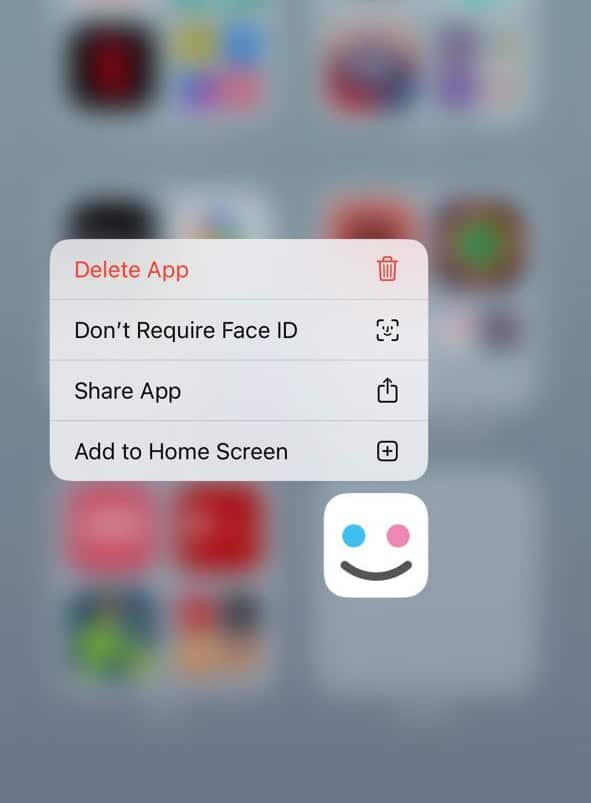
- Tik op Vereis geen Face ID (of Touch ID of toegangscode).
- Verifieer jezelf opnieuw.
- Je app verschijnt nu bovenaan in de App-bibliotheek.

Methode: voeg toe aan beginscherm
Nadat je een app via de App-bibliotheek zichtbaar hebt gemaakt, kun je deze op het beginscherm plaatsen.
Hiermee herstel je het app-icoon op je beginscherm, zodat je de app niet alleen vanuit de App-bibliotheek hoeft te openen.
- Open de App-bibliotheek en zoek de zichtbaar gemaakte app.
- Houd het app-icoon ingedrukt.
- Tik in het pop-upmenu op ‘Zet in beginscherm’.
- De app verschijnt op de eerstvolgende vrije plek op je beginscherm.
Verborgen beginschermpagina’s controleren
Als een app niet in de map ‘Verborgen’ staat, staat deze mogelijk op een verborgen beginschermpagina. Hiermee zorg je ervoor dat hele pagina’s met apps niet aan je zicht worden onttrokken.
- Houd een leeg gedeelte op het beginscherm ingedrukt.
- Tik op ‘Wijzig pagina’s’ of op de stippen onderaan.
- Bekijk alle beginschermpagina’s die je hebt.
- Tik op eventuele niet-aangevinkte cirkels om die pagina’s zichtbaar te maken.
- Tik op ‘Gereed’ om te bevestigen.
- Je apps op die pagina’s zijn nu weer zichtbaar.
Methode: Schermtijd-beperkingen
Bepaalde beperkingen kunnen apps aan het zicht onttrekken als er toegestane categorieën of leeftijdslimieten zijn ingesteld.
Hiermee controleer je of privacy-instellingen voor inhoud voorkomen dat apps worden weergegeven.
- Open Instellingen.
- Ga naar ‘Schermtijd’.
- Tik op ‘Inhoud en privacybeperkingen’.
- Kies ‘Toegestane apps en functies’.
- Schakel alle apps in die zijn uitgeschakeld.
- Ga terug en open ‘Store-, web-, Siri- en Game Center-content’.
- Tik op ‘Apps’ en stel de leeftijdslimiet in op 17+.
- Ga terug naar het beginscherm en controleer je app-lijst opnieuw.
Methode: verborgen aankopen in de App Store
Een app kan lijken te ontbreken als je de aankoop ervan hebt verborgen in plaats van de app op het apparaat te verbergen.
Hiermee worden app-downloads onthuld en hersteld die je eerder in de App Store hebt verborgen.
- Open de App Store-app.
- Tik rechtsboven op je profielfoto.
- Tik op je naam of account.
- Kies ‘Verborgen aankopen’.
- Zoek de app die je zichtbaar wilt maken.
- Tik naast de app op ‘Toon’.
- Download de app opnieuw als deze nog niet op je iPhone staat.
Veelgestelde vragen
Wordt een app in Zoek weergegeven wanneer je deze zichtbaar maakt?
Ja. Zodra de app niet langer is verborgen, wordt deze weergegeven in Spotlight-zoekresultaten en Siri-resultaten.
Krijgen verborgen apps nog steeds updates?
Ja. Verborgen apps ontvangen updates via de App Store, zelfs terwijl ze verborgen zijn.
Kan ik meerdere apps tegelijk zichtbaar maken?
Nee. Je moet apps één voor één zichtbaar maken.
Waarom kan ik de map ‘Verborgen’ niet vinden?
Als de map ‘Verborgen’ niet verschijnt, moet je mogelijk je iPhone opnieuw opstarten. Controleer ook de Schermtijd-beperkingen of app-instellingen.
Wordt de Face ID-beveiliging verwijderd wanneer je een app zichtbaar maakt?
Ja. De actie ‘Vereis geen Face ID’ verwijdert de vergrendeling, zodat de app normaal wordt geopend.
Samenvatting
- Ga naar de App-bibliotheek en open de map ‘Verborgen’.
- Verwijder de verberginstellingen voor de app via ‘Vereis geen Face ID’.
- Voeg de app indien nodig weer toe aan het beginscherm.
- Controleer verborgen beginschermpagina’s.
- Pas Schermtijd-beperkingen en verborgen aankopen aan als de app nog steeds niet verschijnt.
Conclusie
Apps zichtbaar maken op een iPhone met iOS 26 vereist een paar duidelijke stappen, maar is eenvoudig zodra je weet waar je moet kijken. Begin met de map ‘Verborgen’ in de App-bibliotheek en verifieer jezelf om apps te onthullen en te herstellen. Als dat niet werkt, controleer dan de beginschermpagina’s, beperkingen voor inhoud of verborgen aankopen in de App Store. Na het volgen van deze methoden kun je je apps precies daar vinden en gebruiken waar je ze wilt hebben.


Discussion