

Omdat ik nooit genoeg iCloud-opslag lijk te hebben, heb ik geleerd hoe ik de bestandsgrootte van foto’s op mijn iPhone kan verkleinen. Hier lees je hoe je je foto’s klein en je opslagruimte groot houdt.
Hoe verklein ik de bestandsgrootte van een iPhone-foto?
1. Verklein de fotogrootte in iPhone-instellingen
Time needed: 2 minutes
Volg deze eenvoudige stappen om iPhone-foto’s te verkleinen in Instellingen:
- Open op de iPhone Instellingen > Camera.
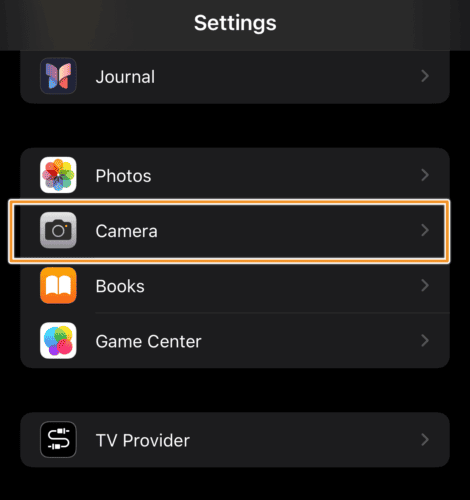
- Tik vervolgens op Formaten.
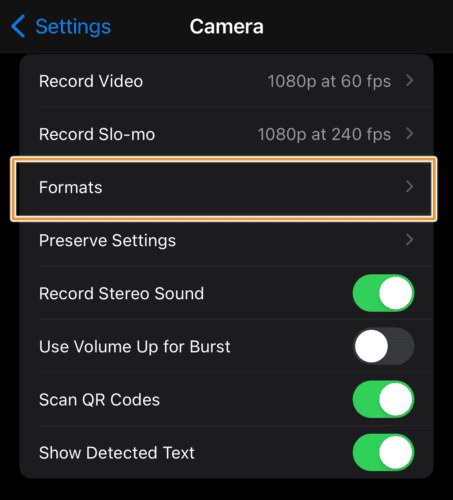
- Kies Hoge efficiëntie.
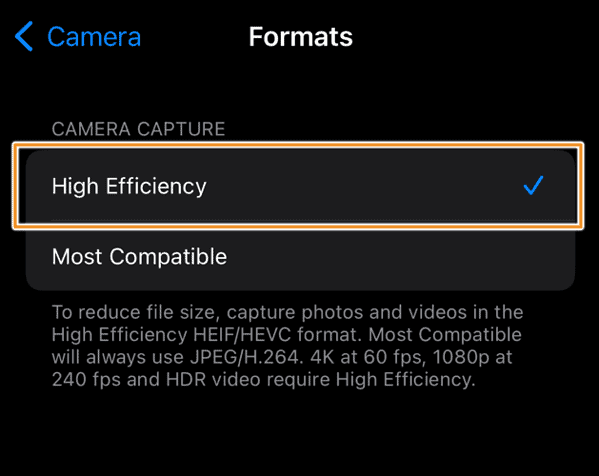


Met deze optie kun je foto’s maken in het kleinste fotoformaat zonder aan kwaliteit in te boeten.
2. Verklein de grootte van iPhone-foto’s rechtstreeks bij het verzenden in Mail
- Open Mail en tik op het schrijfpictogram in de rechterbenedenhoek.
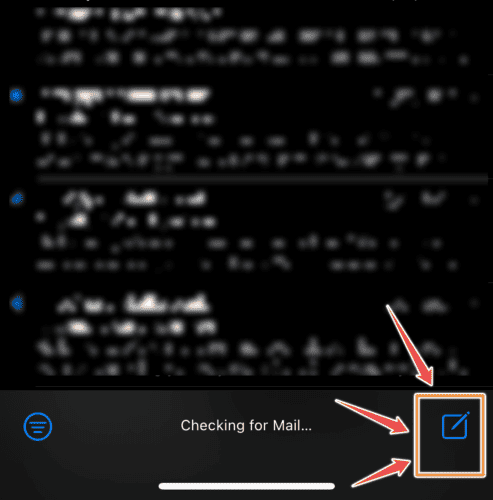
- Stel een e-mail op met de ontvanger, het onderwerp en de hoofdtekst.
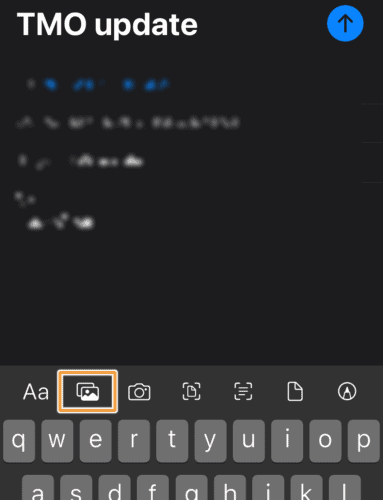
- Tik op het galerijpictogram om foto’s te openen.
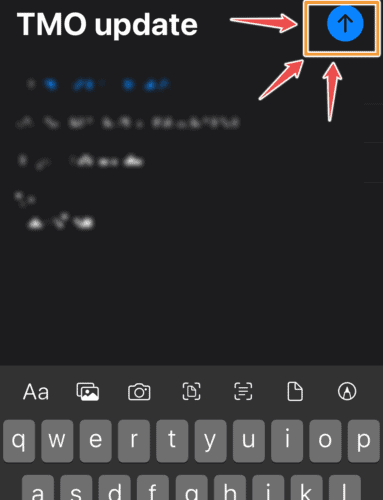
- Selecteer meerdere foto’s en tik op de verzendpijl in de rechterbovenhoek van het scherm.
- In het pop-upmenu kies je de gewenste grootte.
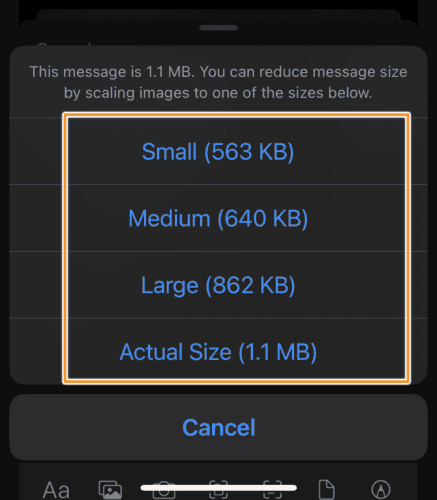
Klein – Deze grootte is mogelijk te klein om nuttig te zijn.
Gemiddeld – Dit fotoformaat is klein.
Groot – Dit is de helft van de afbeeldingsgrootte.
Werkelijke grootte – Dit is de werkelijke fotogrootte zonder compressie. - Om de foto te behouden, download je de gecomprimeerde foto gewoon opnieuw vanuit de e-mail.


3. Maak iPhone-foto’s kleiner met de Foto’s-app
Gebruik op de iPhone de Foto’s-app om de afbeelding bij te snijden, het formaat te wijzigen, aan te passen en te bewerken. Of je nu foto’s verzendt of ontvangt, tik gewoon op de afbeelding die je wilt aanpassen en tik op Wijzig. Gebruik op de Mac de Voorvertoning-app om afbeeldingen te bewerken.
Don’t miss the best of The Mac Observer
Set us as a preferred source and our Apple reporting ranks higher in your Google Search results and Discover feed — one tap, no account changes.


Discussion