

macOS bevat al een sterke set ingebouwde tools, maar de juiste apps van derden kunnen volledig veranderen hoe je Mac elke dag aanvoelt. Sommige apps besparen tijd door repetitieve taken te automatiseren, terwijl andere al lang bestaande beperkingen van macOS oplossen, zoals gebrekkig vensterbeheer of het ontbreken van klembordgeschiedenis.
Na het testen van veel van deze apps tijdens dagelijks werk, multitasking, schrijven, browserintensieve workflows en bestandsbeheer, springen een paar hulpprogramma’s er consistent uit omdat ze echte problemen oplossen zonder dat je Mac opgeblazen aanvoelt.
Waarom deze Mac-apps er echt toe doen
Veel Mac-app-overzichten gooien tientallen aanbevelingen naar je zonder uit te leggen welk probleem elke app oplost. Dat leidt meestal tot rommelige systemen, abonnementsmoeheid en apps die je na een week niet meer gebruikt.
Don’t miss the best of The Mac Observer
Set us as a preferred source and our Apple reporting ranks higher in your Google Search results and Discover feed — one tap, no account changes.
De betere aanpak is eenvoudiger:
- Behoud macOS-functies die al goed werken
- Vervang zwakke ingebouwde beperkingen
- Voeg tools toe die frictie uit dagelijkse taken halen
Dat is precies waar deze apps passen.
Alfred

Op het eerste gezicht lijkt Alfred een opgewaardeerde versie van Spotlight. Na een paar dagen gebruik wordt het een van die apps die je instinctief tientallen keren per dag activeert zonder erbij na te denken.
Je kunt apps starten, bestanden doorzoeken, berekeningen uitvoeren, systeeminstellingen bedienen, websites doorzoeken en geavanceerde workflows volledig vanaf je toetsenbord maken.
De Powerpack-versie gaat nog veel verder met:
- Klembordgeschiedenis
- Tekstuitbreiding
- Workflowautomatisering
- Aangepaste sneltoetsen
- Snelle bestandsacties
Je kunt bijvoorbeeld een sneltoets maken die Slack, Safari, Notes en Spotify elke ochtend samen opent. Je kunt ook workflows bouwen die schermafbeeldingen hernoemen, bestanden uploaden of repetitieve tekst direct genereren.
Alfred wordt vooral handig zodra je stopt met voortdurend naar het trackpad te grijpen.
Paste

macOS beperkt de klembordgeschiedenis nog steeds tot één gekopieerd item tegelijk, wat verouderd aanvoelt zodra je de hele dag door met links, schermafbeeldingen, fragmenten en bestanden jongleert.
Paste lost dat onmiddellijk op.
Het bewaart alles wat je kopieert en presenteert het in een doorzoekbare visuele tijdlijn. Je kunt gekopieerde items ordenen in prikborden, klembordgeschiedenis synchroniseren via iCloud en oudere inhoud snel plakken zonder je workflow te onderbreken.
Dit wordt enorm handig tijdens onderzoekswerk, het schrijven van artikelen, programmeren of het verplaatsen van bestanden tussen apps, omdat je niet meer om de paar minuten gekopieerde inhoud kwijtraakt.
Magnet

Apple heeft venstertegels in recente macOS-versies verbeterd, maar powerusers lopen nog steeds snel tegen beperkingen aan wanneer ze met meerdere vensters werken.
Magnet lost dat op met snel vensters vastklikken via het toetsenbord.
Je kunt apps direct verplaatsen naar:
- Halve-schermindelingen
- Rasters met vier hoeken
- Verticale kolommen
- Stapels boven en onder
- Opstellingen voor meerdere beeldschermen
Het klinkt eenvoudig, maar zodra je sneltoetsen gebruikt om vensters te ordenen, voelt handmatig vergroten of verkleinen pijnlijk traag. Reddit-gebruikers noemen Magnet nog steeds regelmatig als een van de eerste apps die ze op een nieuwe Mac installeren, omdat het vensterbeheer van macOS voor multitasking nog steeds beperkt aanvoelt.
Swish

Swish hanteert hetzelfde idee als Magnet, maar vervangt sneltoetsen door trackpadgebaren.
In plaats van sneltoetsen te onthouden, kun je vensters over het scherm verplaatsen met natuurlijke veeg- en knijpbewegingen op het trackpad van de MacBook of de Magic Mouse.
Dat klinkt als een gimmick totdat je het een paar uur echt gebruikt.
Vensters naar hoeken slepen, apps minimaliseren, de modus voor volledig scherm openen of indelingen wisselen begint verrassend soepel aan te voelen, omdat de gebaren op natuurlijke wijze in macOS zelf overvloeien.
Swish werkt bijzonder goed op MacBooks, waar gebruikers al sterk afhankelijk zijn van trackpadnavigatie.
Keyboard Maestro

Keyboard Maestro is een van de diepgaandste automatiseringstools die beschikbaar zijn op macOS.
De interface oogt in eerste instantie intimiderend, maar de praktische toepassingen zijn eenvoudig:
- Werk-apps samen starten
- Partijen bestanden hernoemen
- Sjablonen genereren
- Vensters automatisch verplaatsen
- Acties activeren met sneltoetsen
- Repetitieve browsertaken automatiseren
Keyboard Maestro valt op omdat het geavanceerde automatisering aankan zonder programmeerkennis. Veel Mac-powerusers vertrouwen er nog steeds zwaar op, zelfs nadat Apple Shortcuts en Automator heeft uitgebreid.
Als je werk de hele dag repetitieve handelingen omvat, bespaart deze app serieus veel tijd.
Hazel

Downloads-mappen worden snel een puinhoop.
Hazel lost dat probleem stilletjes op de achtergrond op.
Je maakt één keer regels aan en Hazel regelt daarna automatisch de bestandsorganisatie. Het kan:
- Bestanden hernoemen
- Downloads sorteren op type
- Oudere documenten archiveren
- Schermafbeeldingen verplaatsen
- Tijdelijke bestanden verwijderen
- Automatisch tags toepassen
Pdf’s kunnen bijvoorbeeld direct naar een map Documenten worden verplaatst, schermafbeeldingen naar projectmappen en oude zipbestanden kunnen na een week automatisch worden verwijderd.
Hazel voelt saai totdat je beseft dat je Mac georganiseerd blijft zonder handmatig opruimen.
BetterTouchTool
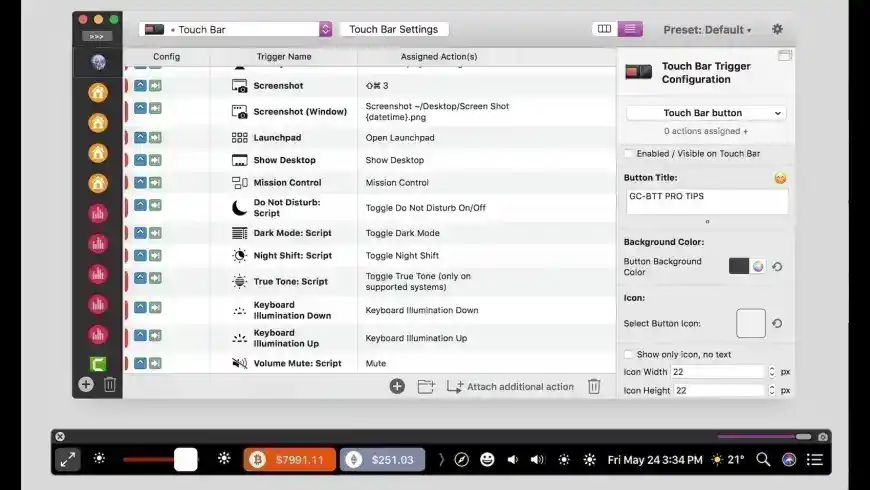
De gebaren van macOS zijn al goed, maar BetterTouchTool tilt de aanpassing veel verder dan de standaardinstellingen van Apple.
Je kunt aangepaste gebaren maken voor:
- Volumeregeling
- Browsernavigatie
- Schermafbeeldingen vastleggen
- Appwisselen
- Vensterbeheer
- Sneltoetsen
- Touch Bar-aanpassing
Een handig voorbeeld is het toewijzen van een tik met drie vingers om direct Notes te openen, of het maken van veeggebaren om tussen browsertabbladen te schakelen.
De app geeft je een ongebruikelijke mate van controle over hoe je Mac op invoerapparaten reageert.
Bartender

Na het installeren van meerdere hulpprogramma’s verandert de menubalk van je Mac meestal in een rommelige bende.
Bartender lost dat op door je menubalkpictogrammen te verbergen, te herschikken of tijdelijk te tonen wanneer dat nodig is.
Dit is vooral handig op kleinere MacBook-schermen waar de ruimte in de menubalk snel opraakt.
Je kunt:
- Inactieve pictogrammen verbergen
- Belangrijke apps zichtbaar houden
- Verborgen pictogrammen tonen bij aanwijzen
- Schonere werkruimtes creëren
Het klinkt klein, maar het verminderen van visuele rommel verbetert de focus echt tijdens lange werksessies.
iStat Menus

Wanneer je Mac plotseling heet, luidruchtig of traag wordt, helpt iStat Menus je direct te begrijpen waarom.
Het plaatst gedetailleerde systeeminformatie rechtstreeks in de menubalk, waaronder:
- CPU-gebruik
- RAM-gebruik
- SSD-activiteit
- Temperatuurbewaking
- Ventilatorsnelheden
- Netwerksnelheden
- Batterijstatus
Dit is vooral handig voor videobewerking, gamen, het exporteren van projecten of het diagnosticeren van achtergrondapps die buitensporig veel systeembronnen verbruiken.
Amphetamine

Amphetamine doet één ding buitengewoon goed: het houdt je Mac wakker wanneer je dat nodig hebt.
Dat is handig tijdens:
- Lange downloads
- Video-exports
- Bestandsoverdrachten
- Serveractiviteit
- Presentaties
- Externe sessies
Je kunt timers, triggers of op apps gebaseerde regels instellen zodat je Mac automatisch actief blijft tijdens specifieke workflows.
Het neemt de constante ergernis weg dat macOS halverwege lange taken in slaap valt.
Wipr

Moderne websites voelen vaak overladen met advertenties, trackers, cookiepop-ups, autoplay-elementen en agressieve scripts.
Wipr houdt Safari schoner zonder dat er eindeloze configuratie nodig is.
Eenmaal ingeschakeld blokkeert het stilletjes:
- Advertenties
- Trackers
- Cryptominers
- Cookiebanners
- AVG-pop-ups
Het grootste voordeel is de eenvoud. Je zet het aan en vergeet grotendeels dat het bestaat.
HiddenMe

Sommige mensen behandelen hun bureaublad als tijdelijke opslag. Uiteindelijk stapelen schermafbeeldingen, bestanden, mappen en downloads zich overal op.
HiddenMe verbergt bureaubladpictogrammen onmiddellijk met één klik.
Dat klinkt triviaal, maar het wordt echt nuttig tijdens:
- Schermdeling
- Presentaties
- Schermafbeeldingen maken
- Video’s opnemen
- Focussessies
Het geeft je bureaublad een opgeruimde uitstraling zonder dat je alles permanent opnieuw hoeft te ordenen.
Abonnementsbundels komen steeds vaker voor
Een opvallende verschuiving in het Mac-app-ecosysteem is het groeiende aantal abonnementsbundels waarin meerdere premium-apps worden gebundeld.
Diensten zoals Setapp zijn populairder geworden doordat gebruikers steeds vaker de voorkeur geven aan het betalen van één maandelijks bedrag in plaats van hulpprogramma’s afzonderlijk te kopen.
Bundelplatforms en samengestelde app-collecties werden ook gebruikelijker voor Mac-gebruikers die productiviteitstools willen uitproberen zonder zich vast te leggen op volledige standalone-prijzen.
Toch blijven veel ervaren Mac-gebruikers de voorkeur geven aan hulpprogramma’s met een eenmalige aankoop zoals Magnet, Hazel, Keyboard Maestro en Bartender, omdat ze jarenlang betrouwbaar blijven zonder terugkerende kosten.
Welke apps maken eigenlijk het grootste verschil?
Als je maar een paar hulpprogramma’s installeert, zijn dit de apps die macOS het snelst merkbaar veranderen:
| App | Grootste voordeel |
|---|---|
| Alfred | Snellere navigatie en automatisering |
| Magnet | Betere multitasking |
| Paste | Klembordgeschiedenis |
| Hazel | Automatische bestandsorganisatie |
| Bartender | Schonere menubalk |
| Wipr | Schoner browsen |
| Amphetamine | Voorkomt slaaponderbrekingen |
De grootste productiviteitsverbeteringen komen meestal voort uit het elimineren van kleine, repetitieve ergernissen in plaats van het toevoegen van flitsende nieuwe functies.
Daarom blijven deze apps jaar na jaar opduiken in Mac-community’s, productiviteitsopstellingen en poweruser-workflows.




Discussion