

Het wissen van de iPhone-cache kan helpen als je toestel traag aanvoelt, steeds te weinig opslagruimte heeft of websites vreemd laden.
Voor wie het niet weet: cache is tijdelijke gegevens die door browsers, apps of systeemdiensten worden opgeslagen om dingen sneller te laten laden. Na verloop van tijd stapelt dit zich op en kan het je telefoon vertragen!
Laten we stap voor stap bekijken wat de beste manieren zijn om de cache op de iPhone te wissen.
Don’t miss the best of The Mac Observer
Set us as a preferred source and our Apple reporting ranks higher in your Google Search results and Discover feed — one tap, no account changes.
Hoe wis je de cache op je iPhone?
1. Wis de cache en websitedata van Safari
- Open de Instellingen-app.
- Scroll omlaag, vouw Apps uit en tik op Safari.
- Tik op Wis geschiedenis en websitedata.
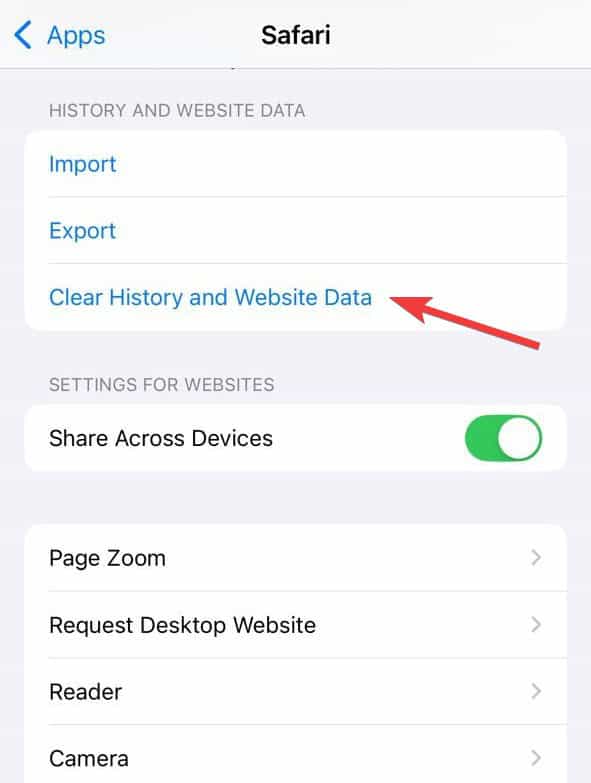
- Bevestig je keuze.

Hiermee verwijder je browsegeschiedenis, cookies en gecachte webgegevens.
2. Gebruik geavanceerde verwijdering van Safari-websitedata
- Ga naar Instellingen > Apps > Safari, scroll helemaal naar beneden en tik op Geavanceerd.
- Tik op Websitedata.
- Veeg naar links over afzonderlijke sites om ze te verwijderen, of tik op Verwijder alle websitedata om alles te wissen.


3. Wis de cache van andere browsers
- Chrome: Open Chrome, tik op het menu met de drie puntjes, ga naar History en vervolgens naar Delete Browsing Data. Selecteer Cached Images and Files en bevestig.
- Firefox: Open Firefox, tik op het menu (drie streepjes), ga naar Settings en vervolgens Data Management. Schakel Cache in en wis.
- Edge: Open Edge, tik op het menu, ga naar Settings > Privacy en kies Clear Browsing Data en bevestig.
- Opera: Open Opera, ga naar Settings > Clear Browser Data, selecteer vervolgens gecachte bestanden en wis ze.
- Brave: Open Brave, ga naar Settings > Privacy, schakel cachewissen in en tik vervolgens op Clear Data Now.

4. Wis de cache voor afzonderlijke apps
De meeste apps hebben geen directe knop ‘cache wissen’. Doe in plaats daarvan het volgende:
- Ga naar Instellingen > Algemeen > iPhone-opslag.
- Selecteer een app en:
- Tik op Verwijder app om de app te verwijderen maar de gegevens te bewaren.
- Tik op Verwijder app en alle gegevens om de app en de cache volledig te verwijderen. Je kunt hem opnieuw installeren via de App Store.

5. Wis de toetsenbordcache
Je toetsenbord leert na verloop van tijd woorden en suggesties. Zo stel je het opnieuw in:
- Ga naar Instellingen > Algemeen > Verplaats of stel iPhone opnieuw in > Stel opnieuw in.
- Tik op Stel toetsenbordwoordenboek opnieuw in en bevestig.

6. Herstart je iPhone om de systeemcache te wissen
Opnieuw opstarten helpt om kleine tijdelijke systeembestanden te verwijderen.
- Voor Face ID-modellen: houd de zijknop samen met een volumeknop ingedrukt, schuif om uit te schakelen, wacht en zet hem daarna weer aan.
- Voor modellen met een Home-knop: houd de aan/uit-knop ingedrukt totdat de schuifknop verschijnt.
Tips
- Gebruik iPhone-opslag onder Instellingen om te controleren welke apps de meeste ruimte gebruiken.
- Verwijder apps die je zelden gebruikt om opslagruimte vrij te maken zonder belangrijke gegevens te verliezen.
- Wees voorzichtig met apps van derden die zich ‘cache cleaner’ noemen, want de meeste zijn overbodig.
- Het wissen van de cache kan je afmelden bij accounts, dus houd je inloggegevens bij de hand.
- Herstart je iPhone af en toe voor vlottere prestaties.
Veelgestelde vragen
Cache is tijdelijke gegevens die apps en browsers opslaan om dingen sneller te maken. Het wissen ervan kan storingen verhelpen, opslagruimte vrijmaken en de prestaties verbeteren.
Ja. Het wissen van de browsercache of websitegegevens kan je uitloggen van sites en sommige opgeslagen voorkeuren verwijderen.
Je kunt de app in Instellingen ontlasten om hem te verwijderen maar documenten en gegevens te bewaren, of hem verwijderen en opnieuw installeren om de cache volledig te wissen.
Een herstart wist kleine tijdelijke systeembestanden, maar wist niet volledig de browser- of app-cache. Daarvoor moet je de bestanden handmatig verwijderen in Instellingen.
Samenvatting
- Wis de cache van Safari of een andere browser in Instellingen.
- Verwijder websitegegevens selectief via de geavanceerde instellingen van Safari.
- Ontlast of verwijder apps om hun cache te wissen.
- Stel het toetsenbordwoordenboek opnieuw in als voorspellende tekst rommelig is.
- Herstart je iPhone om de systeemcache te vernieuwen.
Conclusie
Het wissen van de cache op een iPhone is eenvoudig en effectief om app-problemen op te lossen, prestaties te verbeteren en ruimte vrij te maken. Of je nu Safari-gegevens wist, andere browsers reset, apps ontlast of gewoon je telefoon herstart, elke methode draagt bij aan een soepel en responsief apparaat.
Maak er een gewoonte van om de cache af en toe te wissen, vooral als je iPhone traag begint aan te voelen.


Discussion