

Met Apple CarPlay kun je tijdens het rijden je iPhone gebruiken zonder je telefoon aan te raken. Het toont apps voor navigatie, bellen, berichten, muziek en meer op het scherm van je auto. Om CarPlay met spraakbediening te gebruiken, moet Siri op je iPhone zijn ingeschakeld. Met Siri geef je spraakopdrachten voor routebeschrijvingen, bellen, berichten en het afspelen van audio. CarPlay controleert in de app Instellingen of Siri is ingeschakeld voordat het werkt.
Dit artikel behandelt alle methoden om Siri voor CarPlay in te stellen. Je leert hoe je Siri activeert in de iPhone-instellingen, hoe je verbinding maakt met CarPlay en hoe je Siri activeert zodra CarPlay actief is. Volg de stappen zorgvuldig zodat spraakbediening soepel werkt.
Inhoudsopgave
Methoden
In dit gedeelte wordt uitgelegd hoe je ervoor zorgt dat Siri is ingeschakeld voor CarPlay op je iPhone. Het behandelt de iOS-instellingen en hoe je Siri gebruikt zodra CarPlay is verbonden.
Don’t miss the best of The Mac Observer
Set us as a preferred source and our Apple reporting ranks higher in your Google Search results and Discover feed — one tap, no account changes.
Schakel Siri in in de iPhone-instellingen
Siri moet zijn ingeschakeld in de app Instellingen voordat CarPlay het kan gebruiken. Dit zorgt ervoor dat de telefoon luistert naar spraakopdrachten en dat CarPlay Siri kan activeren.
- Open de app Instellingen op je iPhone.
- Scrol omlaag en tik op Siri en zoeken.
- Schakel de volgende schakelaars in:
- Luister naar ‘Hé Siri’
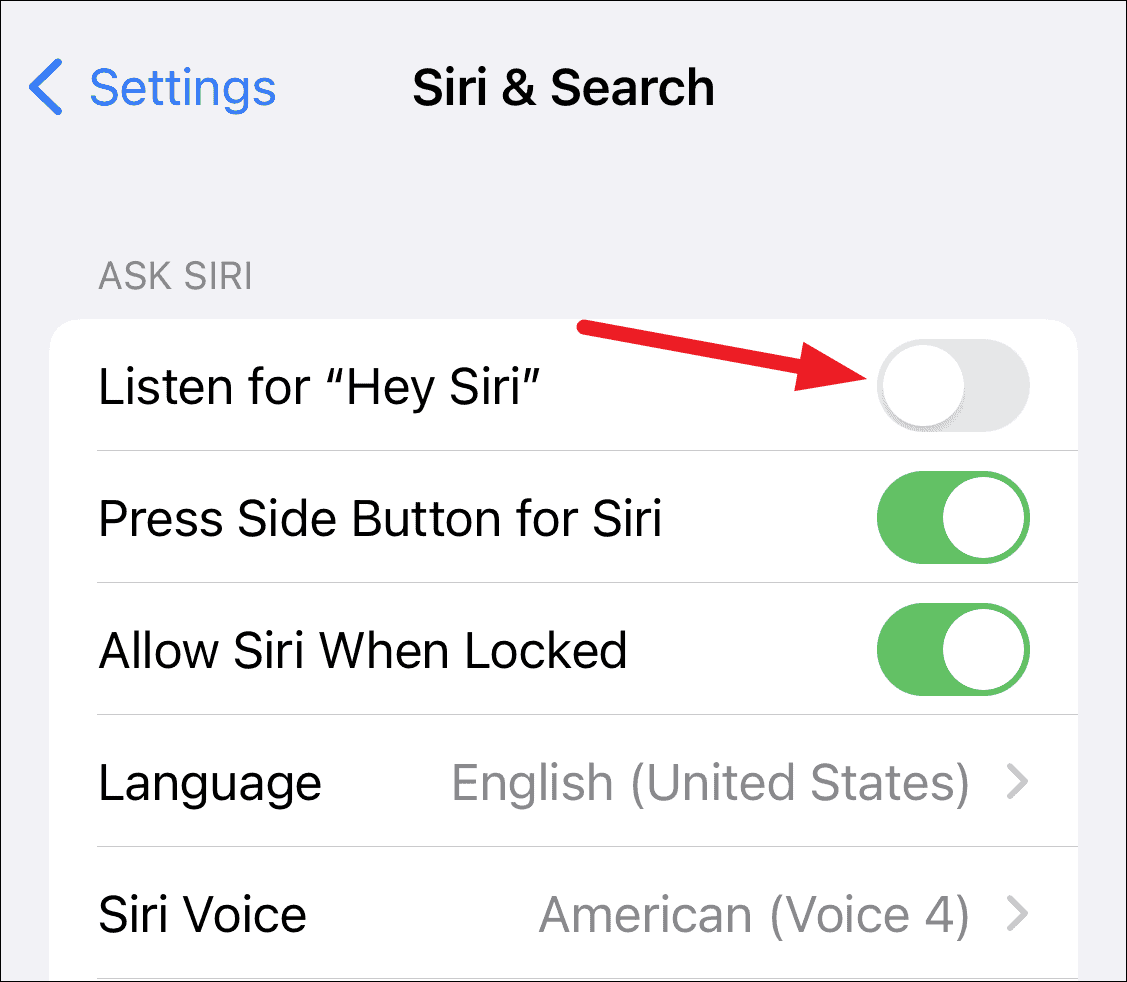
- Druk op de zijknop voor Siri of Druk op de thuisknop voor Siri op oudere iPhones
- Sta Siri toe wanneer vergrendeld
- Luister naar ‘Hé Siri’
- Er kan een melding verschijnen waarin je wordt gevraagd te bevestigen. Tik op Schakel Siri in.
- Volg indien nodig de instructies op het scherm voor stemtraining.

Deze instellingen maken spraakactivering en activering via de knop van Siri mogelijk, of je nu in de auto zit of niet.
Controleer CarPlay-compatibiliteit en iOS-versie
Je hebt een iPhone nodig die CarPlay ondersteunt en een compatibele iOS-versie. De meeste iPhones vanaf de iPhone 5s ondersteunen CarPlay en je apparaat moet een actuele iOS-versie hebben.
- Open Instellingen.
- Tik op Algemeen.
- Tik op Software-update.
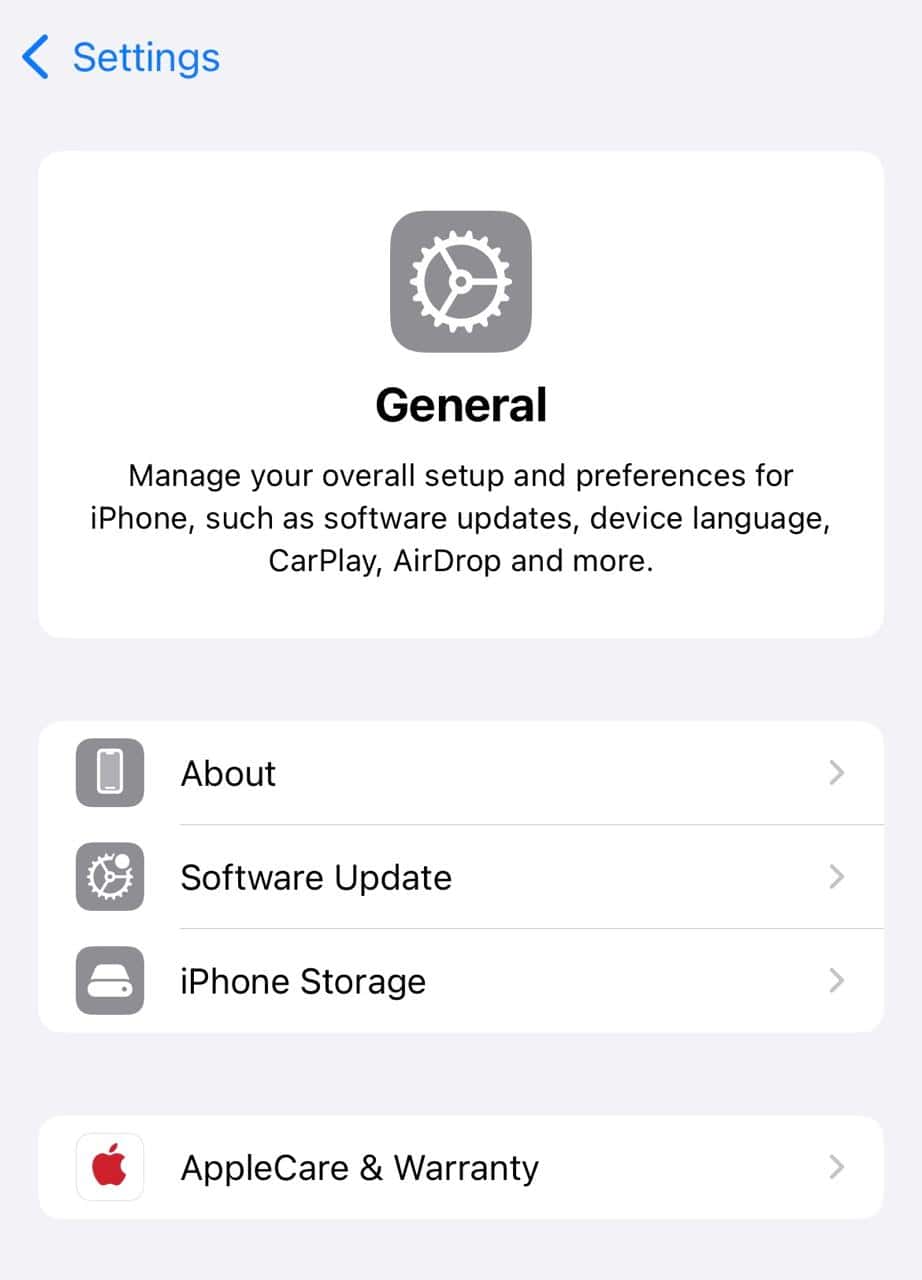
- Als er een update beschikbaar is, installeer je deze.
- Ga na het bijwerken terug naar Algemeen en vervolgens naar CarPlay om te controleren of je auto in de lijst staat.

Als je telefoon CarPlay niet weergeeft onder Algemeen, controleer dan je iOS-versie en werk bij.
Verbind je iPhone met CarPlay
Nadat Siri is ingeschakeld en je iPhone is bijgewerkt, moet je verbinding maken met het CarPlay-systeem van je auto.
- Zet het infotainmentsysteem van je auto aan.
- Verbind je iPhone op een van deze manieren:
- USB-kabel door de kabel aan te sluiten op een USB-poort met CarPlay-ondersteuning in de auto.
- Draadloos koppelen door Bluetooth en wifi op je iPhone in te schakelen en met de auto te koppelen.
- Open op de iPhone Instellingen, vervolgens Algemeen en daarna CarPlay.
- Tik in de lijst op de naam van je auto.
- Accepteer eventuele meldingen op het scherm van je auto.
Zodra de verbinding is gemaakt, start CarPlay automatisch op het scherm van de auto.
Activeer Siri in CarPlay
Siri kan worden geactiveerd via de knop op het stuur, de homeknop van CarPlay of via je stem.
- Houd de spraakopdrachtknop op het stuur ingedrukt totdat je Siri hoort.
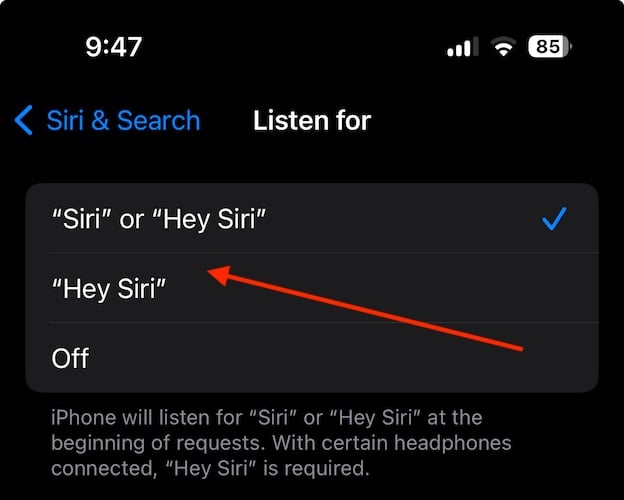
- Of houd de homeknop op het CarPlay-scherm aangeraakt.
- Als spraakactivering actief is, zeg je ‘Hé Siri’ gevolgd door je opdracht.

Siri luistert en reageert via de luidsprekers van de auto voor navigatie, bellen, berichten en muziek.
Tips
- Zorg ervoor dat de instellingen voor Siri en zoeken altijd zijn ingeschakeld op je iPhone.
- Houd je iPhone verbonden en ontgrendeld wanneer je voor het eerst met CarPlay verbindt.
- Raadpleeg de handleiding van je auto voor CarPlay-specifieke USB-poorten of de Bluetooth-procedure.
- Als Siri niet reageert, schakel je de Siri-instellingen uit en weer in.
- Start je iPhone en het autosysteem opnieuw op als CarPlay nog steeds niet werkt.
- Werk zowel je iPhone als de firmware van het infotainmentsysteem van je auto regelmatig bij.
Veelgestelde vragen
Waarom zegt CarPlay dat Siri niet is ingeschakeld?
CarPlay vereist dat Siri-instellingen op de iPhone, zoals spraakactivering en toegang via de knop, zijn ingeschakeld. Als een van deze schakelaars uit staat, kan CarPlay Siri weigeren.
Kan Siri werken zonder Hé Siri?
Ja. Je kunt de knop op het stuur of het CarPlay-scherm gebruiken zonder spraakactivering.
Ondersteunt elke auto draadloos CarPlay?
Nee. Sommige oudere modellen ondersteunen CarPlay alleen via een USB-kabel.
Wat als ‘Siri en zoeken’ grijs is?
Dit kan gebeuren als er beperkingen voor Schermtijd actief zijn. Ga naar Instellingen en sta Siri toe onder de inhouds- en privacybeperkingen.
Samenvatting
- Schakel Siri in in de app Instellingen op de iPhone zodat CarPlay er gebruik van kan maken.
- Controleer of je iPhone is bijgewerkt en CarPlay ondersteunt.
- Verbind je iPhone met je auto via USB of draadloos.
- Start CarPlay en activeer Siri met de knoppen of je stem.
- Los problemen op door instellingen uit en weer in te schakelen of apparaten opnieuw op te starten.
Conclusie
Siri instellen voor Apple CarPlay verbetert je rijervaring. Je bedient navigatie, communicatie en entertainment zonder een vinger op te tillen. Begin met het inschakelen van Siri in de instellingen van je iPhone en houd CarPlay compatibel met de huidige iOS-versie. Verbind vervolgens je telefoon en gebruik eenvoudige stappen om Siri vanuit je auto te activeren. Zodra deze configuratie is voltooid, wordt spraakbediening betrouwbaar en veilig voor handsfree gebruik tijdens het rijden.


Discussion