

Als CarPlay niet meer werkt na een iOS 26-puntupdate, begin dan met het opnieuw instellen van de verbinding en controleer de beperkingen. Deze stappen kunnen je helpen CarPlay te repareren op iOS 26.2 of nieuwer, inclusief veelvoorkomende problemen na iOS 26.3.
Inhoudsopgave
- Oplossingen om CarPlay te repareren op iOS 26.2 of nieuwer
- Herstart je iPhone en start het infotainmentsysteem van de auto opnieuw op
- Schakel over van draadloos naar bedraad, of vervang je bedrade kabel
- Controleer de Schermtijd-beperkingen voor CarPlay
- Vergeet je auto en koppel CarPlay opnieuw
- Installeer de nieuwste iOS-update en werk de firmware van de head-unit bij
- Stel de netwerkinstellingen op je iPhone opnieuw in
- Controleer of het probleem bij je iPhone of je auto ligt
- Tips voor het oplossen van CarPlay-problemen in iOS 26
- Veelgestelde vragen
- CarPlay repareren in iOS 26: Samenvatting
Oplossingen om CarPlay te repareren op iOS 26.2 of nieuwer
Herstart je iPhone en start het infotainmentsysteem van de auto opnieuw op
Dit verhelpt tijdelijke storingen die vlak na een update kunnen optreden.
Time needed: 5 minutes
- Open Instellingen > Algemeen > Zet uit en schakel je iPhone uit.
- Wacht 10 seconden en schakel je iPhone vervolgens weer in.
- Zet je auto volledig uit, open het bestuurdersportier en wacht 30 seconden.
- Start de auto, ontgrendel de iPhone en probeer CarPlay opnieuw.
Schakel over van draadloos naar bedraad, of vervang je bedrade kabel
Draadloze CarPlay kan na een update mislukken door gewijzigde timing bij het koppelen. Een bedrade test herstelt CarPlay vaak snel en helpt te bevestigen waar het probleem zit.
Don’t miss the best of The Mac Observer
Set us as a preferred source and our Apple reporting ranks higher in your Google Search results and Discover feed — one tap, no account changes.
- Gebruik je draadloze CarPlay, sluit dan een USB-kabel aan waarvan je weet dat die goed is en test bedrade CarPlay.
- Gebruik je al bedrade CarPlay, probeer dan een andere kabel van Apple of een gerenommeerd MFi-merk.
- Controleer of de kabel gegevens ondersteunt en niet alleen opladen.
- Probeer een andere USB-poort in de auto als je voertuig die heeft.
- Sluit de iPhone aan voordat je de auto start en wacht tot CarPlay wordt gestart.
Controleer de Schermtijd-beperkingen voor CarPlay
Beperkingen kunnen CarPlay blokkeren, zelfs als het vóór de update werkte.
- Open Instellingen.

- Tik op Schermtijd.
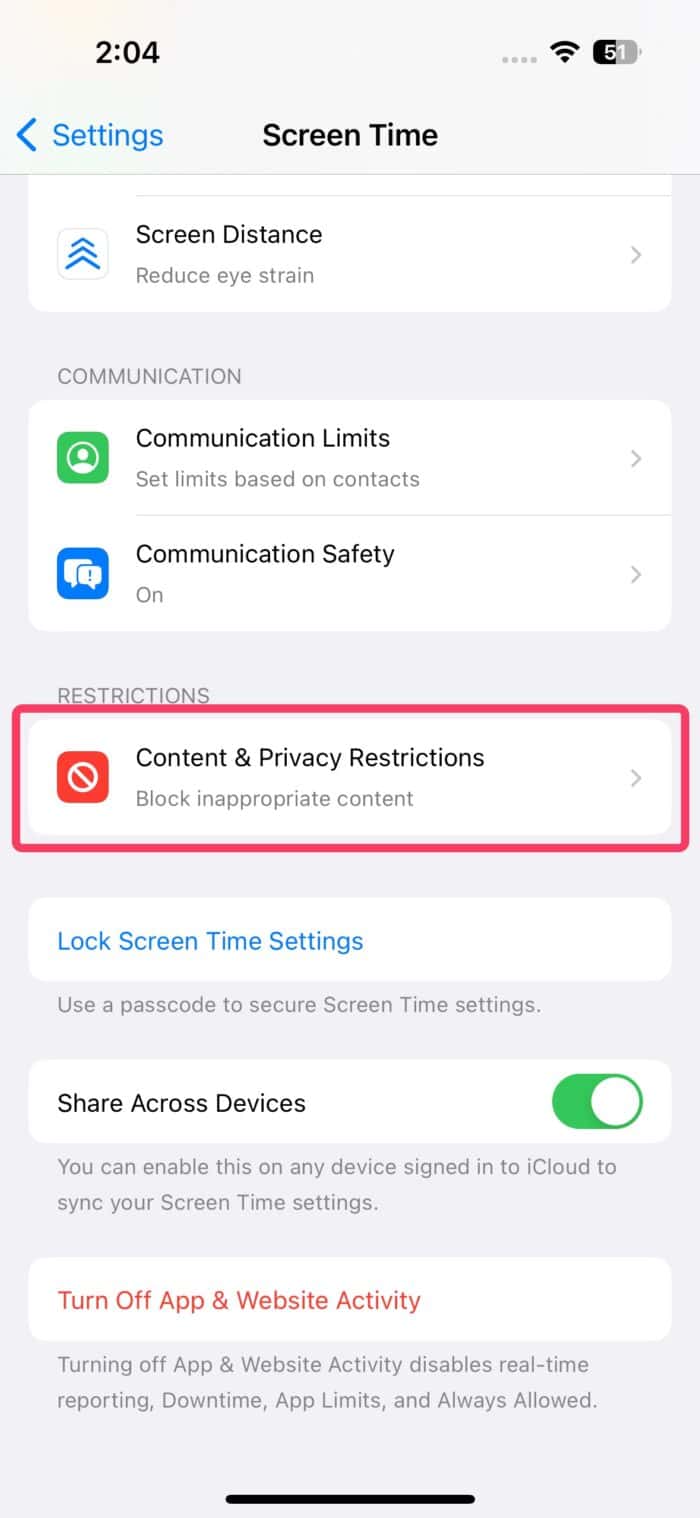
- Tik op Inhouds- en privacybeperkingen.
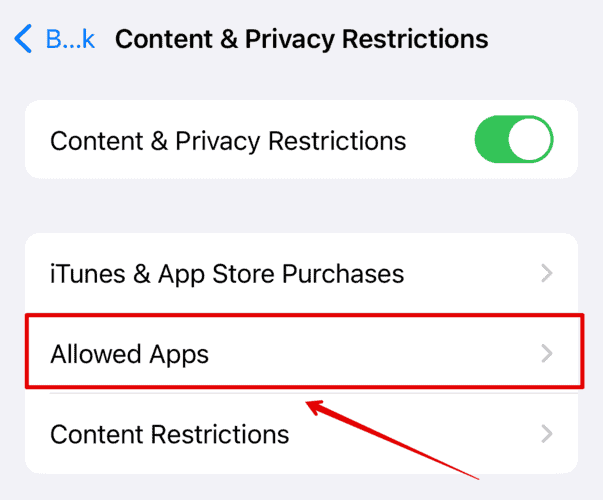
- Tik op Toegestane apps en zorg dat CarPlay is ingeschakeld.


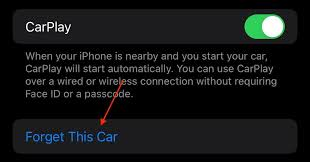
Vergeet je auto en koppel CarPlay opnieuw
Hiermee worden machtigingen vernieuwd en verbroken handshakes hersteld na updates naar iOS 26.2 of later.
- Ga naar Instellingen > Algemeen > CarPlay.
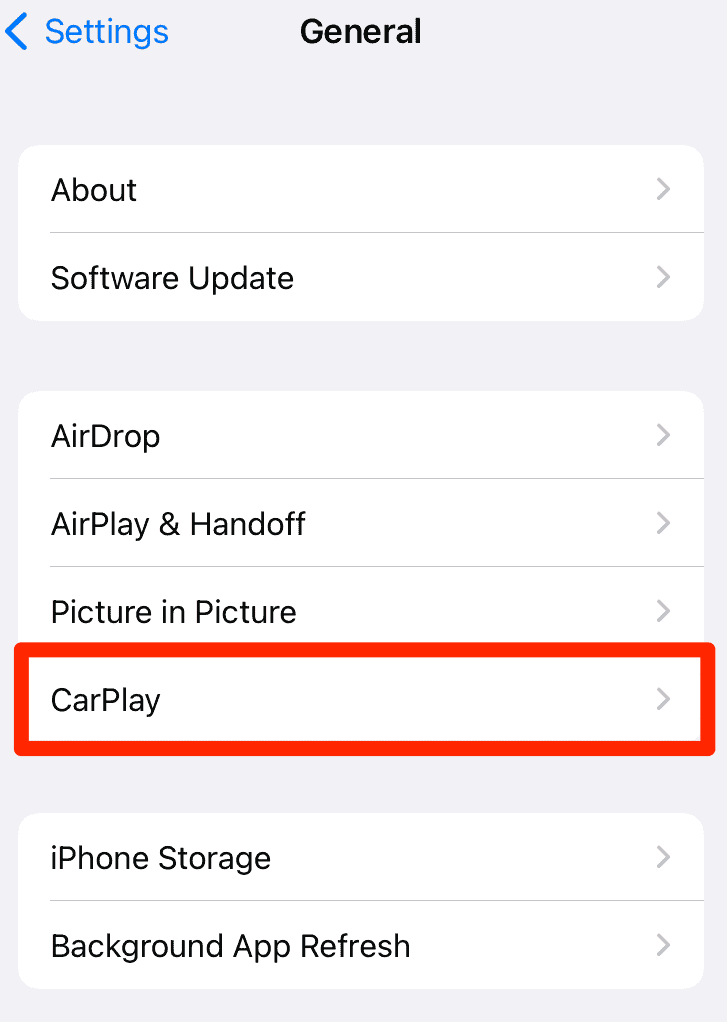
- Tik op je auto en tik vervolgens op Vergeet deze auto.
- Verwijder de iPhone op het autoscherm uit de Bluetooth- of telefoonlijst, indien beschikbaar.
- Koppel opnieuw via Instellingen > Algemeen > CarPlay of via het koppelingsmenu van de auto.

Installeer de nieuwste iOS-update en werk de firmware van de head-unit bij
Apple lost CarPlay-fouten vaak op in latere puntreleases, dus iOS 26.3 of nieuwer kan helpen. Sommige voertuigen hebben ook firmware-updates voor het infotainmentsysteem nodig om compatibel te blijven.
- Ga naar Instellingen > Algemeen > Software-update en installeer eventuele beschikbare updates.
- Controleer de supportsite van je autofabrikant op updates voor de firmware van het infotainmentsysteem of de head-unit.
- Herstart de iPhone en het autosysteem na het bijwerken en test opnieuw.
Stel de netwerkinstellingen op je iPhone opnieuw in
Draadloze CarPlay is afhankelijk van Bluetooth en wifi, dus netwerkinstellingen kunnen na updates beschadigd raken. Een mogelijke oplossing daarvoor is het opnieuw instellen van de netwerkinstellingen op je iPhone. Deze reset verwijdert bewaarde netwerken en VPN-instellingen, dus plan om daarna opnieuw verbinding te maken.
- Open Instellingen > Algemeen > Zet over of stel iPhone opnieuw in.
- Tik op Stel opnieuw in en tik vervolgens op Stel netwerkinstellingen opnieuw in.
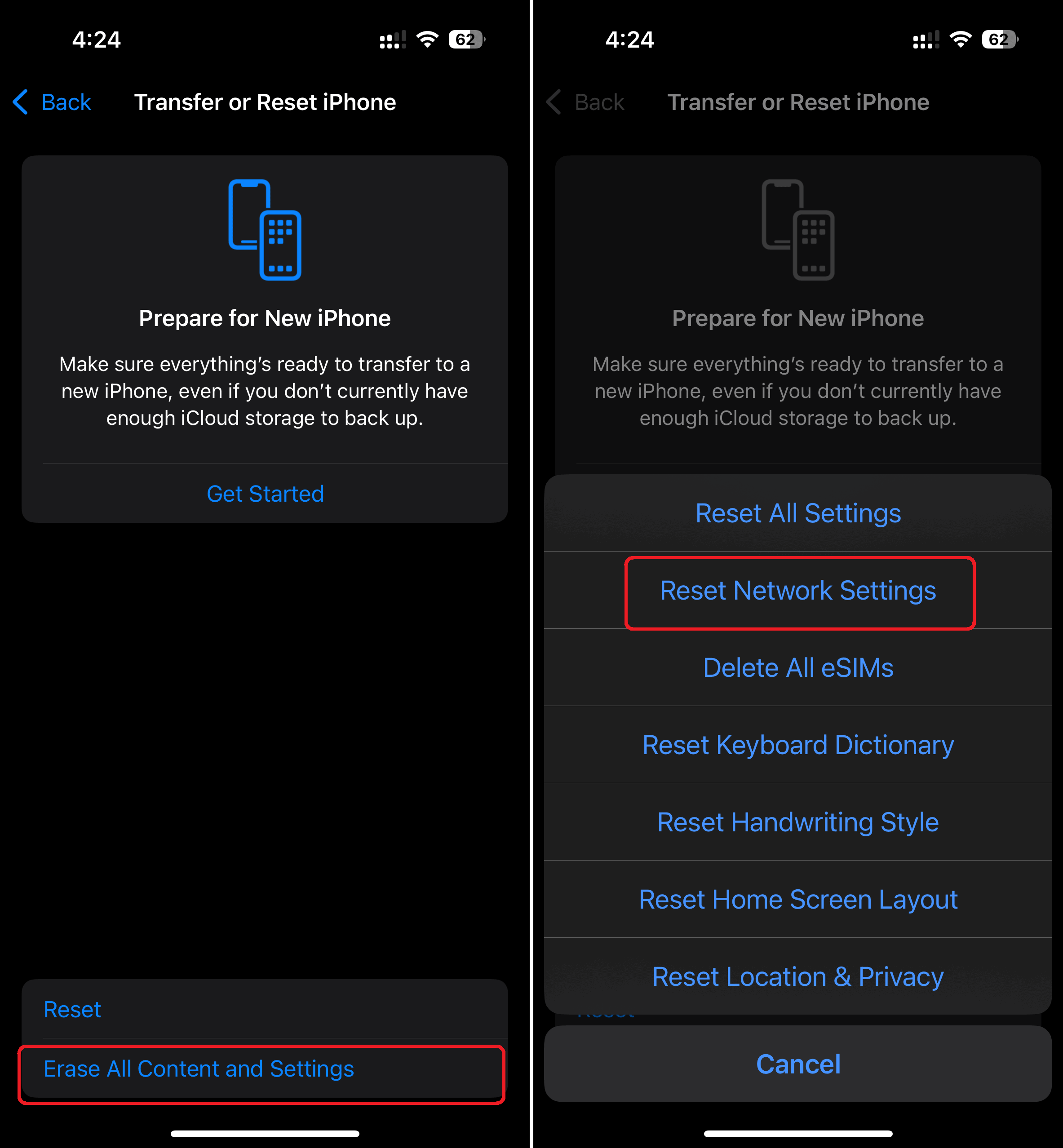
- Voer je toegangscode in en bevestig.
- Stel CarPlay opnieuw in via Instellingen > Algemeen > CarPlay.

Controleer of het probleem bij je iPhone of je auto ligt
Dit bespaart tijd wanneer CarPlay in het ene voertuig wel werkt, maar in een ander niet.
- Test je iPhone indien mogelijk met een ander CarPlay-voertuig.
- Test indien mogelijk een andere iPhone met jouw auto.
- Als alleen jouw auto problemen geeft, richt je dan op de firmware van de head-unit, de kabel, de poorten en de koppelingslijst van de auto.
CarPlay-problemen in iOS 26 oplossen: tips
- Houd wifi en Bluetooth ingeschakeld voor draadloze CarPlay.
- Pauzeer elke VPN-app tijdens het testen van CarPlay en schakel deze na het verbinden weer in.
- Ontgrendel je iPhone voordat je verbinding maakt, vooral wanneer CarPlay niet wil starten.
- Verwijder oude voertuigen uit Instellingen > Algemeen > CarPlay voordat je opnieuw koppelt.
Veelgestelde vragen
iOS-updates kunnen de timing en machtigingen van verbindingen wijzigen, waardoor firmwareproblemen van de auto aan het licht kunnen komen.
Het kan op sommige configuraties helpen, maar de resultaten variëren per voertuig en headunitfirmware.
Nee, maar hiermee worden opgeslagen wifi-netwerken, VPN-instellingen en sommige verbindingsvoorkeuren verwijderd.
Probeer een andere datakabel, een andere USB-poort en koppel CarPlay opnieuw nadat je de auto hebt vergeten.
CarPlay repareren in iOS 26: samenvatting
- Herstart de iPhone en start het infotainmentsysteem van de auto opnieuw op.
- Schakel tussen verbindingstypen en controleer of je kabel gegevensoverdracht ondersteunt.
- Controleer de Schermtijd-beperkingen, vergeet vervolgens de auto en koppel deze opnieuw.
- Werk iOS en de headunitfirmware bij, indien beschikbaar.
- Stel de netwerkinstellingen opnieuw in als draadloze CarPlay nog steeds niet werkt.
Als CarPlay na deze stappen nog steeds niet werkt, neem dan contact op met Apple Support en het ondersteuningsteam voor infotainment van je autofabrikant.


Discussion