

Je kunt in iOS 26 geen schermtekst, stickers of klassieke camerafilters meer rechtstreeks in FaceTime gebruiken. Apple heeft deze ingebouwde overlays verwijderd, waardoor de FaceTime-tekstfuncties in iOS 26 niet langer beschikbaar zijn in de app zelf.
Inhoudsopgave
Wat je kunt doen nu FaceTime filters en tekst heeft verwijderd
Bevestig dat de FaceTime-tekstfunctie in iOS 26 is verwijderd
In eerdere versies kon je tijdens een gesprek op Effecten tikken om stickers, labels of filters toe te voegen. In iOS 26 bevat het paneel Effecten geen schermtekst of sticker-overlays meer. Misschien wordt dit in een toekomstige release weer toegevoegd, maar vanaf iOS 26.3 is de functie nog steeds nergens te bekennen. Zo controleer je dat:
- Start een FaceTime-gesprek.
- Tik op het scherm en tik vervolgens op Effecten, indien beschikbaar.
- Controleer of tekstlabels of sticker-overlays verschijnen.
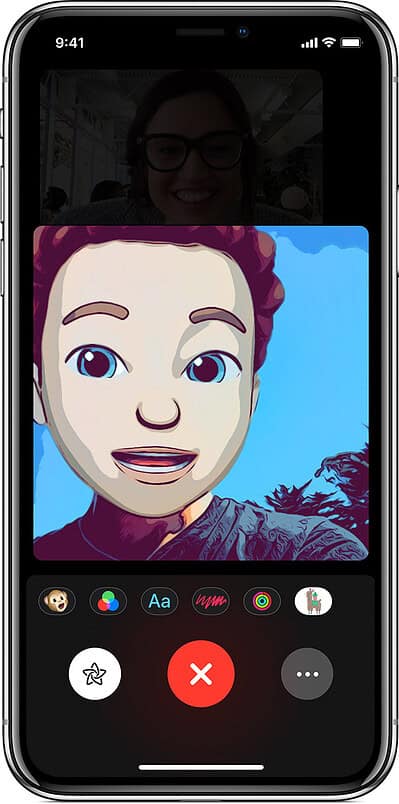

Als je die opties niet ziet, is dit een wijziging op systeemniveau en geen FaceTime-bug in iOS 26. Er is geen schakelaar in Instellingen om ze te herstellen.
Don’t miss the best of The Mac Observer
Set us as a preferred source and our Apple reporting ranks higher in your Google Search results and Discover feed — one tap, no account changes.
Gebruik Berichten-stickers tijdens een FaceTime-gesprek
Hoewel de klassieke FaceTime-stickers zijn verdwenen, kun je tijdens een videogesprek nog steeds stickers delen via Berichten.
- Open Berichten in Split View tijdens je gesprek.
- Tik op het Stickers-pictogram in een gesprek.

- Selecteer een stickerpakket (of download er een uit de App Store) en stuur het in de chat.


Hiermee plaats je geen stickers over je videobeeld, maar het houdt visuele elementen in het gesprek.
Probeer video-apps van derden die overlays ondersteunen
Als je camerafilters, zwevende tekst of geanimeerde stickers wilt, heb je een andere videobel-app nodig. Sommige apps ondersteunen nog video-overlays die lijken op de eerdere FaceTime-effecten die gebruikers van iOS 26 verwachtten.
- Download apps zoals Snapchat, Instagram of Zoom uit de App Store.
- Start een videogesprek in de gekozen app.
- Gebruik de ingebouwde filters, effecten of teksthulpmiddelen die daar worden aangeboden.
Elke app gaat anders om met overlays; controleer dus het in-callmenu op filter- en tekstopties.
Gebruik Live Photos en FaceTime-reacties in iOS 26 in plaats van tekst

FaceTime ondersteunt nog steeds reacties en Live Photos, ook nadat de tekstoverlays zijn verwijderd.
- Open tijdens een gesprek het Bedieningspaneel.
- Tik op Video-effecten, indien weergegeven.
- Schakel reacties in, zoals harten, vuurwerk of confetti.
Dit zorgt voor enige visuele interactie, ook al staat Apple geen volledige sticker-overlays meer toe in FaceTime.
Tips
- Houd iOS up-to-date voor het geval Apple de FaceTime-functies opnieuw aanpast.
- Controleer Instellingen > FaceTime op nieuwe opties na updates.
- Lees de beschrijvingen in de App Store om te controleren of alternatieven overlays ondersteunen voordat je ze installeert.
- Test apps eerst met vrienden om het filter- en tekstgedrag te controleren.
FaceTime-tekst in iOS 26: FAQ
Apple heeft deze in-app-overlays verwijderd en er is geen instelling om ze te herstellen.
Nee. Het is een ontwerpwijziging, geen tijdelijke storing.
Apple staat downgraden niet toe zodra de ondertekeningsvensters zijn gesloten.
Samenvatting
- FaceTime ondersteunt geen tekst- en stickeroverlays meer in iOS 26.
- Er is geen schakelaar in Instellingen om deze functies te herstellen.
- Je kunt stickers van Messages tijdens gesprekken gebruiken voor beperkte visuele effecten.
- Apps van derden bieden filters, tekst en geanimeerde overlays.
Als je specifiek tekst op het scherm of creatieve overlays wilt, moet je een video-app van derden gebruiken, aangezien FaceTime deze functie in iOS 26 heeft verwijderd.


Discussion