

Je opent een berichtenthread om een foto te vinden die iemand heeft verstuurd. Soms heb je meer nodig dan alleen scrollen. Met iOS 26 op je iPhone heeft Apple de manier waarop afbeeldingen en media in de Berichten-app worden weergegeven gereorganiseerd. Je kunt nu alle foto’s die aan een gesprek zijn gekoppeld op één plek bekijken, zonder lange heen-en-weer-threads te doorzoeken.
Dit is wat er is veranderd in iOS 26. De Berichten-app groepeert gedeelde inhoud zoals foto’s, links, documenten en locaties nu onder aparte tabbladen wanneer je boven in een chat op een contactnaam tikt. Zo vind je gemakkelijker elke foto die tussen jou en dat contact is uitgewisseld.
Je kunt ook je volledige gedeelde fotocollectie vanuit de Foto’s-app bekijken met de functie ‘Met jou gedeeld’. Dat biedt je nog een manier om afbeeldingen te zien die mensen via Berichten hebben verstuurd, zonder de Berichten-app zelf te openen.
Don’t miss the best of The Mac Observer
Set us as a preferred source and our Apple reporting ranks higher in your Google Search results and Discover feed — one tap, no account changes.
Inhoudsopgave
1. Foto’s bekijken vanuit een berichtenthread
Je kunt elke foto en video in een specifiek gesprek terugvinden zonder handmatig te scrollen.
Open het gesprek en gebruik het tabblad Foto’s
- Open de Berichten-app en kies een chat met het contact of de groep.

- Tik boven in het scherm op de naam of het profiel.
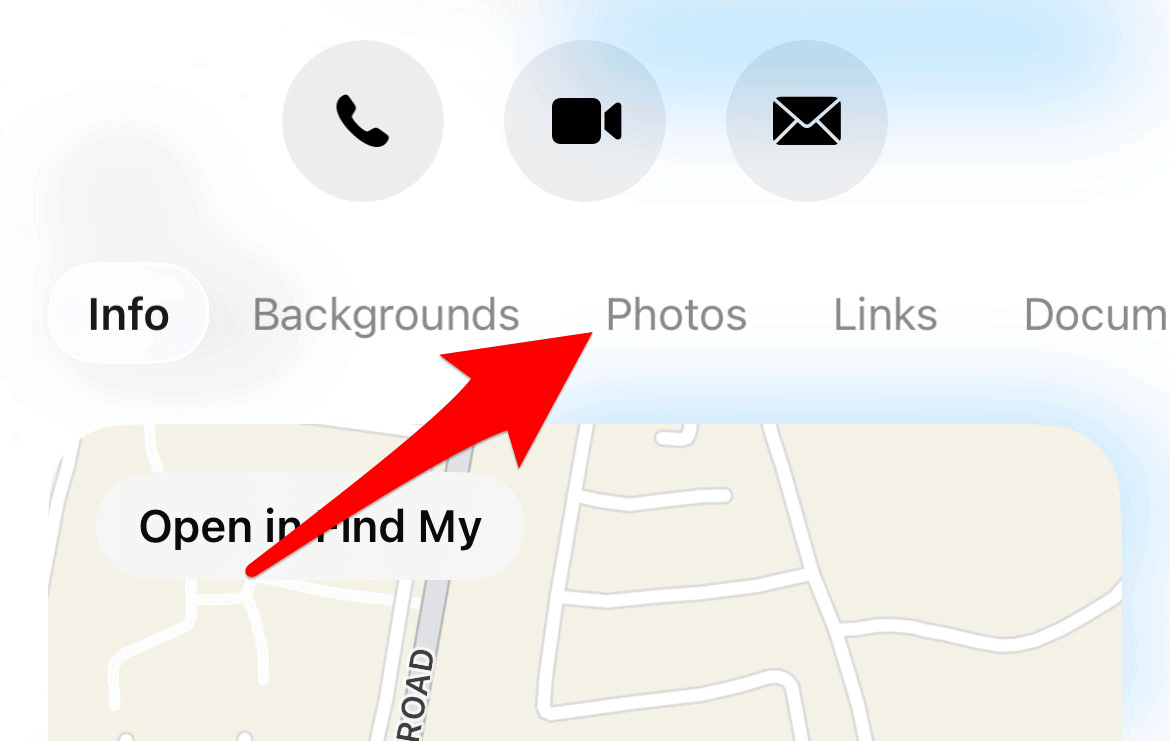
- Tik in de chatgegevens op Foto’s.
- Blader door het raster met alle gedeelde foto’s en video’s.


Je kunt ook onderaan op het pictogram met de drie lijnen tikken en Alles selecteren om alles in één weergave te zien.
2. Foto’s in alle berichten bekijken
Met iOS 26 kun je gedeelde foto’s uit al je chats bekijken in de Foto’s-app.
- Open de Foto’s-app.
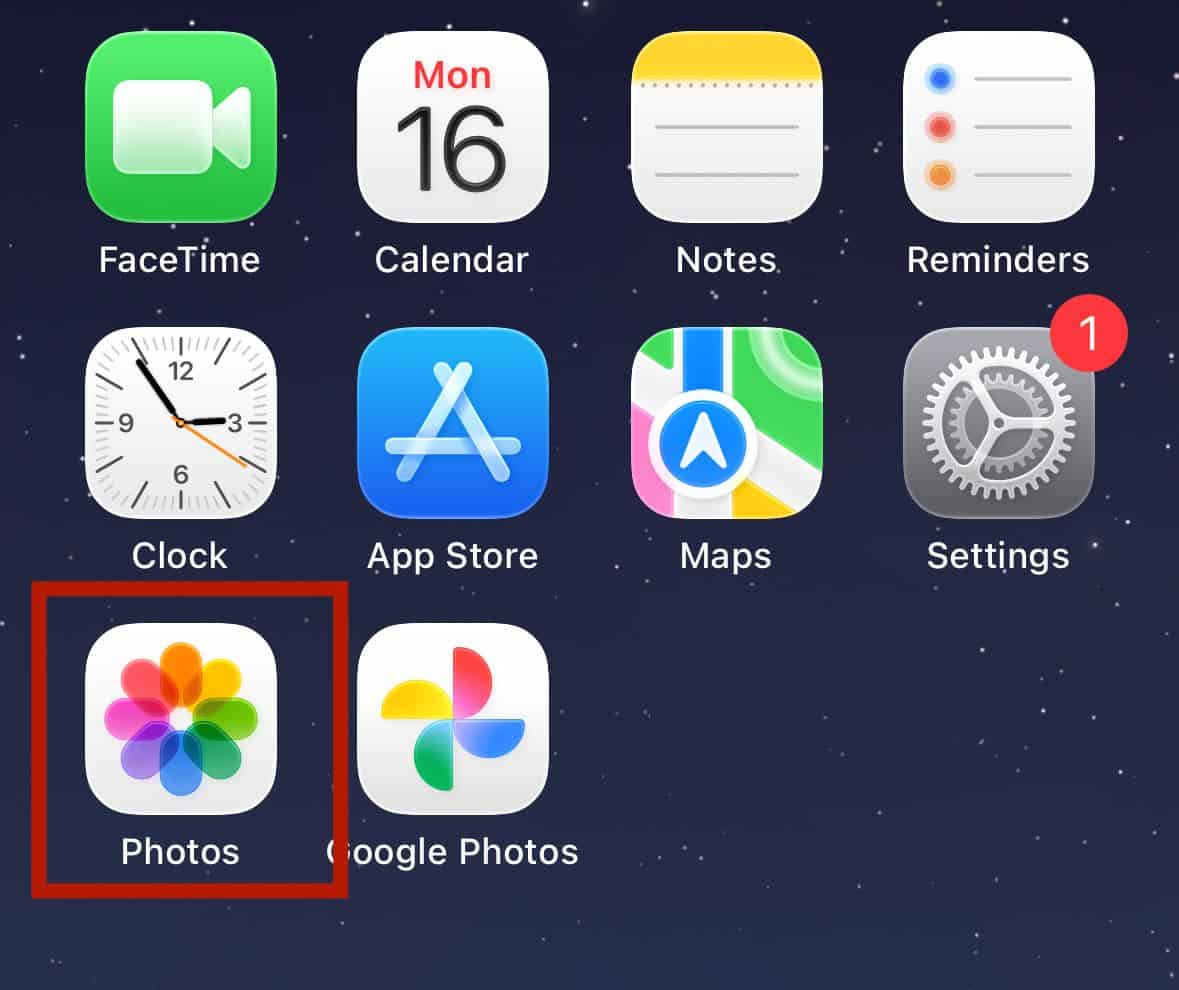
- Tik boven op je profielpictogram.
- Zoek naar Met jou gedeeld om afbeeldingen te zien die via Berichten zijn verstuurd.

In deze weergave worden veel foto’s verzameld die mensen met je hebben gedeeld in Berichten. Sommige afbeeldingen worden mogelijk niet weergegeven als ze in de chat zijn verwijderd of als de indexering nog bezig is.
3. Zoekfuncties voor foto’s in iOS 26
Je kunt in Berichten naar foto’s zoeken op basis van tekst of beeldinhoud.
Trefwoorden en filters
- Open Berichten.
- Sleep de gesprekkenlijst omlaag om het zoekveld weer te geven.
- Typ een trefwoord zoals een naam, plaats of object dat op een foto staat.
- Filter de resultaten zodat alleen foto’s worden weergegeven.
iOS 26 gebruikt ook Apple Intelligence om je te helpen specifieke media in berichten te vinden door beeldinhoud te herkennen.
Problemen met fotoweergave oplossen
Soms worden foto’s niet weergegeven waar je ze verwacht. De meeste problemen kun je oplossen met een paar controles.
Ontbrekende foto’s oplossen
- Ga naar Instellingen > Zoeken > Berichten.
- Schakel Toon app in Zoeken en Toon inhoud in Zoeken uit.
- Wacht een paar seconden en schakel ze daarna weer in.
- Houd je iPhone verbonden met wifi en aangesloten op stroom zodat de indexering kan worden voltooid.
iCloud-synchronisatie controleren
- Ga naar Instellingen > [uw naam] > iCloud > Berichten.
- Tik op Nu synchroniseren als dit beschikbaar is.
- Als de problemen aanhouden, schakel je de Berichten-synchronisatie uit, herstart je het apparaat en schakel je de synchronisatie weer in.
Als je oude foto’s nog steeds niet ziet, heeft je apparaat mogelijk meer tijd nodig om bijlagen te verwerken na een update. Geef het 48 tot 72 uur en houd het indien mogelijk verbonden met wifi.
Tips
- Bewaar foto’s die je wilt houden in de Foto’s-app, zodat ze niet verdwijnen als je het gesprek verwijdert.
- Gebruik het tabblad Foto’s in elke chat om oude afbeeldingen te verwijderen en opslagruimte vrij te maken.
- Zoek met combinaties zoals de naam van een persoon plus een trefwoord om sneller resultaten te beperken.
- Als je regelmatig foto’s met bepaalde contacten uitwisselt, schakel dan Toon in ‘Met jou gedeeld’ voor hen in.
Veelgestelde vragen
Kun je alle foto’s die iemand heeft gestuurd op één plek zien?
Ja. Tik in Berichten op de contactnaam en ga naar het tabblad Foto’s om elke foto te zien die met die persoon is uitgewisseld.
Waar worden gedeelde foto’s opgeslagen?
Foto’s blijven in Berichten en kunnen ook in de Foto’s-app onder Met jou gedeeld verschijnen als de functie is ingeschakeld.
Wat als foto’s nog steeds niet worden weergegeven?
Controleer of de zoekinstellingen zijn ingeschakeld en geef je telefoon de tijd om bijlagen te indexeren na een update.
Samenvatting
- Open een berichtenthread en tik op de contactnaam.
- Tik op Foto’s om elke afbeelding en video uit die chat te zien.
- Controleer Met jou gedeeld in de Foto’s-app voor een gecombineerde weergave.
- Gebruik de zoekfunctie met filters of tekst om snel afbeeldingen te vinden.
- Los ontbrekende media op door de zoekinstellingen te herstellen en iCloud te synchroniseren.
Conclusie
iOS 26 reorganiseert de manier waarop je foto’s ziet die in Berichten zijn verstuurd en ontvangen. Je hoeft niet langer maanden aan tekstberichten terug te scrollen om één afbeelding te vinden. Je kunt een thread openen en het tabblad Foto’s bekijken, de functie ‘Met jou gedeeld’ in de Foto’s-app gebruiken of zoeken op trefwoorden of beeldinhoud. Als foto’s niet worden weergegeven, lossen eenvoudige wijzigingen in de instellingen of wachten tot de indexering klaar is het probleem meestal op. Met deze stappen kun je snel je gedeelde foto’s in Berichten op je iPhone of iPad vinden en beheren.


Discussion