

Live Photos van Apple leggen een kort moment van beweging en geluid vast. Dit creëert een kleine, dynamische clip. Live Photos zijn geweldig om te bekijken op een iPhone of iPad.
Om ze te delen, moet je ze echter converteren naar een standaard videoformaat. Dit formaat is ook nodig voor videobewerking. Je iOS- of iPadOS-apparaat biedt eenvoudige oplossingen. Je kunt deze momenten gemakkelijk omzetten in compatibele videobestanden.
Inhoudsopgave
Transformeer Live Photos in deelbare video’s
Het converteren van je Live Photo maakt delen eenvoudiger. Je kunt delen met niet-Apple-gebruikers of op sociale media. De ontvanger ziet altijd de beweging. Deze methoden gebruiken de Foto’s-app en de nieuwste iOS/iPadOS-versie. Het proces wordt zeer gestroomlijnd. Je hebt geen externe software nodig.
Don’t miss the best of The Mac Observer
Set us as a preferred source and our Apple reporting ranks higher in your Google Search results and Discover feed — one tap, no account changes.
1. Gebruik de ingebouwde ‘Bewaar als video’-functie
Dit is de meest directe en eenvoudigste beschikbare methode. Moderne iOS- en iPadOS-versies gebruiken deze functie. Hiermee wordt snel een nieuw, standaard .MOV-videobestand gegenereerd. De nieuwe video behoudt de drie seconden beweging en geluid die oorspronkelijk zijn vastgelegd.
- Open de Foto’s-app. Navigeer naar de Live Photo die je wilt converteren.
- Tik op het pictogram met de drie puntjes in de rechterbovenhoek.
- Tik op Bewaar als video.
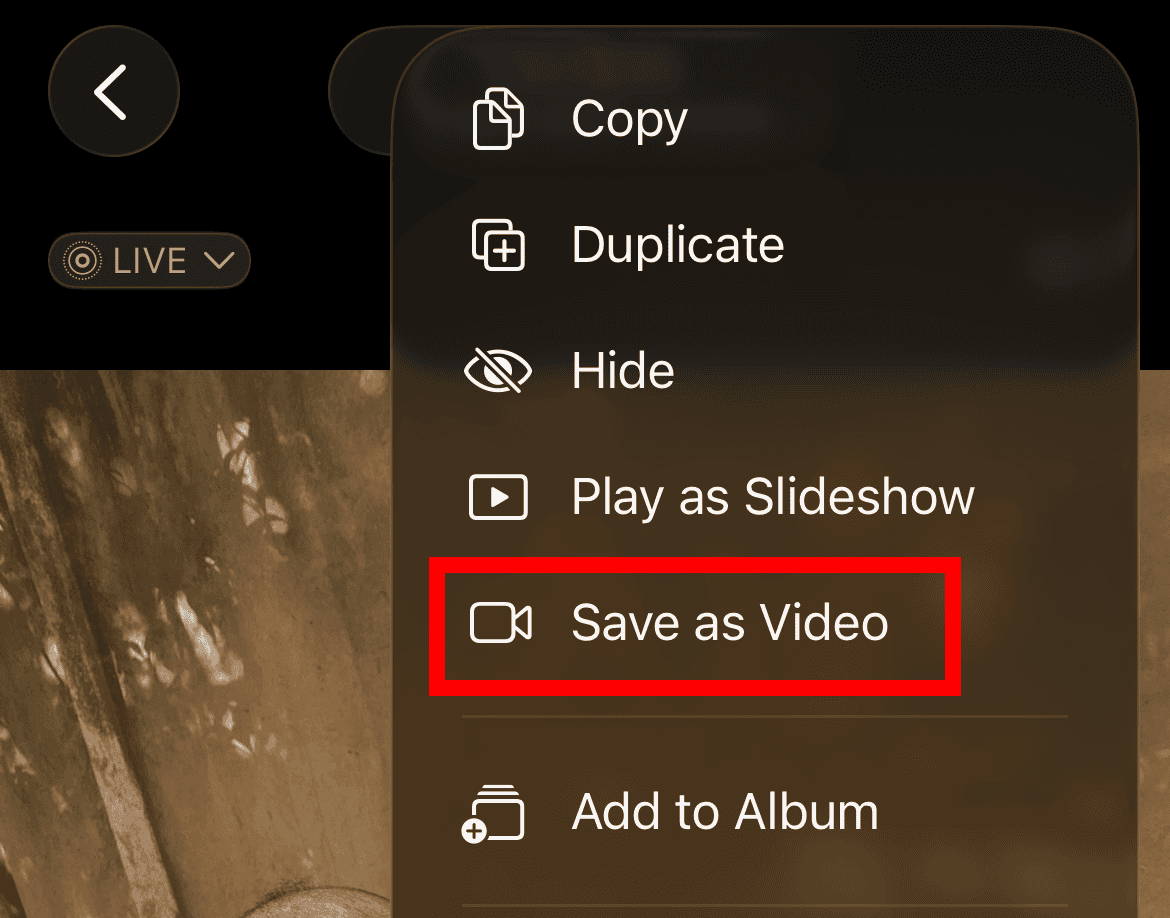
- Het systeem maakt direct een nieuw videobestand aan. De video wordt opgeslagen in je album Recent. De oorspronkelijke Live Photo blijft intact.

2. Meerdere Live Photos samenvoegen tot een langere video
Misschien heb je een reeks bij elkaar horende Live Photos. Je wilt misschien een iets langere, samenhangende videoclip. De Foto’s-app biedt een ingebouwde functie om ze aan elkaar te plakken. Je kunt meer leren over het naadloos samenvoegen van Live Photos tot een langer bestand. Gebruik het tabblad Albums in de Foto’s-app om te beginnen.
- Open de Foto’s-app.
- Selecteer Collecties > Mediatypen > Live Photos.
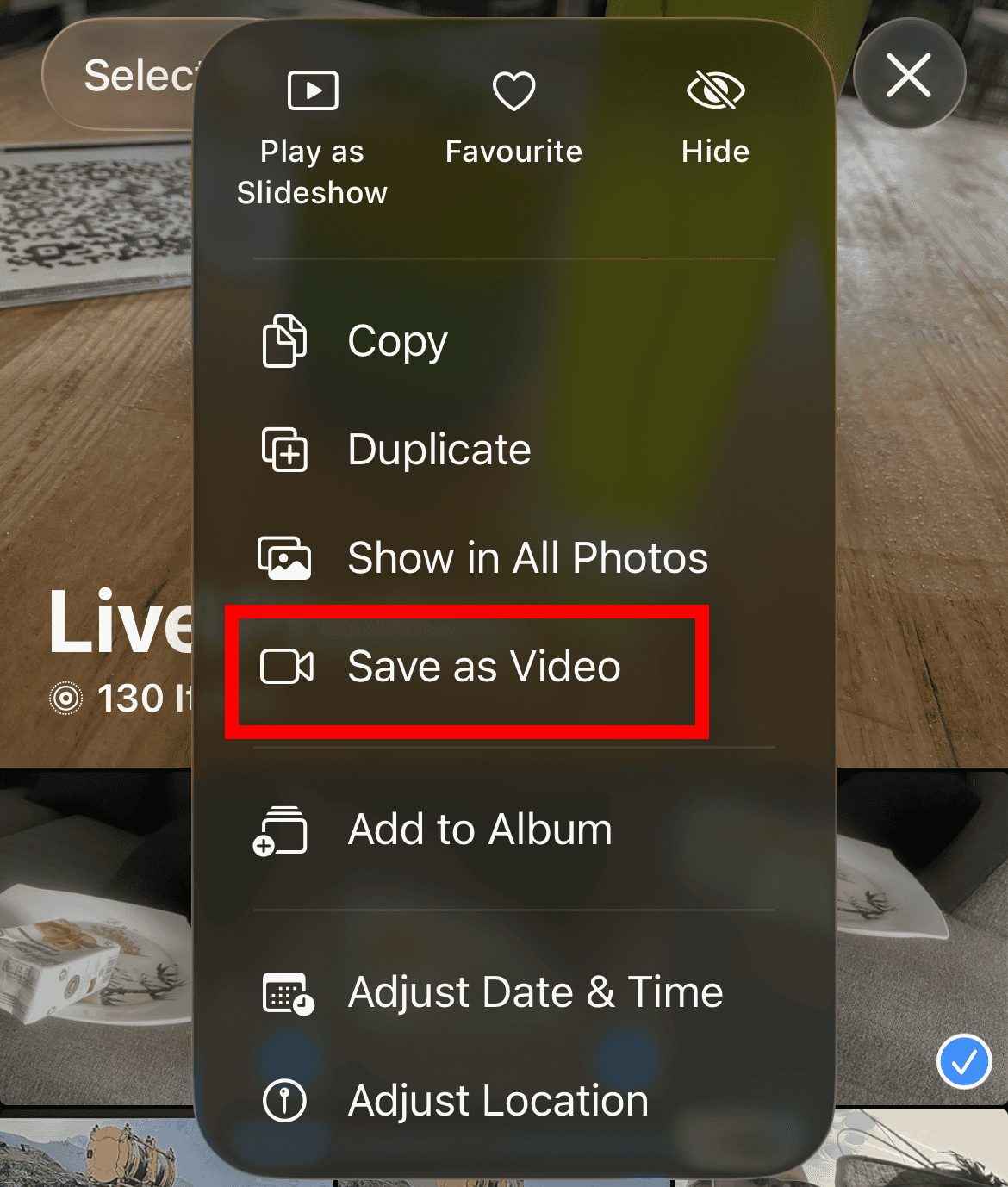
- Tik rechtsboven op Selecteer. Kies alle Live Photos die je wilt combineren.
- Tik vervolgens op het pictogram met de drie puntjes in de rechterbovenhoek.
- Selecteer Bewaar als video in het menu. De Foto’s-app combineert de foto’s automatisch. Er wordt één opeenvolgend videobestand gemaakt.

3. Exporteren met een app van derden
De ingebouwde opties zijn zeer effectief. Toch biedt een gespecialiseerde app van derden meer geavanceerde controle. Je kunt de resolutie, framesnelheid en compressie regelen. Apps die speciaal voor deze taak zijn gemaakt, bieden veel flexibiliteit. Ze ondersteunen vaak batchconversies en aangepast bijsnijden.
- Download een vertrouwde Live Photo-converter-app. Je vindt die in de App Store.
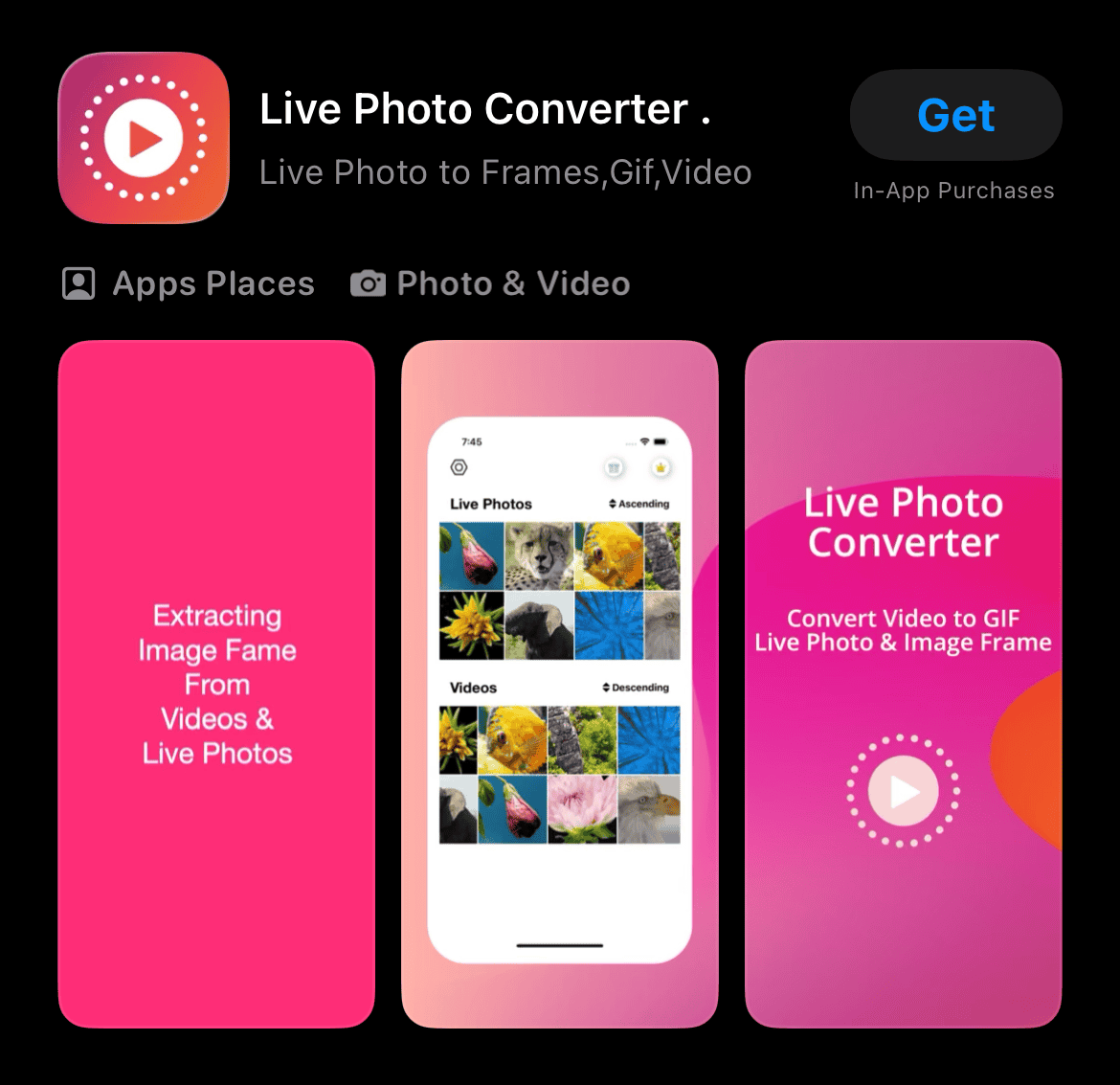
- Geef de app toegang tot je Foto’s-bibliotheek.
- Selecteer in de app de Live Photo die je wilt converteren.
- Pas de benodigde instellingen aan. Denk aan bijsnijden of resolutie. Tik vervolgens op de knop Export of Save. Hiermee wordt het uiteindelijke videobestand gemaakt.

4. Een Live Photo converteren naar video op de Mac
Als je Live Photos synchroniseren met iCloud-foto’s, kun je ze ook op een Mac beheren. Met de Foto’s-app op de Mac kun je Live Photos bewerken, de sleutelfoto wijzigen en effecten toepassen zoals Loop, Bounce en Lange belichting.
- Open de Foto’s-app op je Mac.
- Selecteer de Live Photo.
- Klik op het menu voor Live Photo-effecten.
- Kies het effect dat je wilt, zoals Loop of Bounce.
- Exporteer of deel het resultaat indien nodig.
5. Gebruik Live Photo-effecten vóór het opslaan
Met Apple kun je ook effecten zoals Loop, Bounce en Lange belichting toepassen op Live Photos. Deze effecten veranderen hoe de beweging zich gedraagt. Loop herhaalt de beweging, Bounce speelt deze vooruit en achteruit af, en Lange belichting mengt beweging tot een stilstaand-foto-effect.
- Open de Foto’s-app.
- Open de Live Photo.
- Veeg omhoog op de foto.
- Kies Loop, Bounce of Lange belichting.
- Tik op de deel- of Meer-optie als je het resultaat wilt opslaan of delen.
Deze methode is beter als je een creatieve clip wilt in plaats van een gewone videoversie van de Live Photo.
Veelgestelde vragen
Wordt de oorspronkelijke Live Photo verwijderd wanneer je een Live Photo naar video converteert?
Nee. De oorspronkelijke Live Photo blijft in je bibliotheek. De Foto’s-app maakt een aparte videokopie.
Waar wordt de geconverteerde Live Photo-video opgeslagen?
Apple zegt dat de nieuwe video na de conversie in het album Onlangs bewaard verschijnt.
Kan ik meer dan één Live Photo converteren naar één video?
Ja. Selecteer meerdere Live Photos in de Foto’s-app, tik op de knop Meer en kies Bewaar als video.
Waarom zie ik ‘Bewaar als video’ niet?
Misschien bekijk je geen Live Photo, of de afbeelding is bewerkt, gedupliceerd of gedeeld in een indeling die de Live Photo-bewegingsgegevens heeft verwijderd. Probeer de foto te openen via Albums > Mediatypen > Live Photos.
Heb ik een app nodig om een Live Photo naar video te converteren?
Nee. Voor de meeste gebruikers is de ingebouwde Foto’s-app voldoende.
Samenvatting
- Open de Foto’s-app.
- Ga naar Mediatypen > Live Photos.
- Selecteer de Live Photo.
- Tik op de knop Meer.
- Kies Bewaar als video.
- Vind de opgeslagen clip in Onlangs bewaard.
- Gebruik eerst Loop of Bounce als je een creatiever resultaat wilt.
Conclusie
Het converteren van je dynamische Live Photos is een essentiële stap. Het breidt het gebruik ervan uit tot meer dan alleen eenvoudig bekijken. Zodra de conversie is voltooid, kun je deze clips op grote schaal gebruiken. Upload ze naar platforms zoals Instagram of TikTok. Gebruik ze in complexere videobewerkingsprojecten. Bovendien biedt de geconverteerde video geweldige personalisatiemogelijkheden. Leer bijvoorbeeld hoe je een video instelt als achtergrond op het toegangsscherm van je iPhone.


Discussion