

Hoewel Apple een paar jaar geleden besloot de AirPort Base Station-lijn stop te zetten, blijft de AirPort Express een geliefd stukje techniek. Of je hem nu gebruikt om van een oude stereo een AirPlay-speaker te maken of een AirPort-relay met een AirPort Express instelt om je wifi-netwerk uit te breiden, dit kleine witte blokje is ongelooflijk handig.
Maar soms hapert de techniek. Misschien ben je je wachtwoord vergeten, of is het apparaat gewoon koppig en wil het geen verbinding maken. Dan komt een reset goed van pas. Je AirPort Express resetten kan een hoop verbindingsproblemen oplossen en je netwerk weer soepel laten draaien.
We hebben precies uitgelegd hoe je de drie verschillende soorten resets uitvoert, zodat je snel weer kunt streamen en surfen.
Don’t miss the best of The Mac Observer
Set us as a preferred source and our Apple reporting ranks higher in your Google Search results and Discover feed — one tap, no account changes.
Inhoudsopgave
Wat je nodig hebt om te beginnen
Voordat je op knoppen gaat drukken, moet je een paar eenvoudige hulpmiddelen verzamelen. Waarschijnlijk heb je deze allemaal al ergens in huis liggen.
- De AirPort Express: aangesloten op een stopcontact (voor de soft- en hard reset) of klaar om aan te sluiten (voor de fabrieksreset).
- Een resettool: een rechtgebogen paperclip, een speld of een pen met een fijne punt.
- AirPort Utility: geïnstalleerd op je Mac of iOS-apparaat (staat vooraf geïnstalleerd op macOS).
Zo reset je je AirPort Express
Er zijn eigenlijk drie manieren om dit apparaat te resetten, en de juiste hangt af van je specifieke probleem.
1. De soft reset (als je je wachtwoord bent vergeten)
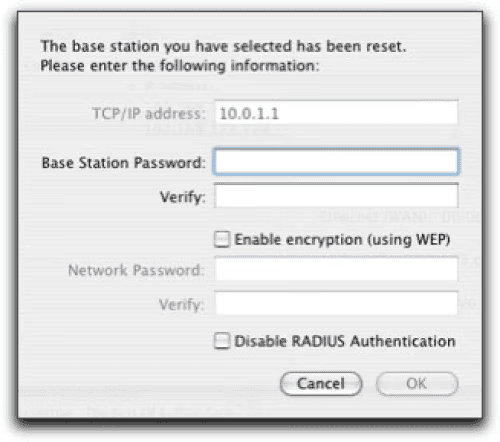
Gebruik deze methode als je AirPort Express prima werkt, maar je het wachtwoord gewoon bent vergeten en niet kunt inloggen om wijzigingen aan te brengen. Hiermee wordt het wachtwoord gereset en de beveiliging vijf minuten uitgeschakeld, zodat je erin kunt en je instellingen kunt bijwerken.
- Zorg dat de AirPort Express is aangesloten op stroom.
- Steek je paperclip in de Reset-knop op de achterkant van het apparaat.
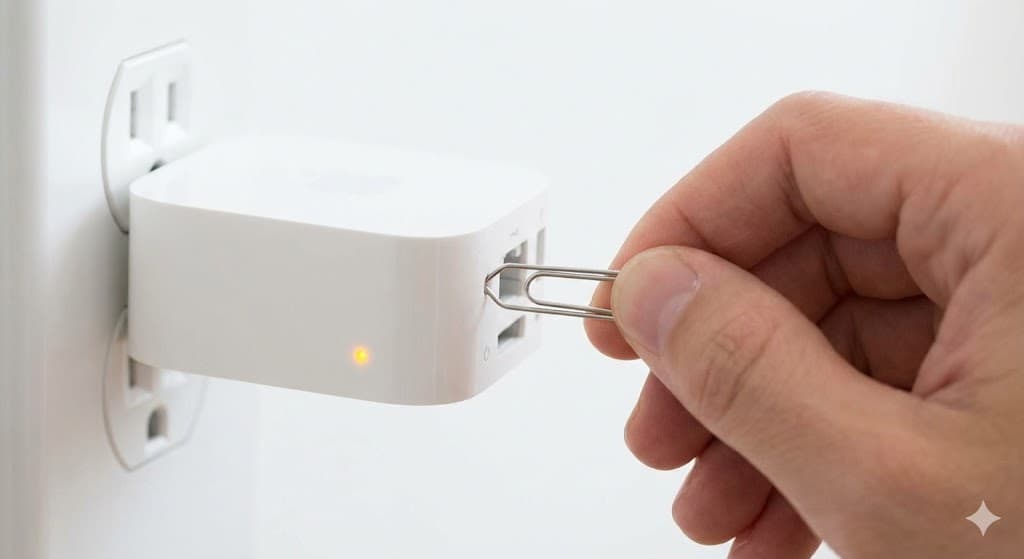
- Houd een volle seconde ingedrukt en laat dan los.
- Het statuslampje knippert oranje.
- Open AirPort Utility op je Mac of iPhone.
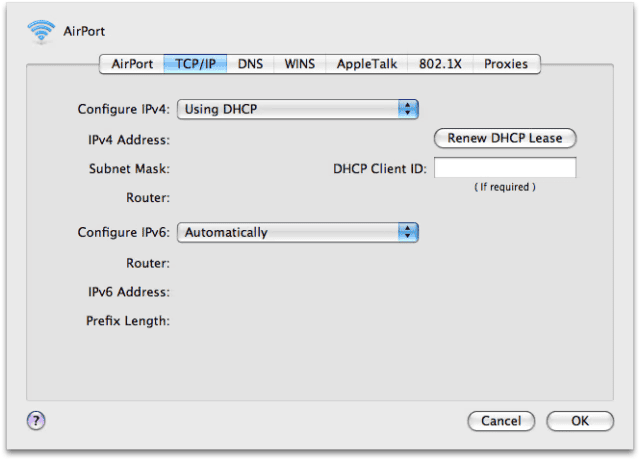
- Selecteer je basisstation en klik op Edit.
- Wijzig je wachtwoord of werk je instellingen bij. Als je alleen je inloggegevens bent vergeten, kun je de volgende keer beter eerst wachtwoorden voor je AirPort Base Station weergeven voordat je alles wist.


2. De hard reset (als het apparaat niet reageert)
Gebruik deze methode als het apparaat niet reageert, of als je het naar een nieuw netwerk verplaatst en de oude netwerkinstellingen wilt wissen terwijl je opgeslagen profielen bewaart.
- Zorg dat de AirPort Express is ingeschakeld.
- Houd de Reset-knop ingedrukt met je paperclip.
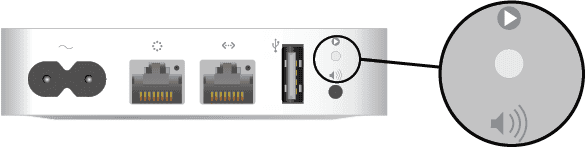
- Houd de knop ongeveer vijf seconden ingedrukt totdat het statuslampje snel oranje knippert.
- Laat de knop los.
- Wacht ongeveer een minuut tot het apparaat opnieuw is opgestart. Het verschijnt dan weer in AirPort Utility, waar je het opnieuw kunt configureren.

3. De fabrieksreset (voor een schone lei)
Dit is de nucleaire optie. Gebruik deze als je het apparaat verkoopt, weggeeft, of als de hard reset je technische problemen niet heeft opgelost. Hiermee wordt alles gewist en keert het apparaat terug naar de staat waarin het verkeerde toen je het voor het eerst uit de doos haalde.
- Haal de stekker van de AirPort Express uit het stopcontact.
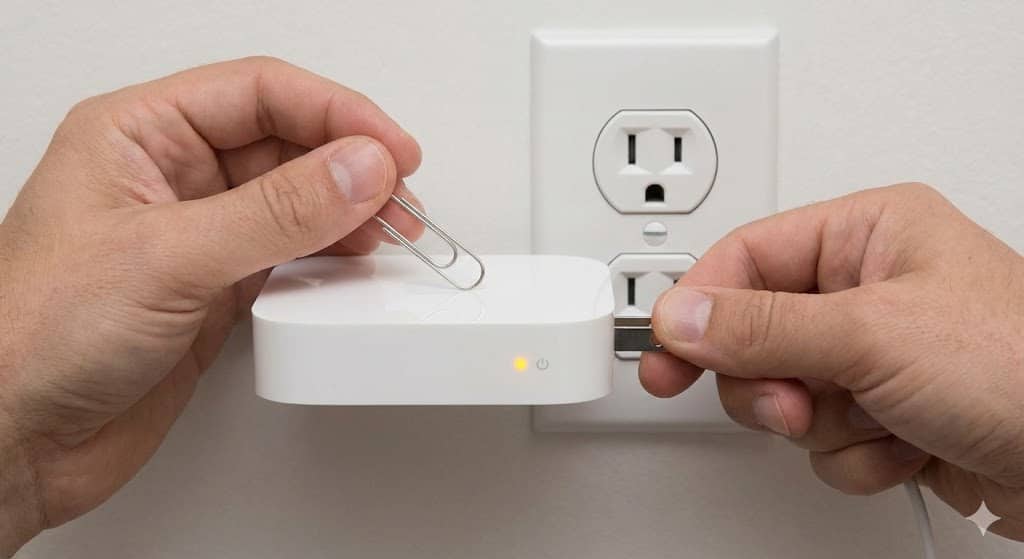
- Steek je paperclip in de Reset-knop en houd deze ingedrukt.
- Terwijl je de knop ingedrukt houdt, sluit je de AirPort Express weer aan op het stopcontact.
- Houd de knop nog 6 tot 10 seconden ingedrukt.
- Let erop dat het statuslampje snel oranje knippert (of groen op sommige oudere modellen).
- Laat de knop los en laat het apparaat opnieuw opstarten. Dit kan een minuut of twee duren.

Aanvullende tips
Soms is een reset niet genoeg, of kom je tijdens het proces andere eigenaardigheden tegen. Hier zijn een paar extra tips om je te helpen.
- Firmwareproblemen: Als je je apparaat reset omdat het na een update slecht reageerde, is een eenvoudige reset misschien niet de permanente oplossing. Mogelijk moet je de firmware van je AirPort Base Station terugzetten naar een stabielere versie.
- Wacht op het lampje: Na elke reset heeft de AirPort Express tijd nodig om opnieuw op te starten. Haal de stekker niet meteen los. Wacht tot het statuslampje stabiel is (meestal continu oranje als het apparaat niet is geconfigureerd, of groen als het opnieuw verbinding heeft gemaakt met een bekend profiel).
- Controleer de kabels: Als je het apparaat als een bedraad toegangspunt instelt, zorg er dan voor dat je ethernetkabel is aangesloten op de WAN-poort (het pictogram met de cirkel van stippen) en niet op de LAN-poort.
Tot slot
De AirPort Express is een robuust stuk hardware. Hoewel hij af en toe zijn leeftijd kan tonen, is een snelle reset meestal voldoende om hem nieuw leven in te blazen. Of je nu een snelle wachtwoordoplossing of een volledige fabrieksreset nodig had, hopelijk is je kleine witte doosje weer groen aan het knipperen en muziek perfect aan het streamen.
Veelgestelde vragen
De 1e generatie ziet eruit als een grote MacBook-stroomadapter die rechtstreeks in het stopcontact gaat. De 2e generatie ziet eruit als een witte Apple TV-puck met een netsnoer.
Nee, een harde reset wist de huidige netwerkinstellingen, maar behoudt opgeslagen profielen. Alleen een reset naar fabrieksinstellingen wist alles volledig.
Een knipperend oranje lampje betekent meestal dat het apparaat aandacht nodig heeft. Het geeft vaak aan dat het apparaat is gereset en wacht om te worden geconfigureerd in de AirPort Utility-app.


Discussion