

Er zijn verschillende manieren om pictogrammen terug te zetten op het beginscherm van je iPhone. Je kunt ze terughalen vanuit de App-bibliotheek, pagina’s op het beginscherm weer zichtbaar maken, inhoudsbeperkingen uitschakelen en de Focus-instellingen aanpassen. Anders is je enige optie om de ontbrekende app opnieuw te installeren. Het is niet echt moeilijk, maar ze terughalen vanuit je bibliotheek is veel handiger. Laten we eens nader bekijken wat je kunt doen.
Inhoudsopgave
Hoe krijg ik mijn pictogrammen terug op het beginscherm van mijn iPhone?
Apps per ongeluk verbergen is een veelvoorkomende fout. Uit ervaring kan ik zeggen dat app-pictogrammen kunnen verdwijnen als je je iPhone ontgrendeld in je zak laat zitten. Volg gewoon deze stappen voor het oplossen van problemen:
1. Herstel vanuit de App-bibliotheek
Time needed: 3 minutes
De snelste en meest voor de hand liggende oplossing is om snelkoppelingspictogrammen vanuit de App-bibliotheek terug te zetten op je beginscherm. Dit werkt zolang de app niet al is verwijderd. Volg deze stappen:
- Veeg op het beginscherm van je iPhone naar links totdat je bij de App-bibliotheek komt—je vindt deze lijst met apps na de laatste pagina.

- Zoek vervolgens naar het ontbrekende pictogram. Scrol door de lijst met apps of gebruik de zoekbalk bovenaan de pagina.

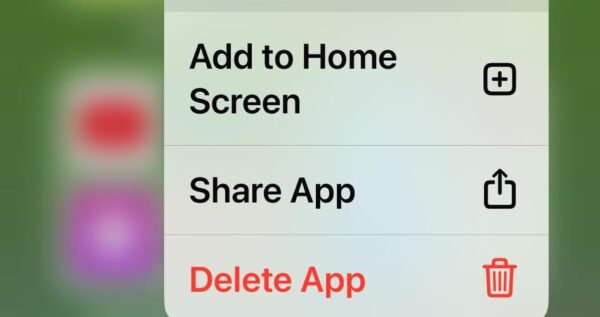
- Houd het pictogram dat je wilt terugzetten lang ingedrukt en tik op Zet op beginscherm.


2. Controleer de verborgen map
Misschien heb je de app per ongeluk verborgen. Het is vrij makkelijk om deze fout over het hoofd te zien, omdat de Verborgen map geen app-pictogrammen toont en bovendien verborgen is in de App-bibliotheek.
Don’t miss the best of The Mac Observer
Set us as a preferred source and our Apple reporting ranks higher in your Google Search results and Discover feed — one tap, no account changes.
- Veeg naar links totdat je bij de App-bibliotheek bent.
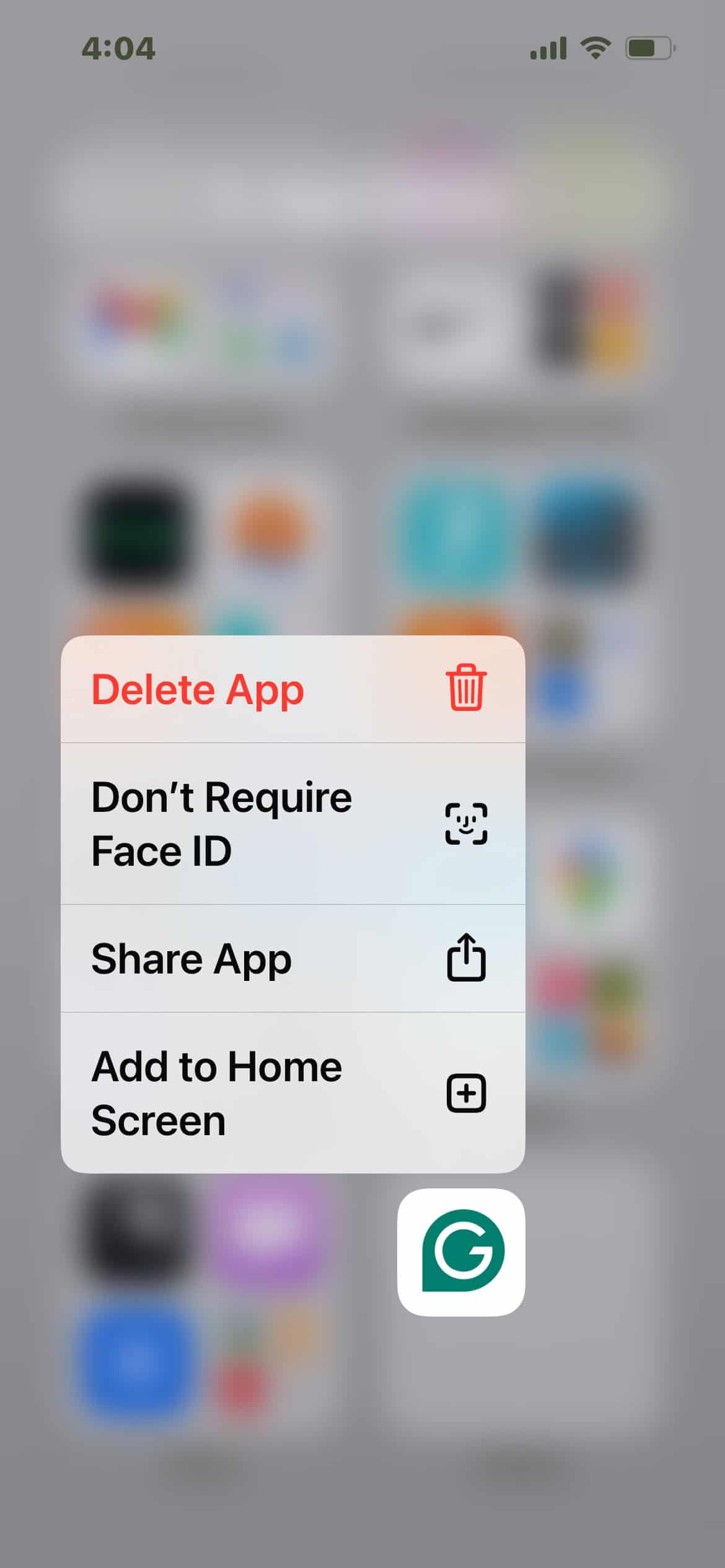
- Scrol omlaag en open de Verborgen map—je moet verifiëren met Face ID.
- Houd de verborgen app ingedrukt en tik op Zet op beginscherm.

3. Maak pagina’s op het beginscherm weer zichtbaar
Als er meerdere apps op je beginscherm ontbreken, heb je misschien per ongeluk een hele pagina verborgen.
- Houd een app lang ingedrukt en tik op Wijzig beginscherm. Je kunt pictogrammen en mappen gaan verplaatsen zodra ze beginnen te trillen.
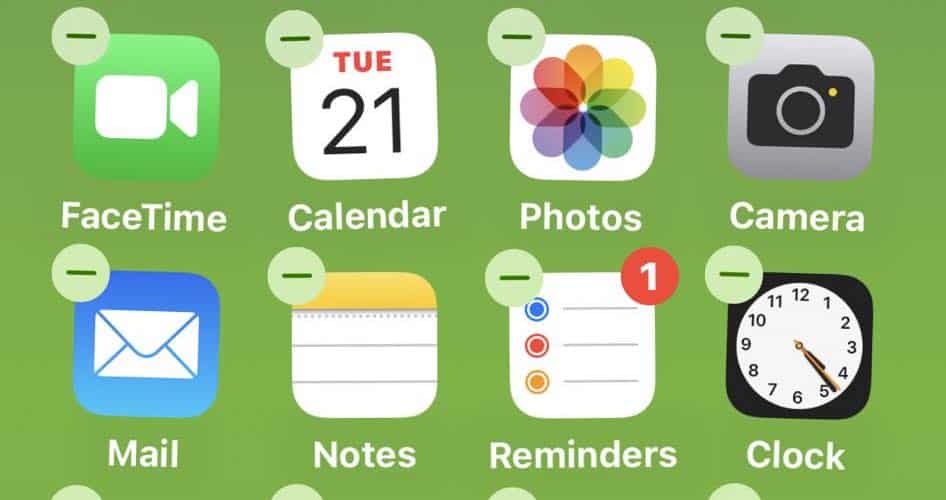
- Tik op de paginapunten boven het Dock van het beginscherm; het is een rij puntjes die je huidige pagina aangeeft.
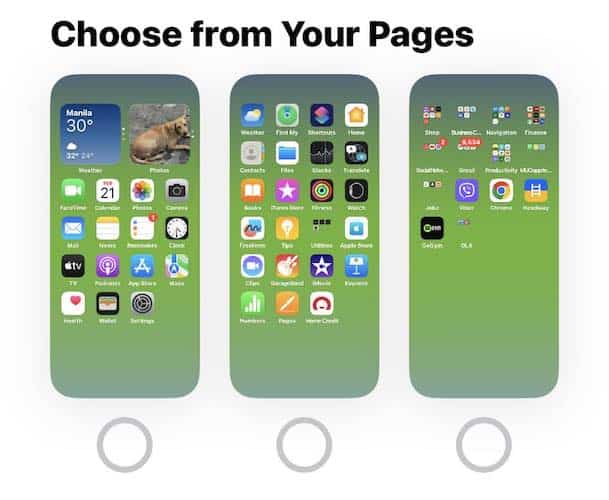
- Je ziet een overzicht van al je pagina’s. Vink het selectievakje onder elke pagina aan om ervoor te zorgen dat ze allemaal zichtbaar zijn op het beginscherm. Als je ze leeg laat, blijven de pagina’s verborgen.
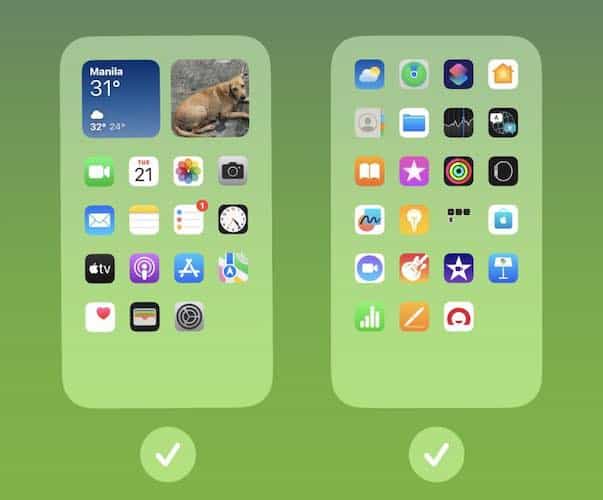
- Als er nog steeds pagina’s ontbreken ondanks dat je elk selectievakje hebt aangevinkt, heb je ze misschien al verwijderd. In dat geval moet je alle ontbrekende apps terugzetten vanuit de App-bibliotheek.


4. Schakel inhoudsbeperkingen uit
Apps die zowel op je beginscherm als in de App-bibliotheek ontbreken, vallen waarschijnlijk onder inhoudsbeperkingen. Misschien heb je deze per ongeluk ingeschakeld als je Schermtijd gebruikt voor privacy.
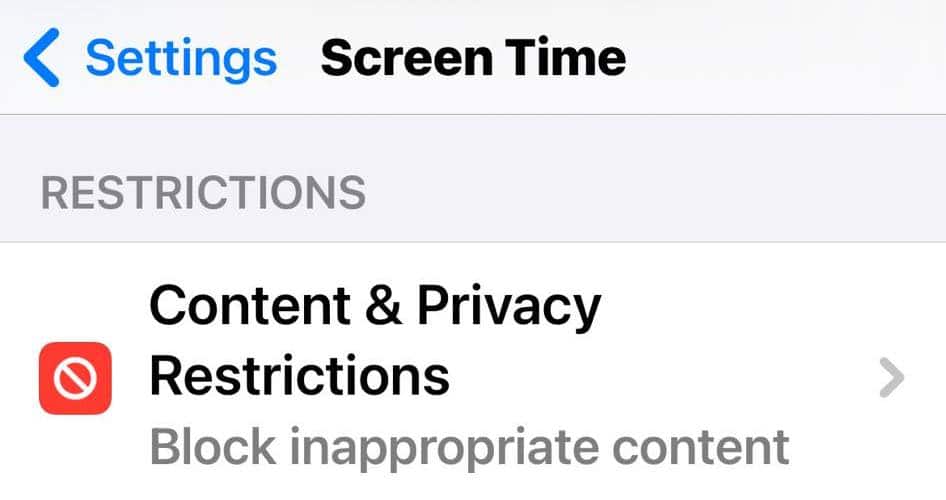
- Open Instellingen > Schermtijd > Inhouds- en privacybeperkingen.
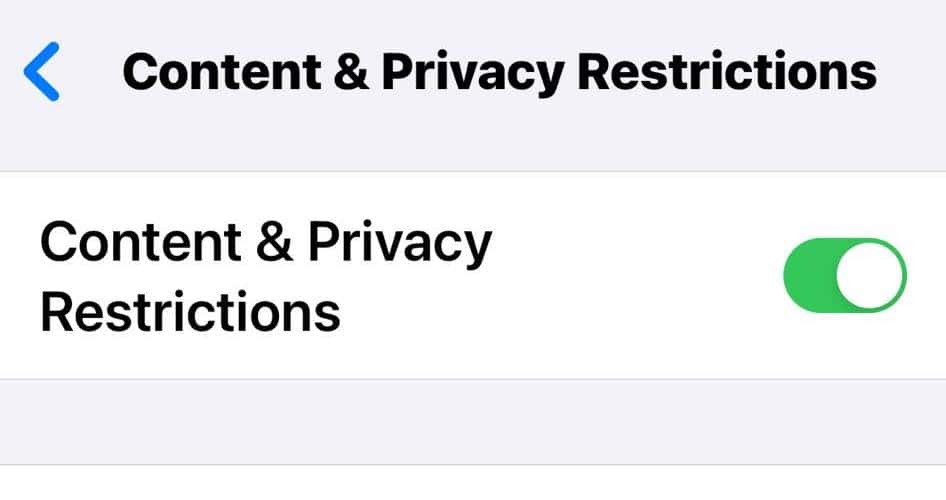
- Als de knop voor Inhouds- en privacybeperkingen is ingeschakeld, open je het gedeelte Toegestane apps.
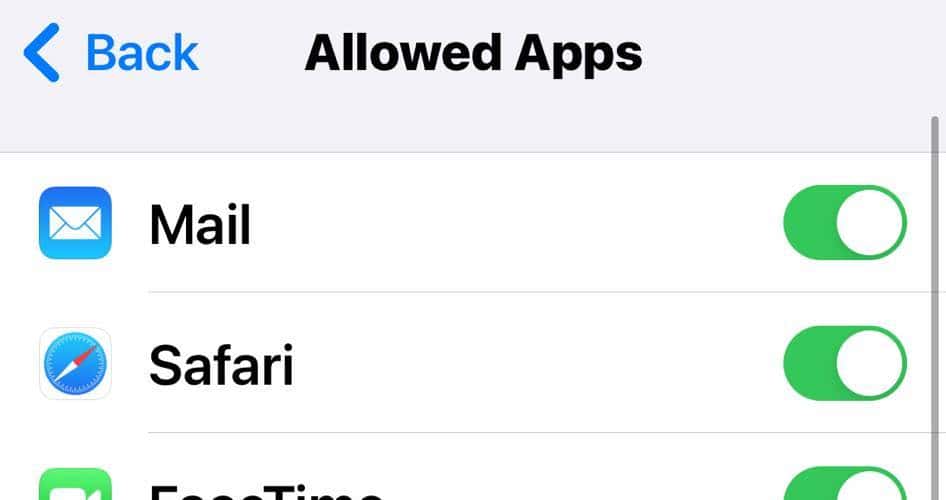
- Scrol door de lijst, zoek de ontbrekende apps en schakel de knop naast hun naam in.


5. Pas de Focus-instellingen aan
Pas je Focus-instellingen aan als er meerdere apps blijven verdwijnen telkens wanneer je deze functie inschakelt. Misschien heb je specifieke pagina’s ingesteld om te verbergen in de Focus-modus.
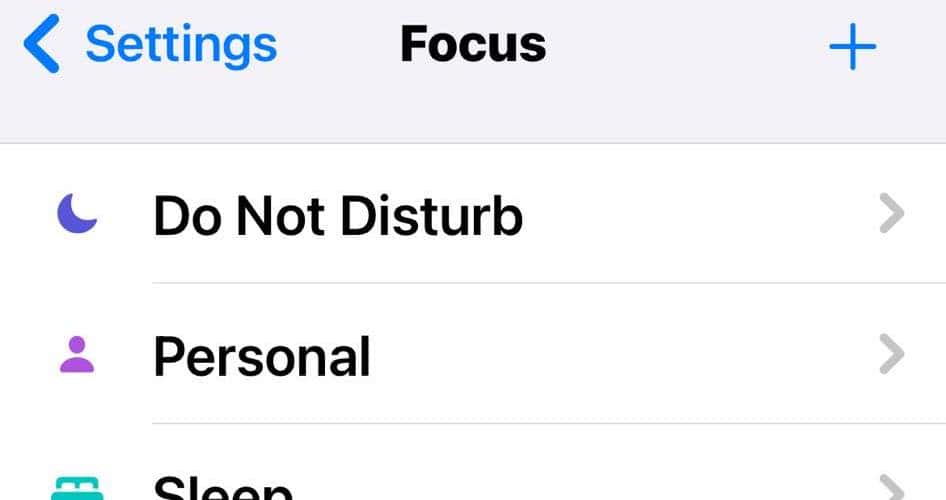
- Open Instellingen > Focus > Niet storen.
- Selecteer in het gedeelte Pas schermen aan de optie Kies een beginschermpagina en vink het selectievakje voor alle pagina’s aan. Pagina’s zonder vinkje blijven verborgen.

- Herhaal hetzelfde proces voor al je andere Focus-profielen.


6. Ontbrekende app opnieuw installeren
Op dit moment kun je de app waarschijnlijk het beste gewoon opnieuw installeren. Je hebt de app waarschijnlijk per ongeluk verwijderd.
- Open de App Store.
- Zoek de ontbrekende app op.
- Tik op het cloudpictogram om de app opnieuw te downloaden.


Waarom zijn mijn appsymbolen van mijn beginscherm verdwenen?
Hoewel je appsymbolen eenvoudig vanuit de App-bibliotheek naar het beginscherm van je iPhone kunt terughalen, is het vaak onhandig om steeds dezelfde stappen voor probleemoplossing te herhalen. Zorg dat je iets doet aan de redenen waarom appsymbolen plotseling verdwijnen.
- Onbedoeld verwijderen: Het kost maar twee tikken om apps per ongeluk te verwijderen. Elke app, inclusief standaardapps, verdwijnt van het beginscherm van je iPhone als je deze lang indrukt en op Verwijder app tikt.
- Verplaatste mapposities: Pas op dat je iOS-apps en -pagina’s niet per ongeluk verbergt. In de modus Wijzig beginscherm kun je hele pagina’s verbergen en weer zichtbaar maken via de stipjes van de paginaveegindicator boven het dock van het beginscherm.
- Verouderde appversies: Verouderde apps kunnen slecht werken en uit je App-bibliotheek verdwijnen. Start in dat geval de App Store, zoek naar het verdwenen appsymbool en tik op Werk bij.
Deze tips werken in de meeste gevallen. Of je nu apps van derden of standaardapps terughaalt, waarschijnlijk hoef je alleen de indeling van je scherm aan te passen. Maar als je de specifieke app die je nodig hebt nog steeds niet kunt vinden, installeer je die opnieuw. Daarmee verhelp je ook verouderde, haperende en grijs weergegeven iPhone-apps.


Discussion