
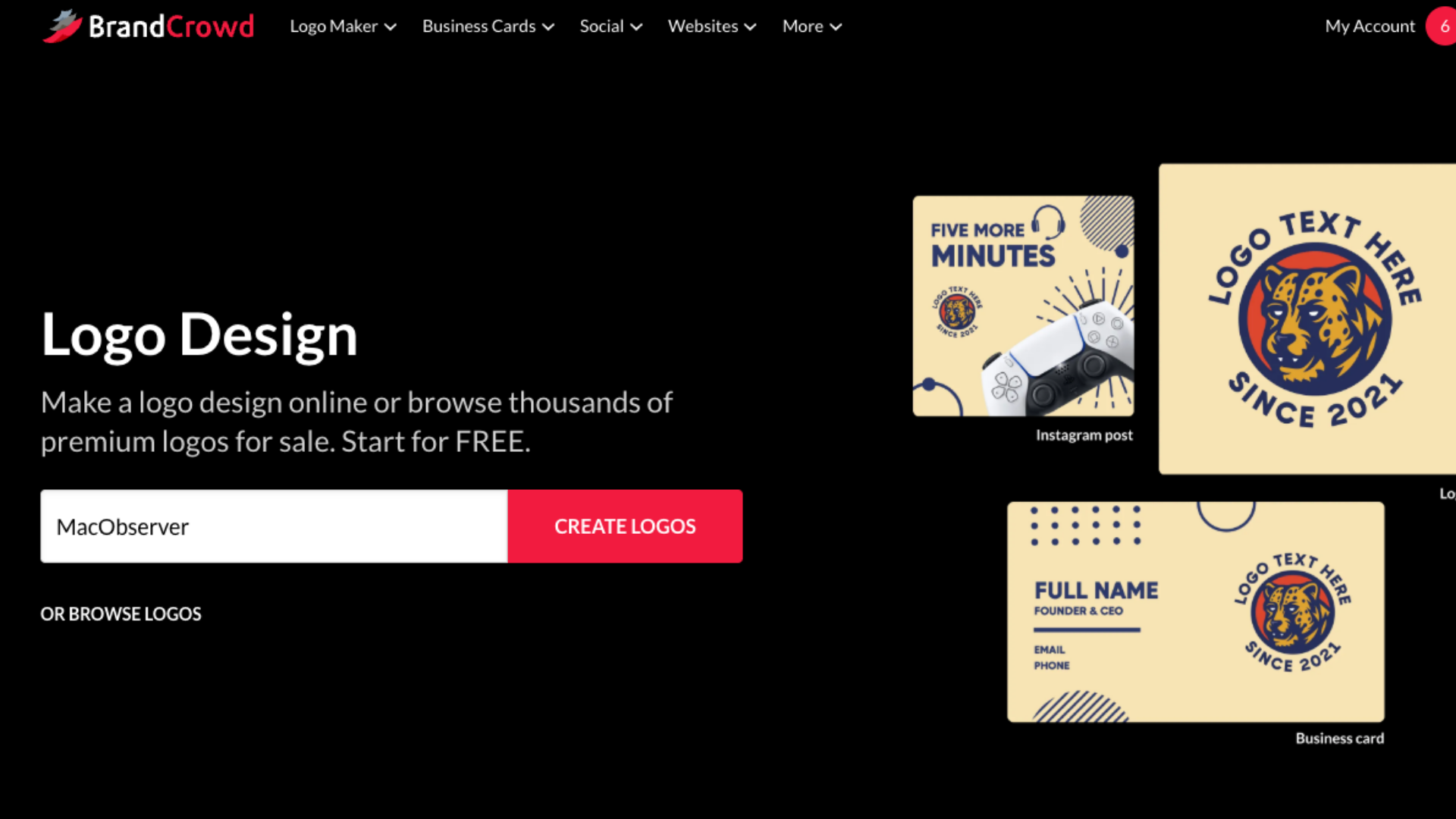
Het maken van een logo op macOS komt vaak neer op één vraag: werkt dit logo ook buiten de editor nog? Een ontwerp kan er op het scherm geweldig uitzien, maar uit elkaar vallen zodra het wordt geschaald, geëxporteerd of hergebruikt op verschillende platformen. BrandCrowd benadert het maken van logo’s vanuit een iets andere hoek door eerst te focussen op variatie en visuele inspiratie, en gebruikers daarna ontwerpen te laten verfijnen in een gecontroleerde editor.
In deze handleiding leid ik je door het maken van een logo op je Mac met de AI-tools van BrandCrowd, met praktische aandacht voor logokwaliteit, filtering, aanpassing en exportindelingen die echt passen bij macOS-workflows.
Inhoudsopgave
- Stap 1: Open BrandCrowd op macOS
- Stap 2: Voer je merknaam en branche in
- Stap 3: Bekijk de eerste logoresultaten
- Stap 4: Verminder visuele overdaad met filters
- Stap 5: Pas lettertypen, kleuren en lay-out aan
- Stap 6: Maak zorgvuldige verfijningen zonder te veel te bewerken
- Stap 7: Exporteer logobestanden die passen bij macOS-workflows
- Prijzen en wat je daadwerkelijk krijgt
- Kun je je logo later bewerken?
- Conclusie
Stap 1: Open BrandCrowd op macOS
BrandCrowd draait volledig in de browser en werkt betrouwbaar op macOS in Safari, Chrome en andere op Chromium gebaseerde browsers. Er is geen software om te installeren en geen afhankelijkheid van lokale rendering, wat de ervaring licht en responsief houdt op zowel Intel- als Apple silicon-Macs.
Don’t miss the best of The Mac Observer
Set us as a preferred source and our Apple reporting ranks higher in your Google Search results and Discover feed — one tap, no account changes.
Ga zodra je de site hebt geopend rechtstreeks naar de logo-maker om een nieuw project te starten.
Stap 2: Voer je merknaam en branche in
Begin met het typen van je bedrijfs- of merknaam precies zoals je die in het logo wilt laten verschijnen. BrandCrowd vraagt ook om een branche of trefwoord, wat de AI-logogenerator helpt te sturen naar relevante visuele stijlen en pictogramthema’s.
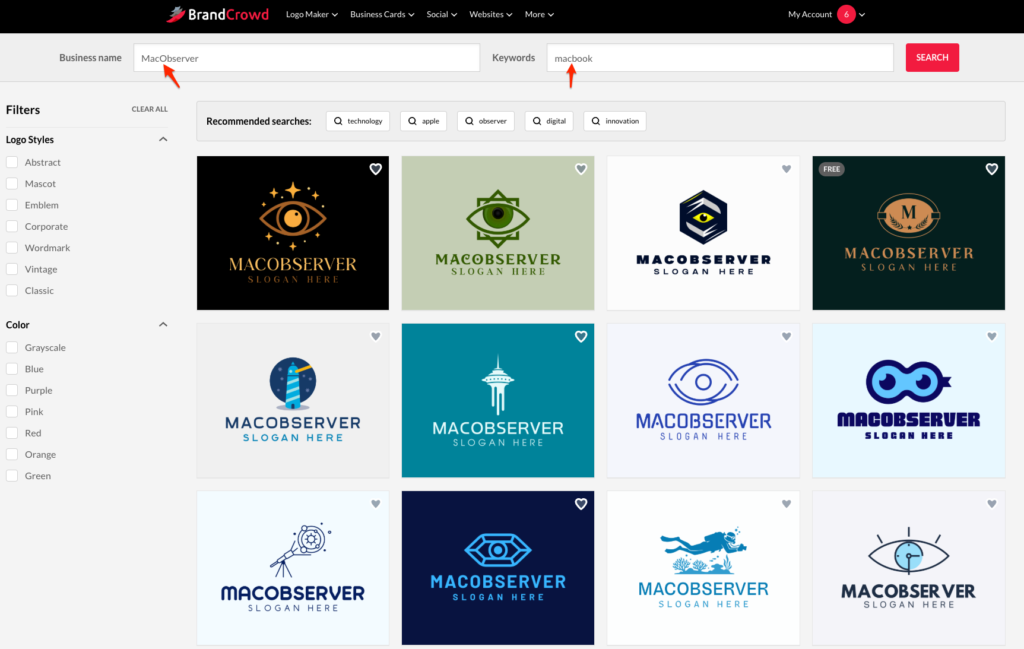
Deze stap is belangrijker dan hij lijkt. Kiezen voor een brede branche als “technologie” levert heel andere resultaten op dan iets specifieks als “ontwikkeling van mobiele apps” of “IT-consultancy”. De AI gebruikt deze invoer om te putten uit een bibliotheek van meer dan 145.000 logosjablonen.
Stap 3: Bekijk de eerste logoresultaten
Deze logogenerator biedt vrijwel direct een overvloed aan opties. Op het eerste gezicht kan het aantal resultaten overweldigend aanvoelen, vooral omdat veel ontwerpen er meteen visueel verzorgd uitzien.
Richt je in deze fase op structuur in plaats van details. Zoek naar logo’s met een duidelijke typografie, evenwichtige witruimte en pictogrammen die de naam niet overheersen. Een sterk logo moet nog steeds leesbaar aanvoelen als je je voorstelt dat het wordt verkleind tot een browsertabblad of een socialemediaprofielafbeelding.
Stap 4: Verminder visuele overdaad met filters
BrandCrowd beschikt over uitgebreide filtertools die helpen om resultaten snel te verfijnen. Met filters kun je logoresultaten verfijnen op visuele stijl, pictogramtype en kleurenpalet, waardoor je makkelijker door de ruis heen prikt en je kunt richten op ontwerpen die echt bij je merk passen.

Je kunt filteren op moderne, minimalistische, zakelijke, vintage of abstracte stijlen, en ook op logo’s op basis van pictogrammen of tekst. Kleurfilters helpen om te bekijken hoe logo’s zich gedragen op lichte of donkere achtergronden, wat vooral handig is voor macOS-gebruikers die schakelen tussen lichte en donkere systeemthema’s.
Stap 5: Pas lettertypen, kleuren en lay-out aan
Zodra je een logo selecteert, opent BrandCrowd de editor. Hier kun je lettertypen wijzigen, kleuren aanpassen, pictogrammen verwisselen en de richting van de lay-out aanpassen. De editor houdt alles relatief veilig door elementen magnetisch uit te lijnen en uitlijning te behouden, waardoor de kans op onbedoelde verkeerde uitlijning kleiner wordt.
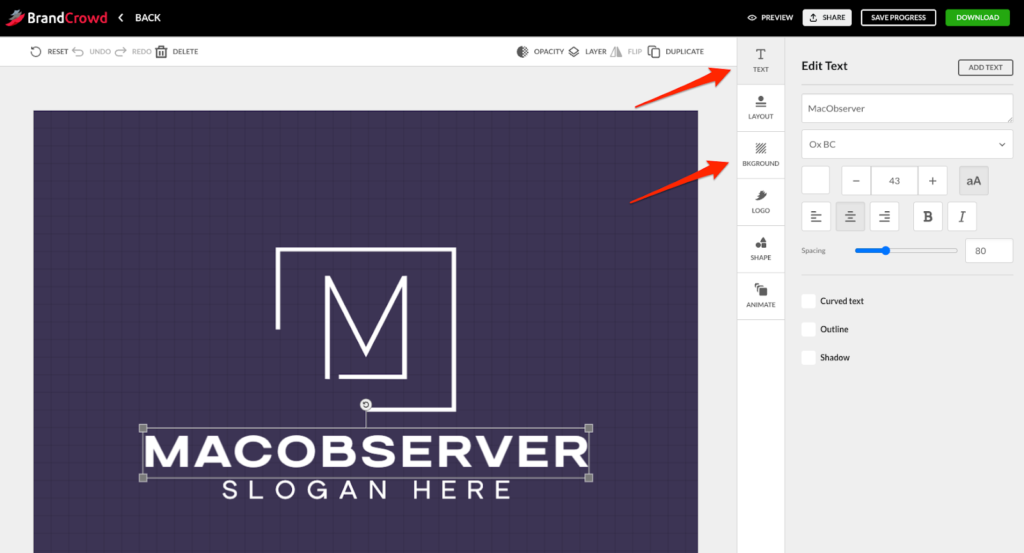
De lettertypebibliotheek van BrandCrowd is groot en het wijzigen van lettertypen kan de toon van een logo drastisch veranderen. Houd bij het testen van opties rekening met leesbaarheid. Strakke lettertypen presteren doorgaans beter in macOS-interfaces, vooral in kleinere UI-contexten.
Stap 6: Maak zorgvuldige verfijningen zonder te veel te bewerken
Het is verleidelijk om te blijven tweaken zodra je in de editor zit, maar kleine aanpassingen leveren meestal meer op dan grote wijzigingen. Probeer de witruimte te verfijnen, pictogrammen iets te verkleinen of alternatieve kleurencombinaties te testen in plaats van de hele lay-out opnieuw op te bouwen.
Als een logo geforceerd begint aan te voelen, is het vaak sneller om terug te keren naar de resultatenpagina en een ander startontwerp te kiezen. De kracht van BrandCrowd is de breedte van de sjabloonbibliotheek, dus het wisselen van concept is meestal effectiever dan zwaar bewerken.
Stap 7: Exporteer logobestanden die passen bij macOS-workflows
BrandCrowd biedt verschillende exportindelingen, afhankelijk van het abonnement dat je kiest. PNG-bestanden zijn ideaal voor websites en sociale media. PDF- en SVG-indelingen schalen netjes voor drukwerk en worden zonder kwaliteitsverlies systeemeigen geopend in macOS Voorvertoning.
Versies met een transparante achtergrond zijn vooral handig wanneer je logo’s plaatst in Keynote-dia’s, websites of marketingmaterialen. Zelfs als je niet meteen van plan bent om te printen, beschermen vectorbestanden je logo naarmate je merk groeit.
Prijzen en wat je daadwerkelijk krijgt
Met BrandCrowd kun je gratis logo’s ontwerpen en bekijken, maar voor het downloaden van bestanden is een betaald abonnement nodig. Bij jaarlijkse facturering beginnen de prijzen bij $5 per maand, inclusief logobestanden met hoge resolutie en vectorindelingen voor web en drukwerk.
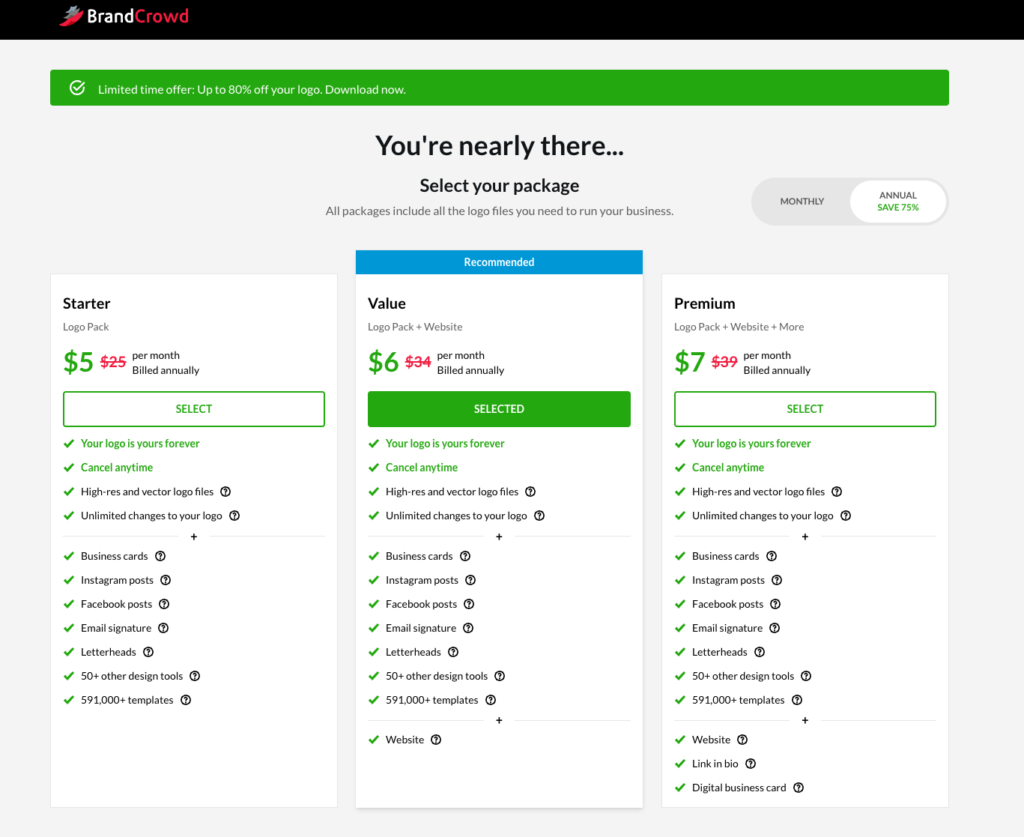
Duurdere abonnementen van $6 of $7 per maand bij jaarlijkse facturering ontgrendelen extra exportopties en bredere toegang tot de ontwerptools van BrandCrowd, waardoor je gemakkelijker bijpassende merkactiva naast je logo maakt.
Kun je je logo later bewerken?
Ja. Na aankoop blijven logo’s bewerkbaar binnen je BrandCrowd-account. Je kunt terugkeren naar de editor om wijzigingen aan te brengen, nieuwe versies te exporteren of kleuren en lettertypen aan te passen naarmate je merk evolueert.
Conclusie
De AI-logotools van BrandCrowd werken goed op macOS omdat ze prioriteit geven aan variatie en visuele inspiratie terwijl het bewerken toegankelijk blijft. Het platform is bijzonder sterk voor gebruikers die snel veel verzorgde logoconcepten willen vergelijken en er vervolgens één willen verfijnen zonder helemaal opnieuw te beginnen.
Voor Mac-gebruikers die waarde hechten aan keuze, soepele browserprestaties en exportindelingen die naadloos integreren met macOS-apps, biedt BrandCrowd een praktische manier om van idee naar een bruikbaar logo te gaan met minimale wrijving.


Discussion