

Als je wilt weten hoe je een iPad uitzet, hangt de procedure af van welk model je hebt. Nieuwere iPads met Face ID of Touch ID in de bovenste knop gebruiken een andere knoppencombinatie dan oudere modellen met een thuisknop. Apple heeft ook extra manieren toegevoegd om een iPad uit te zetten via Instellingen, Siri en het bedieningspaneel.
Het goede nieuws is dat elke methode maar een paar seconden duurt. Deze gids behandelt alle beschikbare manieren om een iPad uit te zetten, of je nu een iPad Pro, iPad Air, iPad mini of een standaard iPad hebt.
Inhoudsopgave
Een iPad zonder thuisknop uitzetten

Deze methode werkt op moderne iPads die Face ID gebruiken of Touch ID in de bovenste knop hebben.
Don’t miss the best of The Mac Observer
Set us as a preferred source and our Apple reporting ranks higher in your Google Search results and Discover feed — one tap, no account changes.
Voorbeelden hiervan zijn recente modellen van de iPad Pro, iPad Air en iPad mini.
- Houd de bovenste knop en een van de volumeknoppen tegelijkertijd ingedrukt.
- Blijf ingedrukt houden tot de schuifknop Zet uit verschijnt.
- Sleep de schuifknop van links naar rechts.
- Wacht een paar seconden tot de iPad volledig is uitgeschakeld.
Een iPad met thuisknop uitzetten
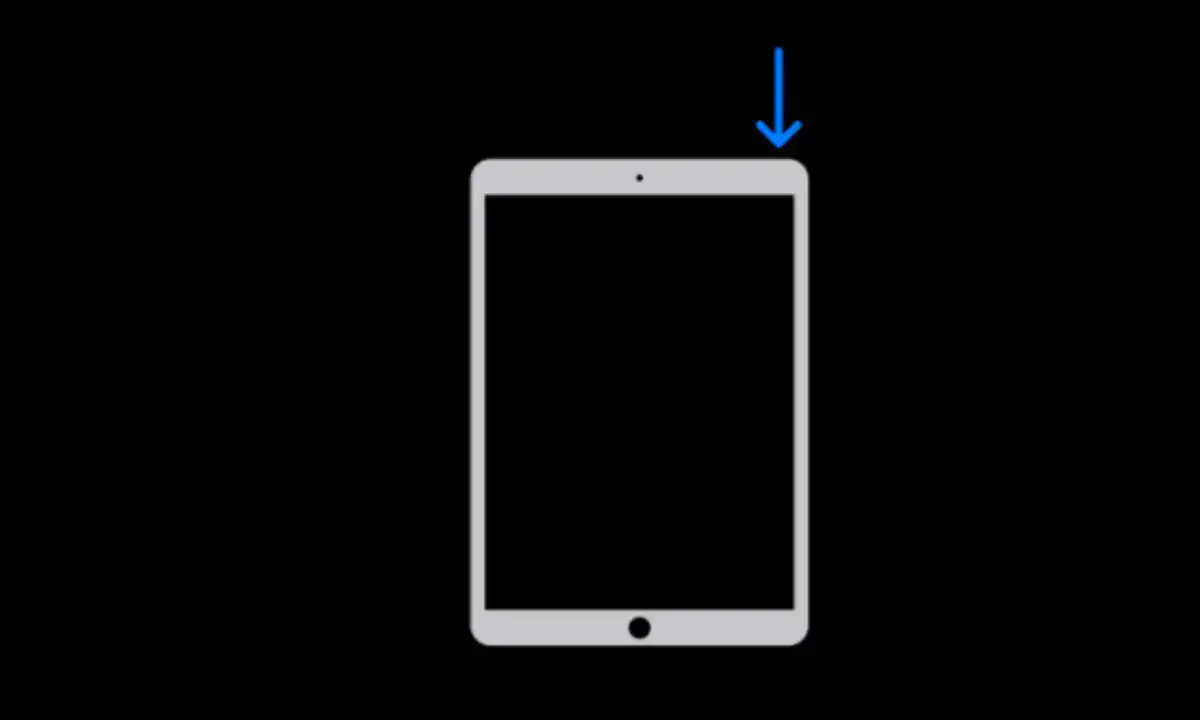
Oudere iPads hebben een fysieke thuisknop aan de voorkant. Deze modellen gebruiken een eenvoudiger uitschakelproces.
- Houd de bovenste knop ingedrukt.
- Blijf ingedrukt houden tot de schuifknop Zet uit verschijnt.
- Sleep de schuifknop naar rechts.
- Wacht tot het scherm zwart wordt.
Een iPad uitzetten via Instellingen
Als je knoppen niet goed werken, kun je je iPad rechtstreeks vanuit de Instellingen-app uitschakelen.
Deze methode werkt op alle iPad-modellen.
- Open de app Instellingen.
- Tik op Algemeen.
- Scrol naar de onderkant van de pagina.
- Tik op Zet uit.
- Sleep de schuifknop Zet uit naar rechts.
- Wacht tot het apparaat is uitgeschakeld.
Een iPad uitzetten met Siri
Apple staat toe dat Siri je iPad uitschakelt op ondersteunde versies van iPadOS. Deze functie is beschikbaar op iPadOS 16.1 en nieuwer.
Dit is handig wanneer je handen vol zijn of wanneer je geen knoppen wilt gebruiken.
- Activeer Siri door “Siri” of “Hé, Siri” te zeggen, of druk op de Siri-knop.
- Zeg “Zet mijn iPad uit” of “Schakel mijn iPad uit.”
- Wanneer Siri om bevestiging vraagt, tik je op Zet uit of zeg je “Ja.”
- Je iPad begint met uitschakelen.
Een iPad uitzetten via het bedieningspaneel
Apple heeft ook een aan/uit-knop in het bedieningspaneel op nieuwere versies van iPadOS.
Dit kan handig zijn als je het bedieningspaneel al open hebt.
- Veeg vanuit de rechterbovenhoek van het scherm omlaag om het bedieningspaneel te openen.
- Houd het aan/uit-symbool in de rechterbovenhoek ingedrukt.
- Laat los wanneer de schuifknop Zet uit verschijnt.
- Sleep de schuifknop naar rechts.
- Wacht tot de iPad is uitgeschakeld.
Een iPad inschakelen
Een iPad weer inschakelen werkt op alle modellen hetzelfde.
- Houd de bovenste knop ingedrukt.
- Blijf ingedrukt houden tot het Apple-logo verschijnt.
- Laat de knop los.
- Wacht tot de iPad klaar is met opstarten.
Veelgestelde vragen
Als je iPad vastgelopen is of niet reageert, werkt de normale uitschakelprocedure mogelijk niet. Probeer het apparaat opnieuw op te starten of voer een geforceerde herstart uit. Als het probleem aanhoudt, zorg er dan voor dat de batterij voldoende is opgeladen en installeer beschikbare iPadOS-updates.
Ja. Open Instellingen > Algemeen > Zet uit en sleep de schuifknop. Je kunt ook Siri gebruiken op ondersteunde versies van iPadOS.
Ja. Een uitgeschakelde iPad verbruikt vrijwel geen batterij, wat handig is als je het apparaat langere tijd niet gebruikt.
Ja. Bij uitschakelen wordt het apparaat volledig uitgeschakeld. Herstarten betekent dat je het apparaat uitzet en daarna weer inschakelt.
Samenvatting
- Nieuwere iPads zonder Home-knop hebben de combinatie bovenste knop + volumeknop nodig.
- Oudere iPads met een Home-knop hebben alleen de bovenste knop nodig.
- Alle iPads kunnen worden uitgezet via Instellingen > Algemeen > Zet uit.
- Siri kan compatibele iPads uitschakelen die nieuwere versies van iPadOS draaien.
- Het Bedieningspaneel bevat op ondersteunde versies van iPadOS een ingebouwde stroomoptie.
- Om een iPad weer in te schakelen, houd je de bovenste knop ingedrukt tot het Apple-logo verschijnt.
Conclusie
Weten hoe je een iPad uitzet, is handig of je nu een probleem oplost, de batterij wilt sparen of het apparaat gewoon opbergt. Apple biedt nu verschillende manieren om het apparaat uit te schakelen, waaronder fysieke knoppen, Instellingen, Siri en het Bedieningspaneel. Welk iPad-model je ook hebt, je kunt het apparaat in een paar seconden uitschakelen met een van de bovenstaande methoden.


Discussion