

Je geboortedatum op je Apple ID is belangrijk. Apple gebruikt deze om leeftijdsgebonden functies in te stellen, zoals ouderlijk toezicht, leeftijdsclassificaties in de App Store en toegang tot diensten. Als de leeftijd op je account onjuist is, kun je deze in de meeste gevallen wijzigen. Apple laat je je geboortedatum nu bijwerken op iPhone, iPad, Mac of via het web.
Je leeftijd bijwerken is eenvoudig wanneer je volgens de lokale wetgeving ten minste 13 bent. Als je account is aangemaakt als kinderaccount voor iemand jonger dan 13 en je dit wilt wijzigen naar een volwassen leeftijd, hanteert het systeem van Apple extra regels. In dat geval kan goedkeuring van een organisator van Delen met gezin vereist zijn.
Inhoudsopgave
Methoden
Apple biedt verschillende manieren om je geboortedatum te bewerken. Gebruik het apparaat of platform waartoe je toegang hebt.
Don’t miss the best of The Mac Observer
Set us as a preferred source and our Apple reporting ranks higher in your Google Search results and Discover feed — one tap, no account changes.
Een iPhone of iPad gebruiken
Je kunt de verjaardag rechtstreeks wijzigen vanuit de Instellingen-app van het apparaat.
- Open de Instellingen-app op je iPhone of iPad.
- Tik bovenaan het scherm op je naam.
- Selecteer Persoonlijke gegevens. Mogelijk wordt je gevraagd om je aan te melden met je Apple ID-wachtwoord.
- Tik op Geboortedatum.
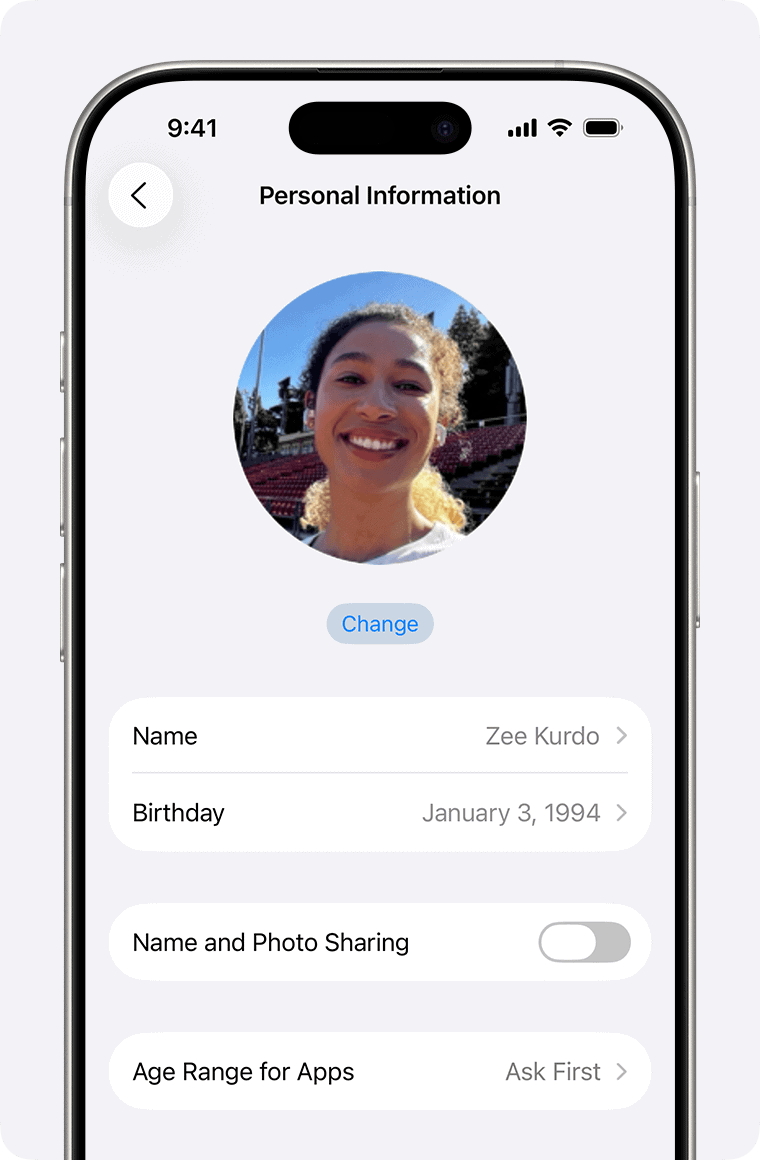
- Selecteer de juiste datum en tik vervolgens op Gereed om op te slaan.

Een Mac gebruiken
Op macOS kun je je geboortedatum bijwerken via Systeeminstellingen.
- Open Systeeminstellingen of Systeemvoorkeuren op je Mac.
- Klik in de navigatiekolom op je naam.
- Ga naar Persoonlijke gegevens.
- Klik op de huidige Geboortedatum.
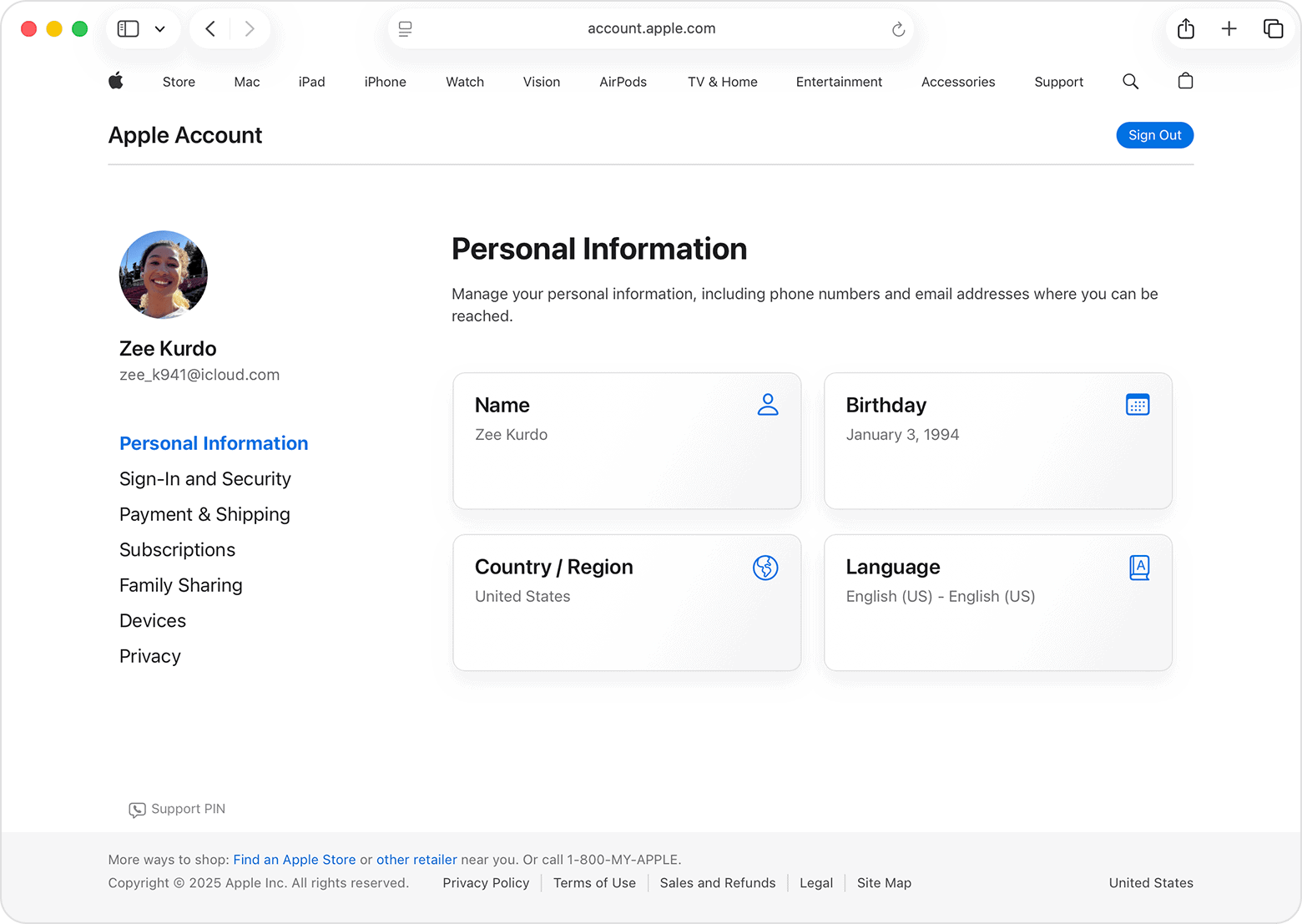
- Kies de juiste datum en klik op Gereed.

Het web gebruiken
Je kunt je geboortedatum bewerken op de accountwebsite van Apple vanuit elke browser.
- Open een webbrowser en ga naar de accountpagina van Apple.
- Meld je aan met je Apple ID.
- Klik op Persoonlijke gegevens.
- Selecteer Geboortedatum.
- Voer de juiste geboortedatum in en klik op Bewaar.
Deze methode werkt of je nu een Windows-pc, Mac of telefoonbrowser gebruikt. Ze is ook van toepassing wanneer je geen toegang hebt tot Apple-services op je apparaten.
Speciale gevallen en beperkingen
- Kinderaccounts. Voor accounts die als kinderaccount zijn ingesteld, is vaak goedkeuring van de organisator van Delen met gezin nodig om de geboortedatum te wijzigen naar een leeftijd jonger dan 13 of naar een datum waardoor de leeftijdscategorie van het account verandert.
- Wijzigen van kinder- naar volwassen leeftijd. Apple staat toe de geboortedatum van een kind online te bewerken. In sommige gevallen, als het systeem de wijziging vanwege leeftijdsregels weigert, is contact opnemen met Apple Support noodzakelijk.
- Lokale leeftijdsregels. De leeftijd die Apple als grens voor kinderaccounts hanteert, kan per land of regio verschillen. Op veel plaatsen is dat 13.
- Eenmalige bewerkingsperiode. Op macOS heb je zodra je je geboortedatum hebt gewijzigd ongeveer 24 uur de tijd om fouten te corrigeren. Daarna kun je niet meer vrij bewerken zonder ondersteuning.
Tips
- Voer altijd je juiste geboortedatum in.
- Meld je aan met dezelfde Apple ID die je op je apparaten gebruikt.
- Als je de geboortedatum niet kunt bewerken in de instellingen van je apparaat, gebruik dan de webmethode.
- Stel voor kinderaccounts Delen met gezin in voordat je leeftijden wijzigt.
- Houd je beveiligingsgegevens, zoals e-mailadres en telefoonnummer, up-to-date.
Veelgestelde vragen
Kan ik mijn leeftijd op mijn Apple ID wijzigen als ik jonger dan 13 ben?
Ja. Een organisator van Delen met gezin moet de wijziging goedkeuren.
Wat als Apple mij de leeftijd niet laat wijzigen?
Als het systeem de wijziging blokkeert, neem dan contact op met Apple Support. Mogelijk vragen ze om verificatie.
Heeft het wijzigen van mijn geboortedatum gevolgen voor Apple-services?
Ja. Leeftijdsgebonden functies zoals ouderlijk toezicht en inhoudsbeperkingen veranderen wanneer je leeftijd verandert.
Kan ik mijn leeftijd vaker dan één keer wijzigen?
Ja, maar voor kinderaccounts en accounts met beperkingen kunnen limieten gelden.
Moet ik me op al mijn apparaten opnieuw aanmelden?
Nee. De wijziging wordt automatisch overal doorgevoerd.
Samenvatting
- Je kunt de leeftijd op je Apple ID bijwerken op iPhone, iPad, Mac of via het web.
- Voor kinderaccounts is goedkeuring van Delen met gezin nodig.
- Leeftijdsregels zijn afhankelijk van je regio.
- De webmethode werkt wanneer de instellingen van het apparaat dat niet doen.
- Apple Support kan helpen als het systeem de wijziging blokkeert.
Conclusie
Je leeftijd corrigeren op je Apple ID is in de meeste gevallen eenvoudig. Apple laat je je geboortedatum wijzigen via de apparaatinstellingen of het web. Als je account een kinderaccount is, kunnen extra stappen of goedkeuring nodig zijn. Voer de juiste datum in om je Apple-services goed te laten werken.


Discussion