

Heb je een nieuw e-mailwachtwoord en haalt de Mail-app op je iPhone nu geen berichten meer op? Het bijwerken duurt maar een paar tikken. In deze handleiding lees je hoe je je e-mailwachtwoord op een iPhone wijzigt, of je nu iCloud, Gmail, Outlook, Yahoo of een andere provider gebruikt.
Inhoudsopgave
Voordat je begint
- Zorg dat je je nieuwe wachtwoord kent voordat je het bijwerkt.
- Controleer of je iPhone met internet is verbonden.
- Als je tweefactorauthenticatie gebruikt, houd dan je apparaat of back-upcodes bij de hand.
- Werk bij naar de nieuwste versie van iOS voor een soepelere compatibiliteit met de Mail-app.
E-mailwachtwoord wijzigen op iPhone
- Tik op de Instellingen-app op je beginscherm.
- Op recente iOS-versies: tik op Mail > Accounts.
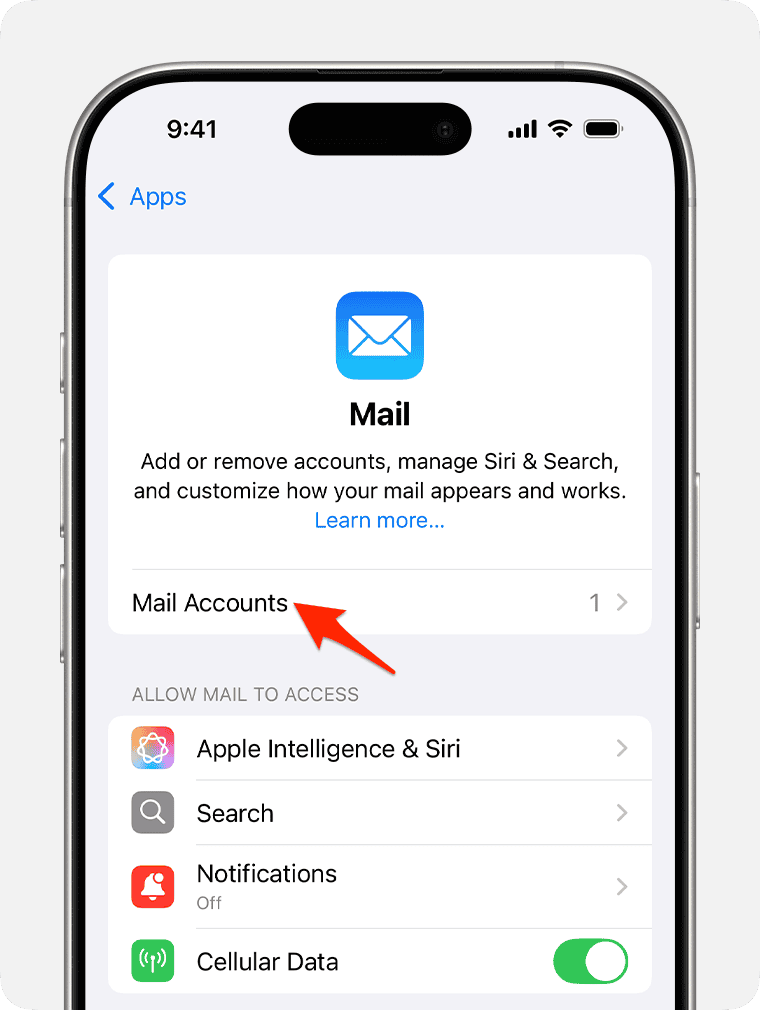
- Op oudere iOS-versies: tik op Wachtwoorden en accounts.
- Kies het account (Gmail, Outlook, Yahoo, iCloud, enz.) dat je wilt bijwerken.
- Voor iCloud: je moet dit wijzigen via je Apple ID-instellingen.
- Voor Gmail/Outlook/Yahoo: tik op Account > Wachtwoord (of Voer wachtwoord opnieuw in) en voer het nieuwe wachtwoord in.
- Sommige providers openen een inlogscherm in Safari. Voer je nieuwe wachtwoord of app-specifiek wachtwoord in als daarom wordt gevraagd.
- Ga terug naar de Mail-app en probeer e-mail te verzenden of te ontvangen. Als het werkt, is je wachtwoord bijgewerkt.

Voor meer informatie kun je lezen waar je je wachtwoorden op je iPhone kunt vinden.
Tips
- Als je het wachtwoordveld niet kunt vinden, verwijder dan je account en voeg het opnieuw toe.
- Voor Gmail: zorg dat “Allow apps” is ingeschakeld als je geen OAuth gebruikt.
- Gebruik een wachtwoordmanager om e-mailaanmeldingen veilig te houden.
- Vraag voor werkaccounts je IT-afdeling naar app-specifieke inloggegevens.
Veelgestelde vragen
Sommige providers (zoals iCloud, Gmail, Outlook, Yahoo) vereisen dat je het wachtwoord bijwerkt via hun eigen inlogportalen, niet alleen in de iOS-instellingen.
Ga naar de website van je e-mailprovider (Apple ID, Google, Microsoft, Yahoo) en gebruik daar de optie Forgot password. Keer daarna terug naar Instellingen op de iPhone om het bij te werken.
Meestal niet. Maar als Mail je nieuwe wachtwoord niet accepteert, lost het verwijderen en opnieuw toevoegen van het account het probleem vaak op.
Ja, als je iCloud Mail gebruikt, geldt het wijzigen van je Apple ID-wachtwoord automatisch ook voor Mail en andere iCloud-services.
Nee, je moet elk account afzonderlijk bijwerken onder Instellingen > Mail > Accounts.
Samenvatting
- Open Instellingen
- Ga naar Mail > Accounts (of Wachtwoorden en accounts)
- Tik op je e-mailaccount
- Werk je wachtwoord bij (via aanmelding bij provider indien nodig)
- Sla wijzigingen op en test in de Mail-app
Conclusie
Je e-mailwachtwoord wijzigen op een iPhone is zo gebeurd als je weet waar je moet zijn. Of je nu iCloud, Gmail, Outlook of Yahoo gebruikt, het proces duurt meestal minder dan een minuut en houdt je account veilig. Als de Mail-app je nieuwe wachtwoord weigert, voeg dan gewoon het account opnieuw toe en je bent klaar.
Don’t miss the best of The Mac Observer
Set us as a preferred source and our Apple reporting ranks higher in your Google Search results and Discover feed — one tap, no account changes.


Discussion