

Heb je jezelf de laatste tijd weleens afgevraagd: ‘Waarom is mijn Mac traag?’ Als dat zo is, ben je een van de vele gebruikers die het probleem ervaren dat hun computer langzamer begint te werken. Het is een terugkerende vraag die we onszelf allemaal weleens stellen nadat we onze Mac een tijdje hebben gebruikt. Het is ironisch dat de Mac, ondanks zijn kracht op het gebied van verwerkingssnelheid, niet immuun is voor af en toe een vertraging. Als jij dus een van degenen bent die dit probleem de laatste tijd ervaart, dan hebben wij deze probleemoplossingstips voor je, zodat je je Mac weer sneller kunt maken.
Waarom is mijn Mac traag?
Laten we er meteen in duiken en de terugkerende vraag beantwoorden: waarom is je Mac trager gaan werken? Hieronder bespreken we enkele redenen.
1. Je Mac draait te veel processen op de achtergrond
Een van de fijnste eigenschappen van de Mac is dat apps naadloos op de achtergrond draaien, zozeer dat je niet eens merkt dat ze actief zijn. Helaas vertelt je computer je niet hoeveel geheugen die apps op de achtergrond van je Mac hebben opgeslokt. Of hoeveel die apps de CPU van je Mac hebben belast. Je kunt dit echter controleren via Activiteitenweergave, dat ik later zal bespreken.
Don’t miss the best of The Mac Observer
Set us as a preferred source and our Apple reporting ranks higher in your Google Search results and Discover feed — one tap, no account changes.
2. Verbluffende visuele effecten van de Mac hebben bijwerkingen die vertragingen kunnen veroorzaken
Is het je opgevallen hoe het Dock animeert wanneer je van de ene app naar de andere schakelt? Of hoe apps op je bureaublad animeren wanneer je een venster selecteert en het naadloos op je bureaublad verschijnt? Cool, toch? Helaas kunnen die visuele effecten ervoor zorgen dat je Mac trager draait dan zijn normale verwerkingssnelheid.
3. Je computer draait traag door een verouderde macOS-versie of verouderde apps
De meest voorkomende reden dat je Mac traag is, is een verouderde macOS-versie. Daarnaast draai je mogelijk ook verouderde apps. Probeer er een gewoonte van te maken om macOS en de apps die op je machine zijn geïnstalleerd regelmatig bij te werken.
4. Gevreesde malware is je Mac binnengedrongen
Niets is voor mij vervelender dan een Mac die trager wordt door malware-aanvallen. Je Mac is niet immuun voor deze aanvallen. De beste manier om dit probleem aan te pakken, is door je computer regelmatig op ongewenste software te scannen.
5. De opstartschijf van je Mac is mogelijk vol
Een andere reden waarom je machine langzamer kan worden, is een volle of bijna volle opstartschijf. Leer om regelmatig onnodige bestanden te verwijderen.
6. Apps vragen meer geheugen
Hoe krachtig je Mac ook is, er komt een moment waarop hij trager wordt door apps die meer geheugen nodig hebben. Je kunt zien hoeveel geheugen je Mac gebruikt en welke apps erop draaien. Activiteitenweergave kan daarbij helpen.
7. Incompatibele apps
Je Mac kan trager worden omdat er incompatibele apps op draaien. Sommige apps vereisen bepaalde processors en grafische kaarten.
Hoe los je het probleem ‘Waarom is mijn Mac traag?’ op
Nu je weet waarom je Mac misschien traag aanvoelt, volgen hieronder enkele probleemoplossingstips die je kunt uitvoeren om hem weer sneller te laten werken.
1. Ruim je Mac op en verwijder ongebruikte apps
Bij het opruimen van je Mac kun je dit handmatig doen of een Mac-opschoonprogramma van derden gebruiken. Voordat je echter een van beide doet, wil je misschien eerst de status van de harde schijf van je Mac controleren. Als je Mac op macOS Ventura draait, ga je simpelweg naar Systeeminstellingen > Algemeen > Opslag. Je ziet dan een vergelijkbare schermafbeelding als hieronder. Vanaf hier kun je beslissen of je handmatig opruimt of software van derden gebruikt. Draait je Mac op een eerdere versie van macOS, klik dan simpelweg op Apple-menu > Over deze Mac > Opslag.

Als je ervoor kiest om deze taak handmatig uit te voeren, controleer dan zeker de map Downloads, maak caches leeg en maak de prullenmand leeg. Geef je daarentegen de voorkeur aan software van derden, dan is Intego ONE beslist een van de beste.
Daarnaast moet je ongebruikte apps verwijderen die je machine kunnen vertragen, of waardoor je Mac soms zelfs vastloopt tijdens het uitvoeren van taken. Als je niet weet welke apps je moet verwijderen, controleer dan de laatste datum waarop je de apps hebt gebruikt. Ga naar Finder > Programma’s > rasterpictogram > Wijzigingsdatum. Van daaruit kun je beslissen welke apps je verwijdert. Als het te lang geleden is dat je een bepaalde app voor het laatst hebt gebruikt, is het misschien tijd om die te verwijderen.

2. Stop processen die meer geheugen nodig hebben om te draaien
Systeemprocessen die op de achtergrond draaien, kunnen ervoor zorgen dat je Mac langzamer wordt. Je kunt een aantal van die achtergrondprocessen stoppen om je Mac weer sneller te maken.
Time needed: 1 minute
Volg deze stappen om achtergrondprocessen te beëindigen.
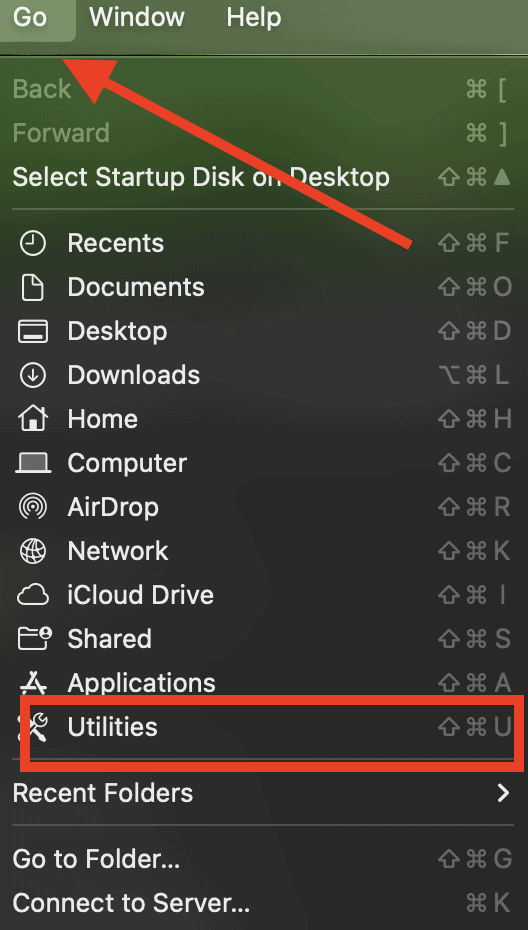
- Klik in de macOS-menubalk op Ga en vervolgens op Hulpprogramma’s.
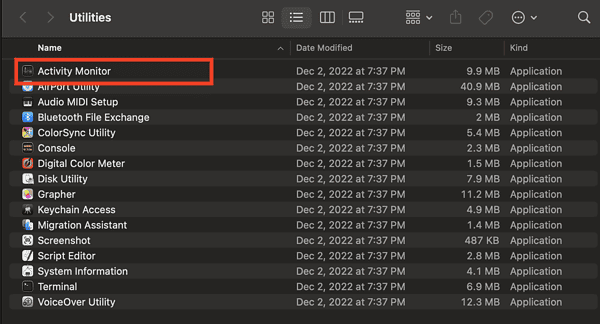
- Klik op Activiteitenweergave > CPU.
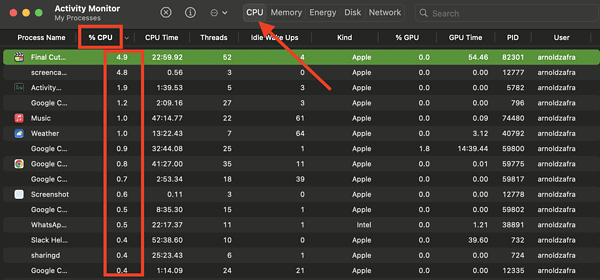
- Klik op CPU%. Hiermee sorteer je de processen op basis van hoeveel vermogen ze gebruiken.
- Zoek naar processen die 5% tot 10% CPU-vermogen verbruiken. Je kunt dergelijke processen beëindigen door op het X-pictogram te klikken.
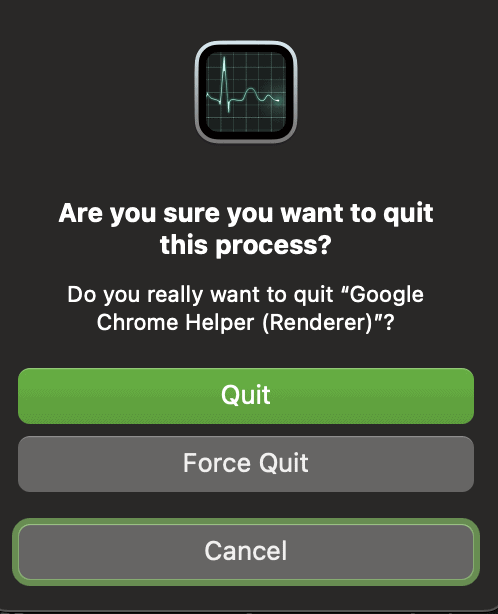
- Selecteer Stop of Forceer stop om het proces te beëindigen.


3. Voorkom dat apps opstarten bij het starten van je Mac
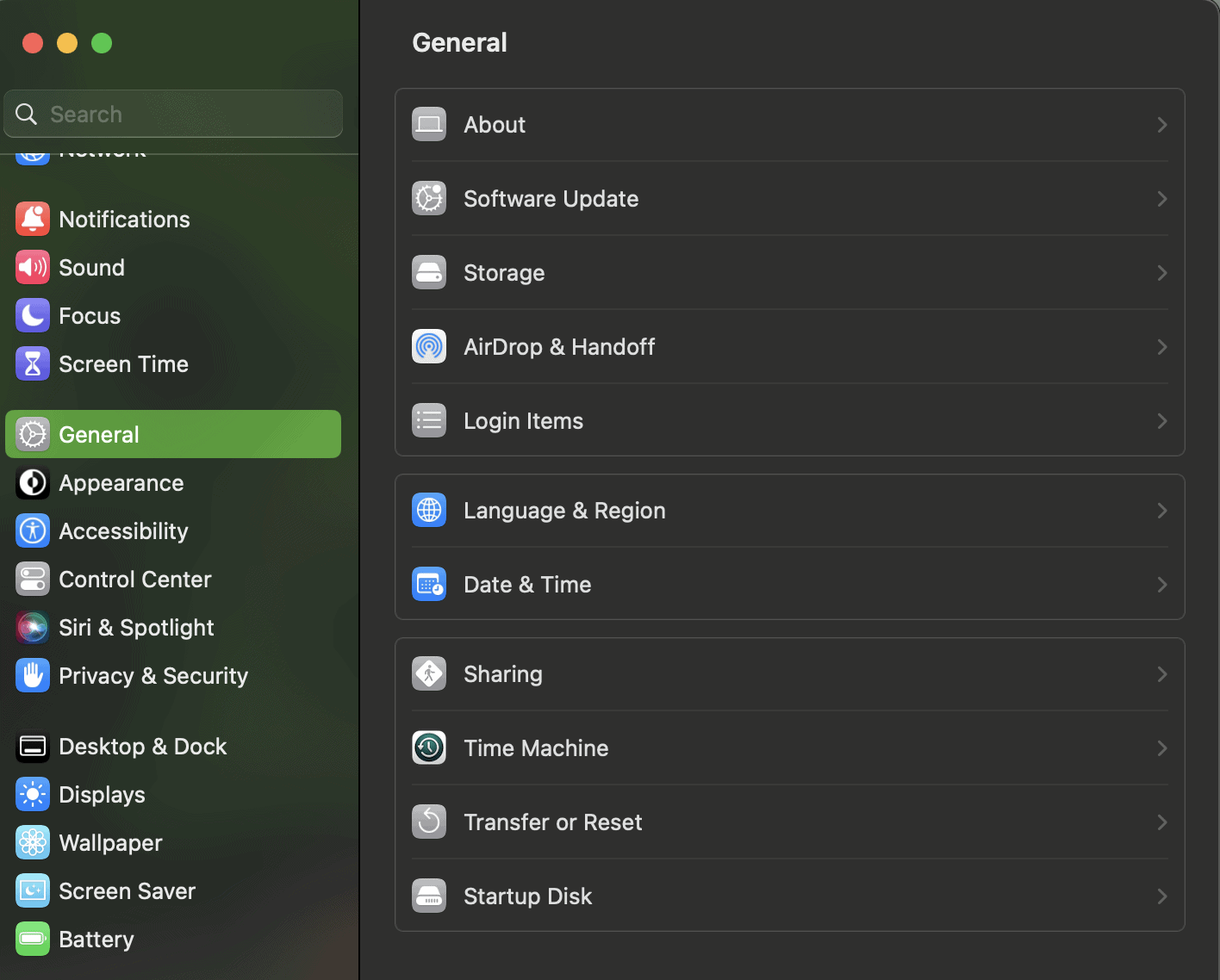
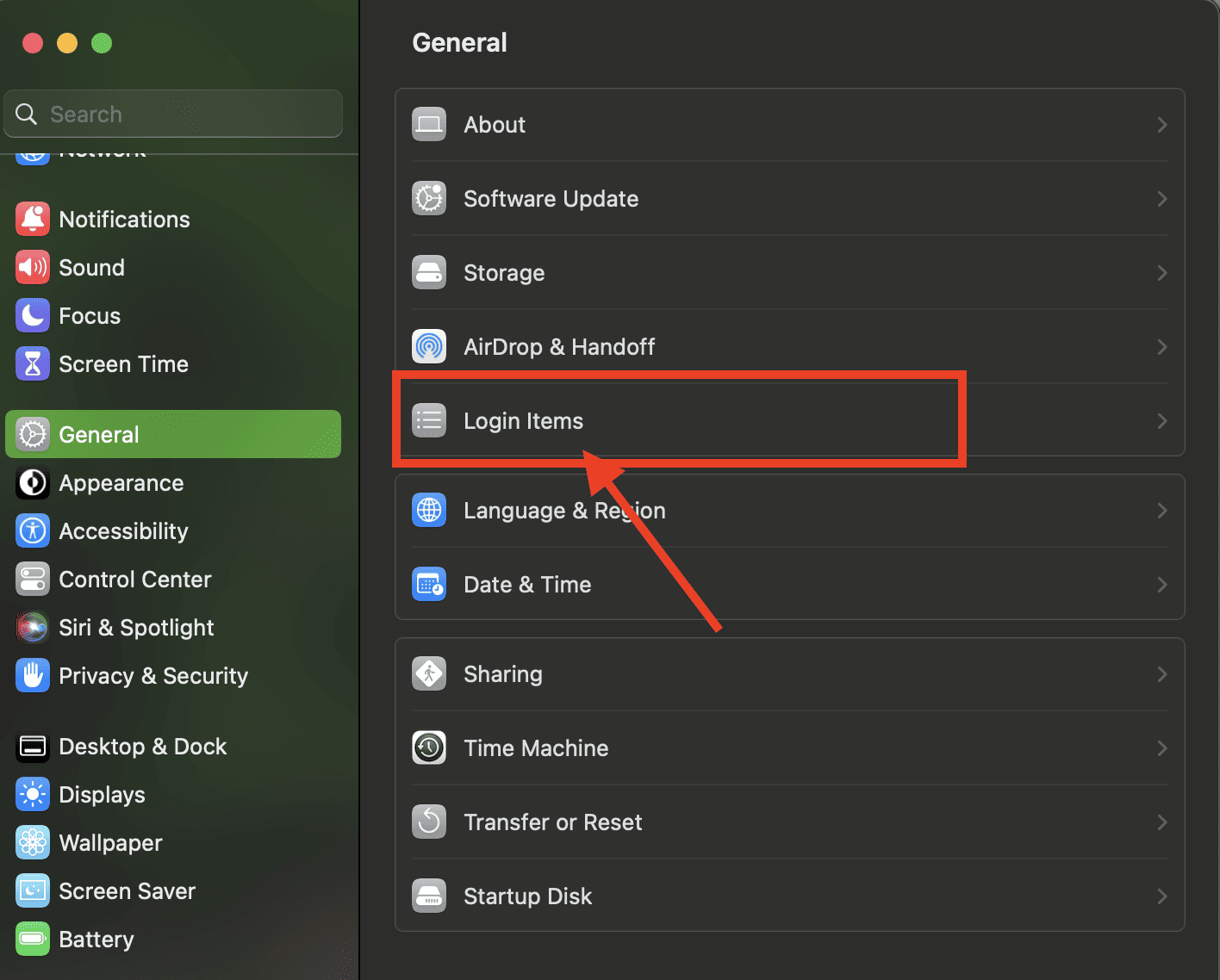
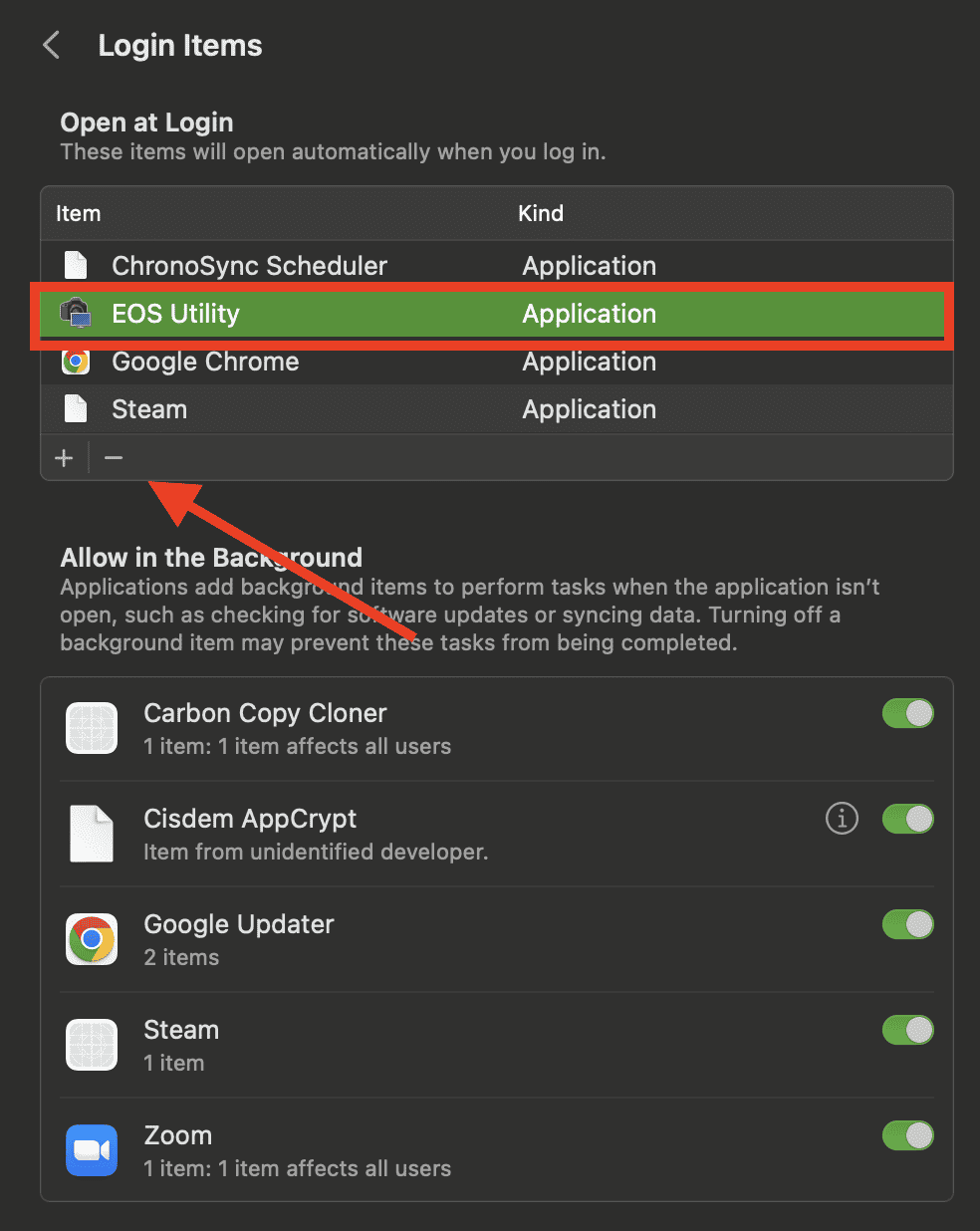
Een andere app-gerelateerde oplossing voor een trage Mac is het voorkomen dat apps automatisch opstarten nadat je computer is opgestart. Volg de onderstaande stappen om dit te doen als je Mac op macOS Ventura draait.
- Ga naar Systeeminstellingen > Algemeen.
- Klik op Inlogitems.
- Verwijder apps door op het minpictogram te klikken.
- Klik op Ga in de macOS-menubalk.
- Houd de Option-toets ingedrukt en klik op Bibliotheek.
- Zoek naar de mappen LaunchAgents en LaunchDemons.
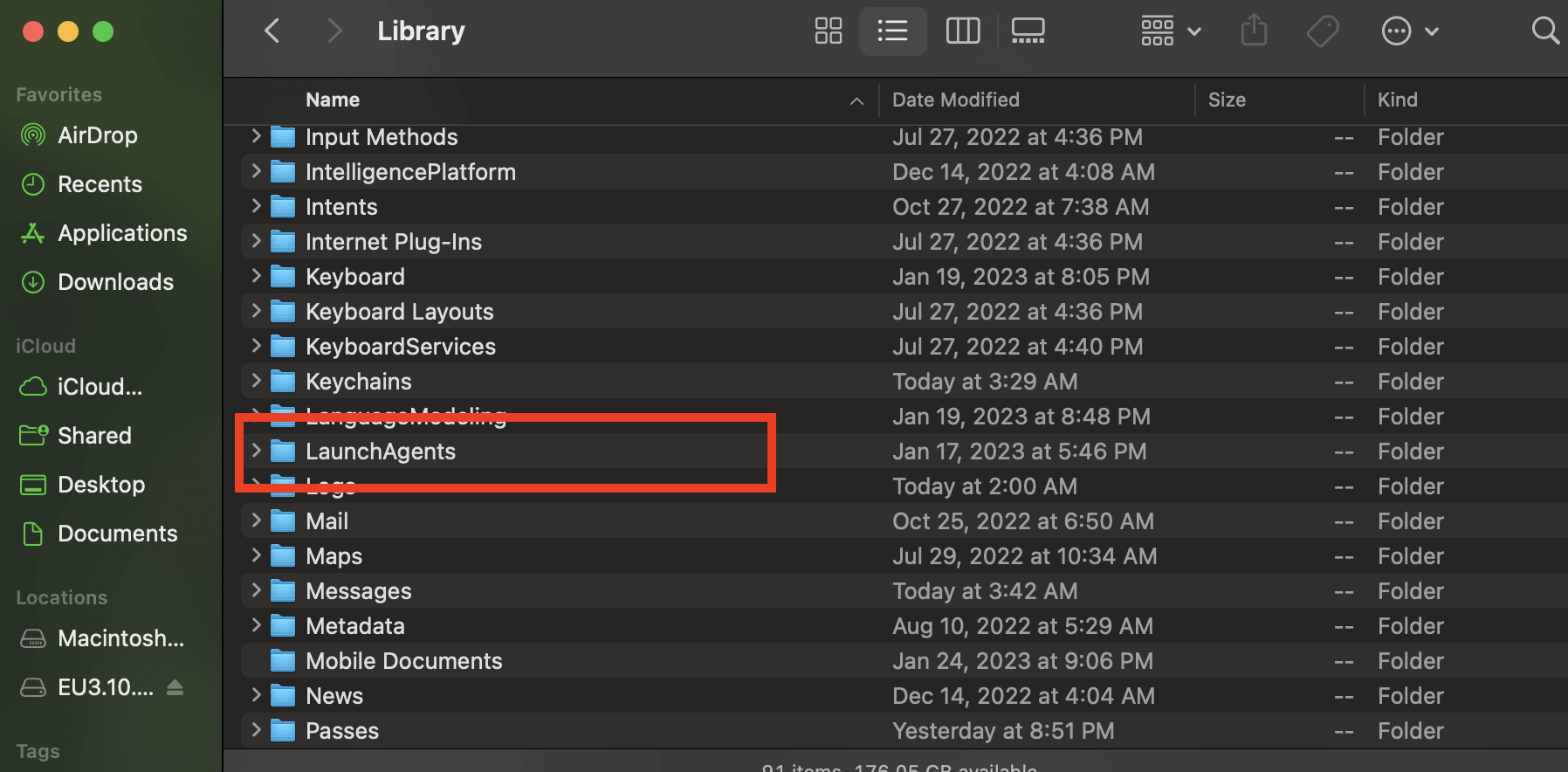
- Verplaats ze naar de Prullenmand als je weet dat je ze niet meer nodig hebt.


Klik bij Macs met een oudere macOS-versie op Apple-menu > Systeemvoorkeuren > Gebruikers en groepen > Accountnaam > Inlogitems. Vanaf hier kun je apps gaan verwijderen.
4. Werk macOS bij
Het bijwerken van macOS naar de nieuwste versie is een standaardprocedure. Hopelijk weet je inmiddels hoe belangrijk deze onderhoudstaak is. Een oude macOS-versie kan ervoor zorgen dat je Mac trager wordt vanwege incompatibiliteit met apps en andere systeeminstellingen. Werk macOS dus bij zodra er een nieuwe versie uitkomt.
5. Upgrade het RAM-geheugen van je Mac
Hoewel dit alleen wordt aanbevolen voor video-editors en contentmakers die met grote bestanden werken, is het standaard RAM-geheugen van 8 GB of 16 GB voldoende voor de gemiddelde gebruiker zoals de meesten van ons. Als je er echter budget voor hebt en je Mac dit ondersteunt, houdt niets je tegen om het RAM-geheugen van je computer te upgraden.
Helaas bieden de meeste recentere Mac-modellen geen door de gebruiker upgradbaar RAM-geheugen. Raadpleeg het supportdocument van Apple om te weten te komen of en hoe je het RAM-geheugen kunt upgraden.
6. SSD is sneller dan HDD
Naast het upgraden van het RAM-geheugen van je Mac kan de overstap van HDD naar SSD voorkomen dat je Mac trager wordt. SSD staat erom bekend sneller te zijn dan HDD, met een snelheid van 3500 MB per seconde vergeleken met de verwerkingssnelheid van HDD van 100 MB per seconde.
7. Verminder de visuele effecten van je Mac
Hoe verbluffend ze ook lijken, de visuele effecten van de Mac, zoals bij het wisselen van apps, het sluiten van app-vensters en andere. Als de visuele effecten van de Mac voor jou niet belangrijk zijn, kun je ze uitschakelen om je machine sneller te maken.
- Ga naar Systeeminstellingen > Toegankelijkheid.
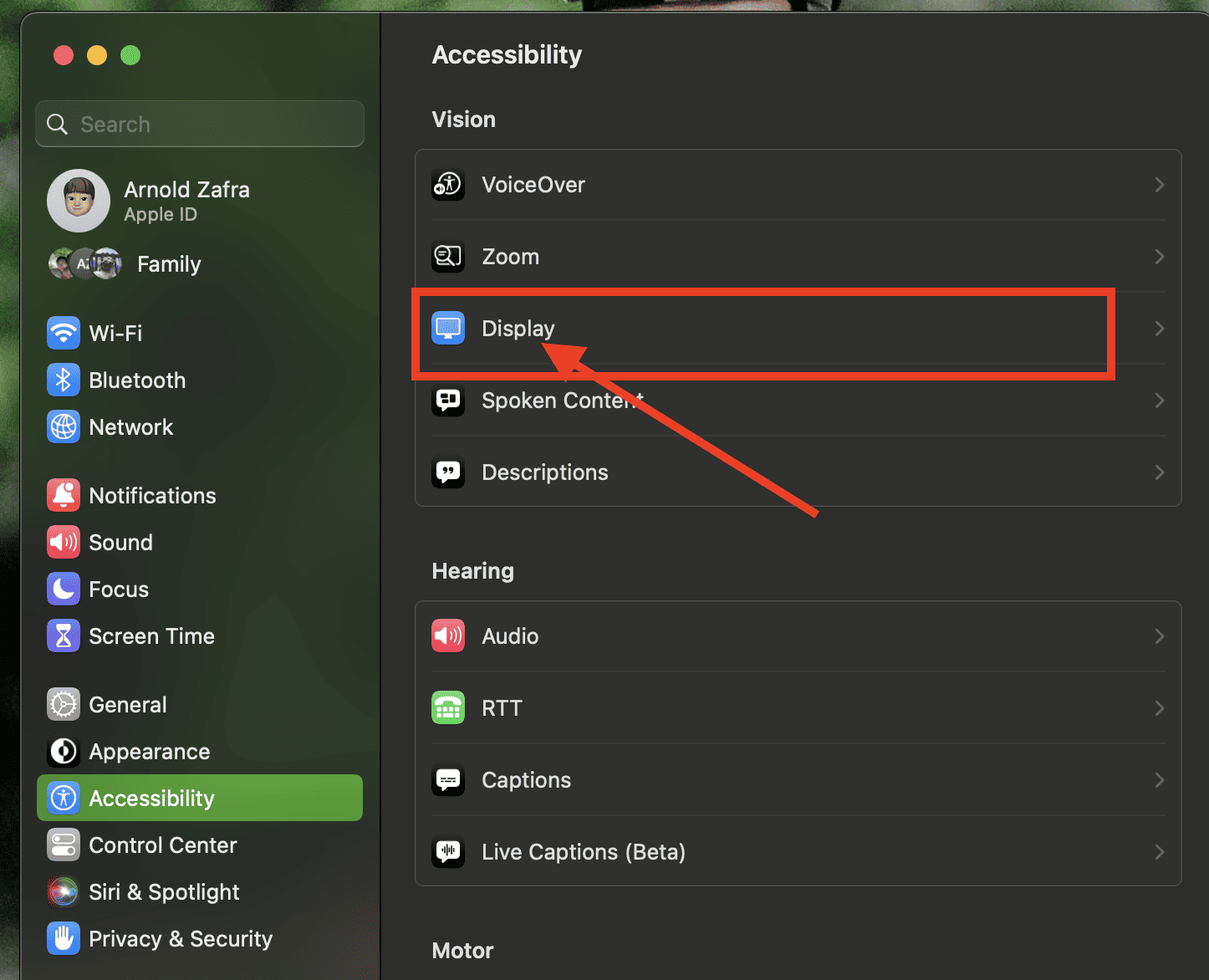
- Klik op Beeldscherm > Verminder beweging.
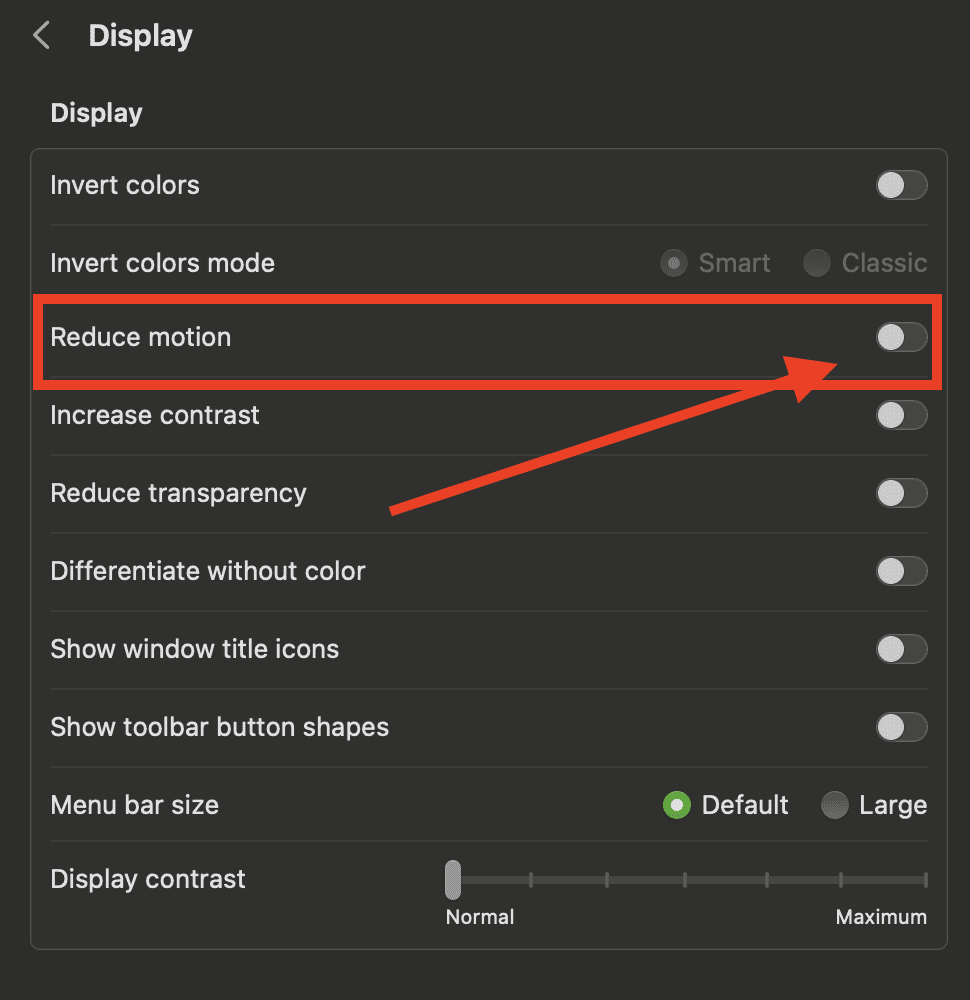


Als je Mac op een oudere versie van macOS draait, zijn de stappen opnieuw iets anders. Klik op Apple-menu > Systeemvoorkeuren > Toegankelijkheid > Beeldscherm > Verminder beweging.
8. Reset PRAM en SMC
Het resetten van PRAM en SMC heeft bewezen veel Mac-prestatieproblemen op te lossen. Lees ons gerelateerde artikel over het resetten van PRAM en SMC van je Mac, of het nu een Intel-gebaseerd of Apple Silicon-model is.


Discussion