

Biometrische authenticatiesystemen hebben de manier veranderd waarop gebruikers met Apple-apparaten omgaan. Je kunt je gezicht gebruiken om je apparaat te ontgrendelen, betalingen te doen en handelingen te bevestigen in plaats van herhaaldelijk toegangscodes in te voeren. Zoals de meeste mensen ben je waarschijnlijk gewend geraakt aan de snelheid en het gemak van gezichtsherkenning. Face ID is over het algemeen betrouwbaar, hoewel incidentele problemen zoals bugs in de iOS 18-update ervoor kunnen zorgen dat het niet meer werkt.
Het is gemakkelijk om van het ergste uit te gaan en te denken dat de hardware de boosdoener is. Er zijn echter een paar eenvoudige oplossingen die je thuis kunt proberen voordat je voor reparatie gaat. Laten we beginnen.
Face ID werkt niet op iOS 18.5: zo los je het op
1. Controleer de toegangscode-instellingen
Time needed: 2 minutes
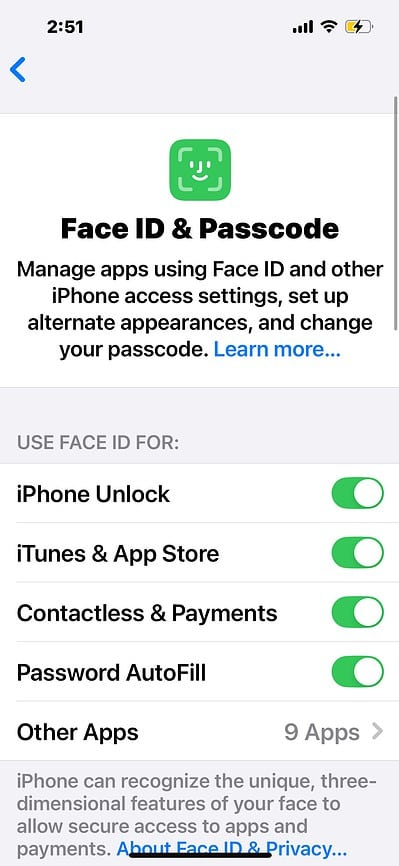
Controleer je toegangscode-instellingen grondig voordat je je in complexere oplossingen stort. De biometrische authenticatiemethoden van je iPhone werken niet als ze zijn uitgeschakeld voor specifieke ingebouwde functies en functies van derden. Dit moet je doen:
- Ga naar Instellingen > Face ID & toegangscode.

- Voer je toegangscode in.
- Schakel alle opties in onder het gedeelte Gebruik Face ID voor. Je kunt het tabblad Andere apps openen als je het ook gebruikt voor processen van derden.


 NOTE
NOTE
2. Stel Face ID-gegevens opnieuw in
Kalibreer de TrueDepth-camera opnieuw voor de nieuwste software-update. iOS 18.5 heeft mogelijk wijzigingen doorgevoerd in de manier waarop gezichtsherkenningsgegevens worden verwerkt, zoals algoritmen voor beeldverwerking, lichtdetectie of het scannen van gelaatstrekken. Door je opnieuw te registreren in het systeem worden oude gegevens gewist die mogelijk conflicteren met nieuwe processen.
Don’t miss the best of The Mac Observer
Set us as a preferred source and our Apple reporting ranks higher in your Google Search results and Discover feed — one tap, no account changes.
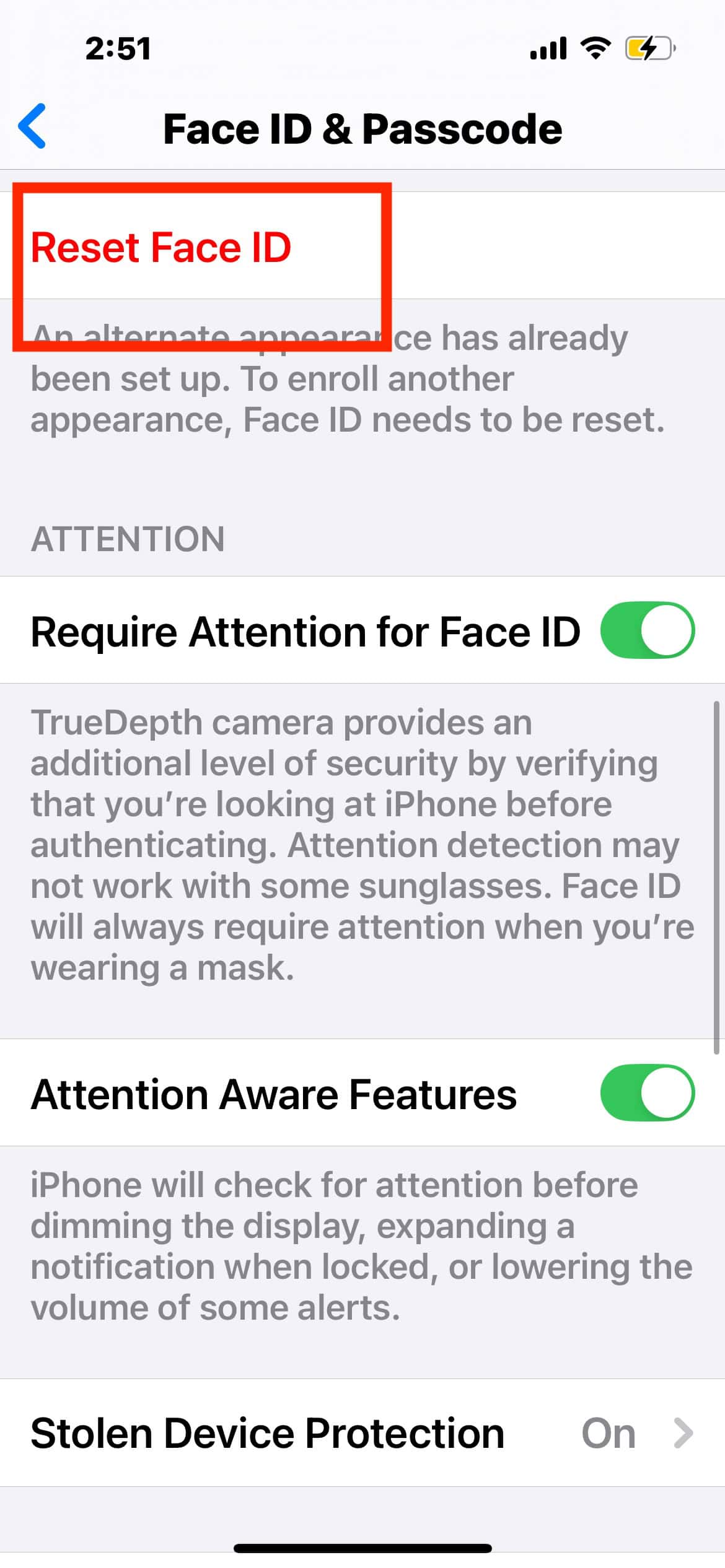
- Ga naar Instellingen > Face ID & toegangscode.
- Voer je toegangscode in.
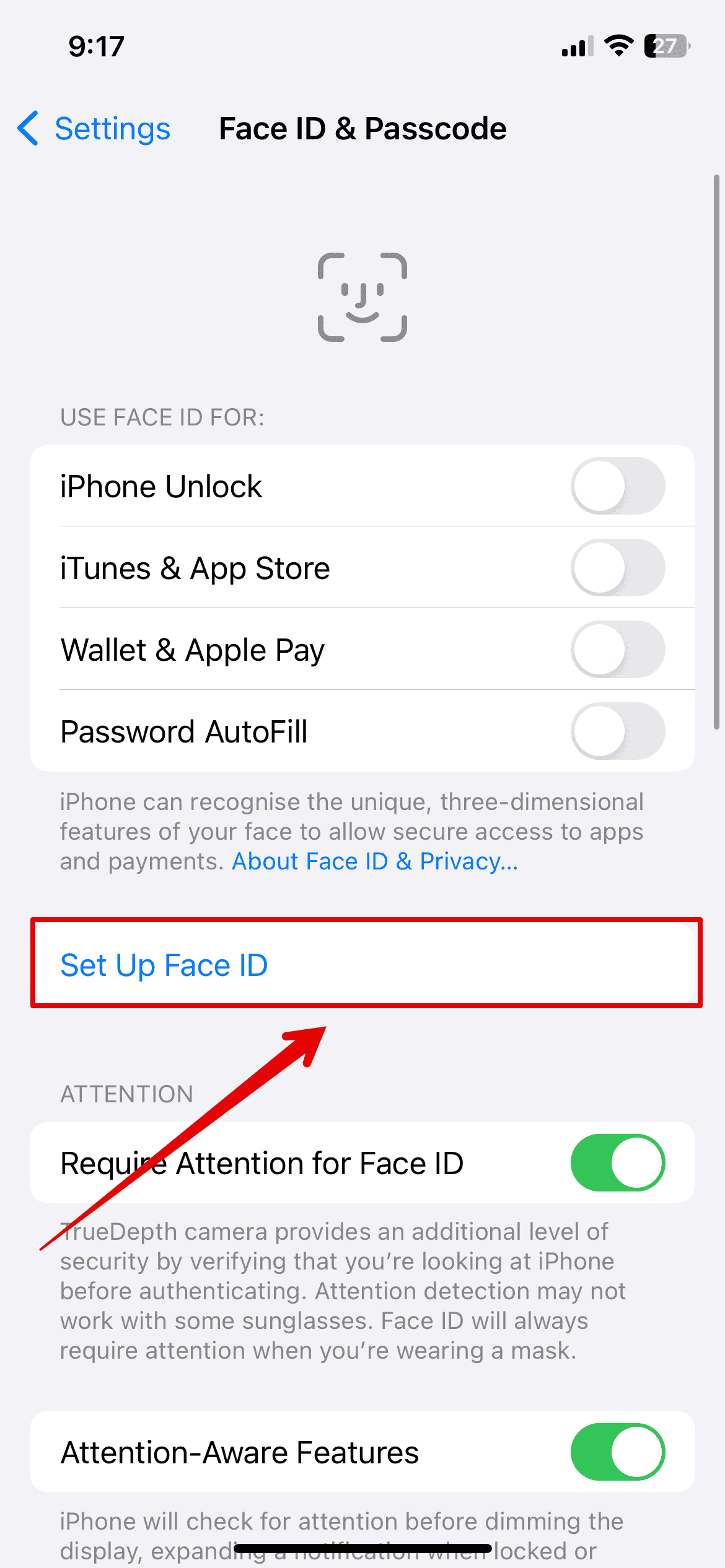
- Tik op Stel Face ID opnieuw in om de oude gezichtsgegevens te wissen.
- Selecteer Stel Face ID in en volg de instructies op het scherm om je gezicht opnieuw te registreren.


3. Herstart je iPhone
Herstart je iPhone om tijdelijke softwareproblemen te verhelpen. Hiermee wis je kleine bugs die tijdens het updateproces kunnen zijn ontstaan. Je kunt dit gerust na elke probleemoplossingsstap doen.
- Houd de zijknop en de knop voor volume omhoog of omlaag tegelijkertijd ingedrukt.
- Veeg over de schuifknop schuif om uit te schakelen.
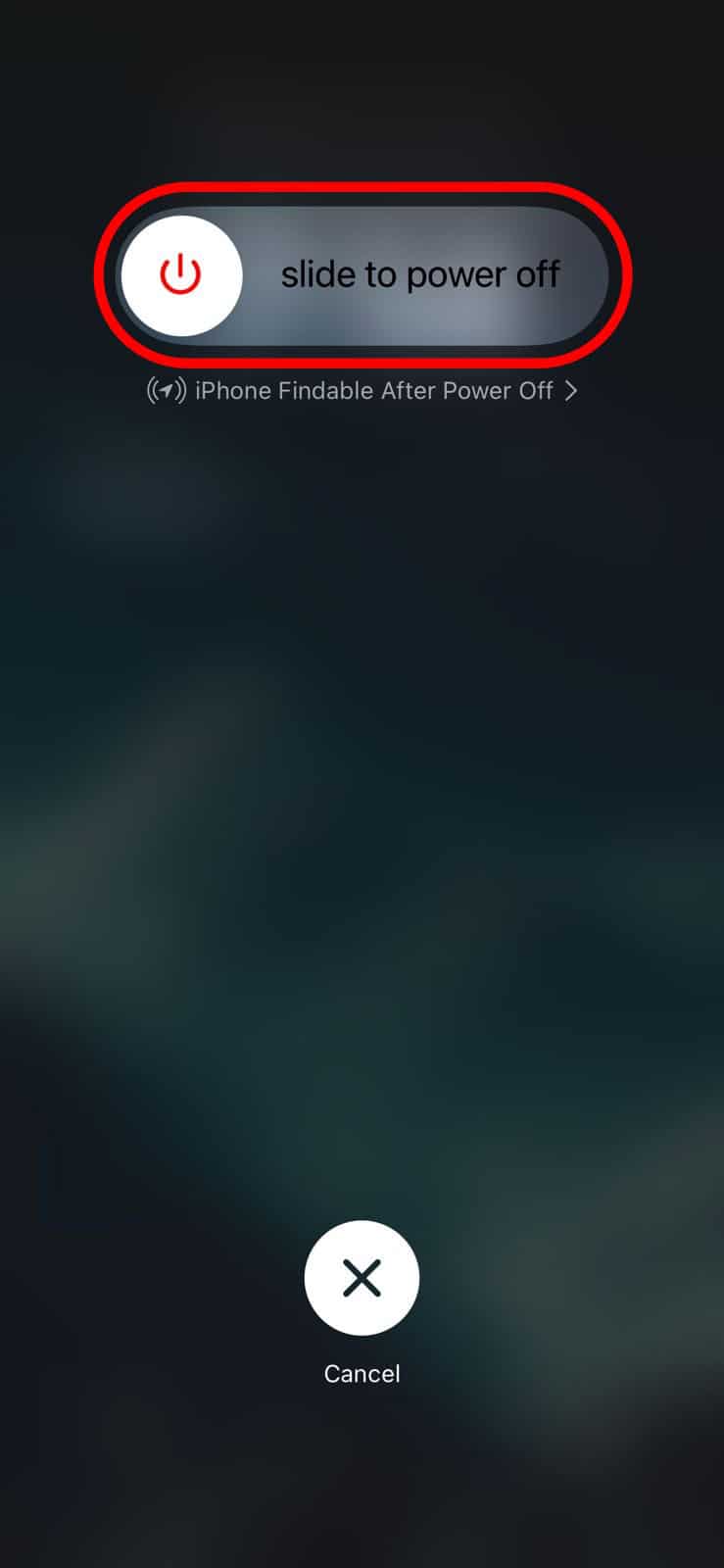
- Wacht tot je iPhone volledig is uitgeschakeld.
- Houd de aan/uit-knop opnieuw ingedrukt totdat je het Apple-logo ziet.

4. Stel alle instellingen opnieuw in
Je kunt je iPhone als laatste redmiddel terugzetten naar de fabrieksinstellingen. Het is een snelle manier om verborgen misconfiguraties die biometrische authenticatiefuncties verstoren ongedaan te maken. Vergeet alleen niet een back-up van je bestanden te maken. Anders kun je ze daarna niet meer herstellen.
- Ga naar Instellingen > Algemeen > Zet over of stel iPhone opnieuw in.
- Tik op Stel opnieuw in > Wis alle inhoud en instellingen.
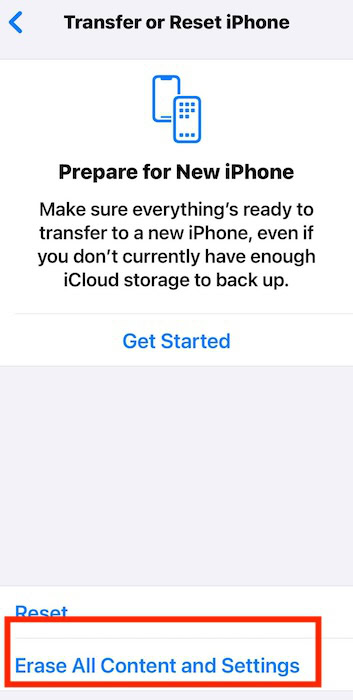
- Voer je toegangscode in om de handeling te bevestigen.
- Wacht tot je apparaat opnieuw is opgestart.

Neem contact op met Apple Support als de problemen aanhouden. Door Apple gecertificeerde technici moeten mogelijk je TrueDepth-camerasysteem controleren op verborgen hardwareschade. Helaas dekt de standaard garantie van één jaar reparaties niet. Maar als je je AppleCare+-plan hebt verlengd, zit je goed.


Discussion