

Het is 2026 en met ruim meer dan een dozijn iOS-versies achter de rug is er geen reden om spamoproepen en -berichten op je iPhone te blijven tolereren. Elke grote release voegt nieuwe beveiligingsfuncties toe. Naast het handmatig blokkeren van nummers kun je nu gebruikmaken van ‘Belblokkering en identificatie’, Focusfilters of zelfs spambeveiliging op provider- en app-niveau.
Laten we de meest effectieve opties van dit moment bespreken en hoe je ze correct instelt.
Spamoproepen blokkeren op iPhone
1. Belblokkering en identificatie
Time needed: 1 minute
Apple heeft nog een functie genaamd Belblokkering en identificatie waarmee je spamoproepen op je iPhone kunt stoppen met behulp van extra apps. Het uiteindelijke scherm kan er iets anders uitzien, afhankelijk van je provider en waar je je bevindt.
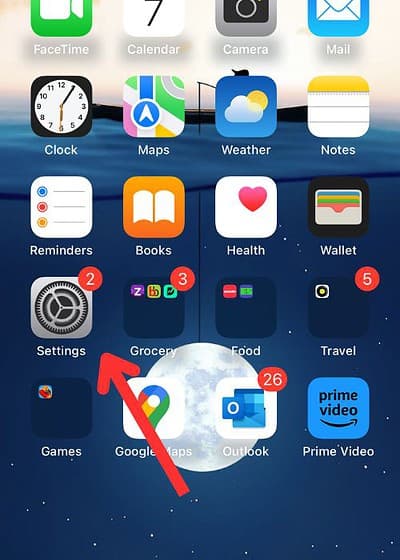
- Open de app Instellingen op het beginscherm van je iPhone
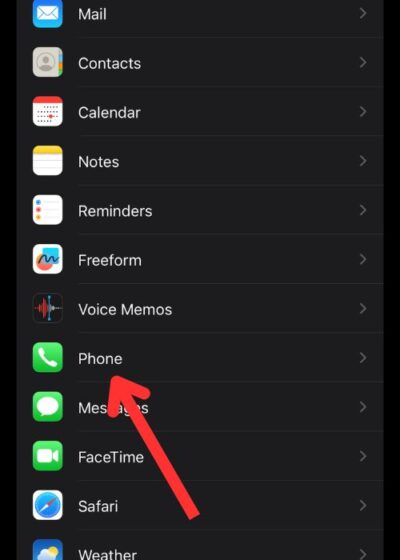
- Scrol omlaag, zoek en tik op Telefoon
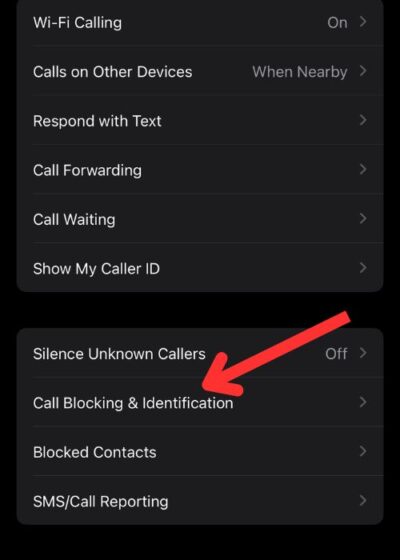
- Tik op Belblokkering en identificatie
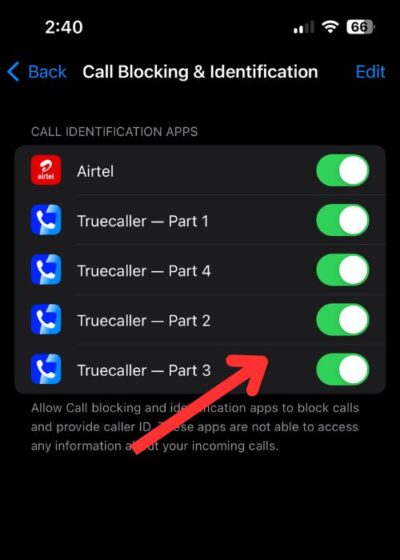
- Afhankelijk van je provider, regio en geïnstalleerde apps zie je zoiets als dit. Zet de schakelaar om om de functie te activeren


2. Gebruik de nieuwe oproepbescherming van iOS 26
iOS 26 bevat een reeks ingebouwde tools om spamoproepen efficiënter te blokkeren en te filteren. Belcontrole gebruikt verwerking op het toestel om live transcripties van onbekende oproepen weer te geven zonder de oproep te beantwoorden. Met Wachtassistent kun je wachtrijen overslaan, terwijl Spamrapportage voor voicemail je directe controle geeft over hoe spamvoicemails worden gemarkeerd. Er is geen app van derden of providerintegratie nodig.
Don’t miss the best of The Mac Observer
Set us as a preferred source and our Apple reporting ranks higher in your Google Search results and Discover feed — one tap, no account changes.
- Open Instellingen op je iPhone.
- Ga naar Telefoon > Belcontrole.
- Schakel Live gesprekstranscriptie in.
- Zet Wachtassistent aan.
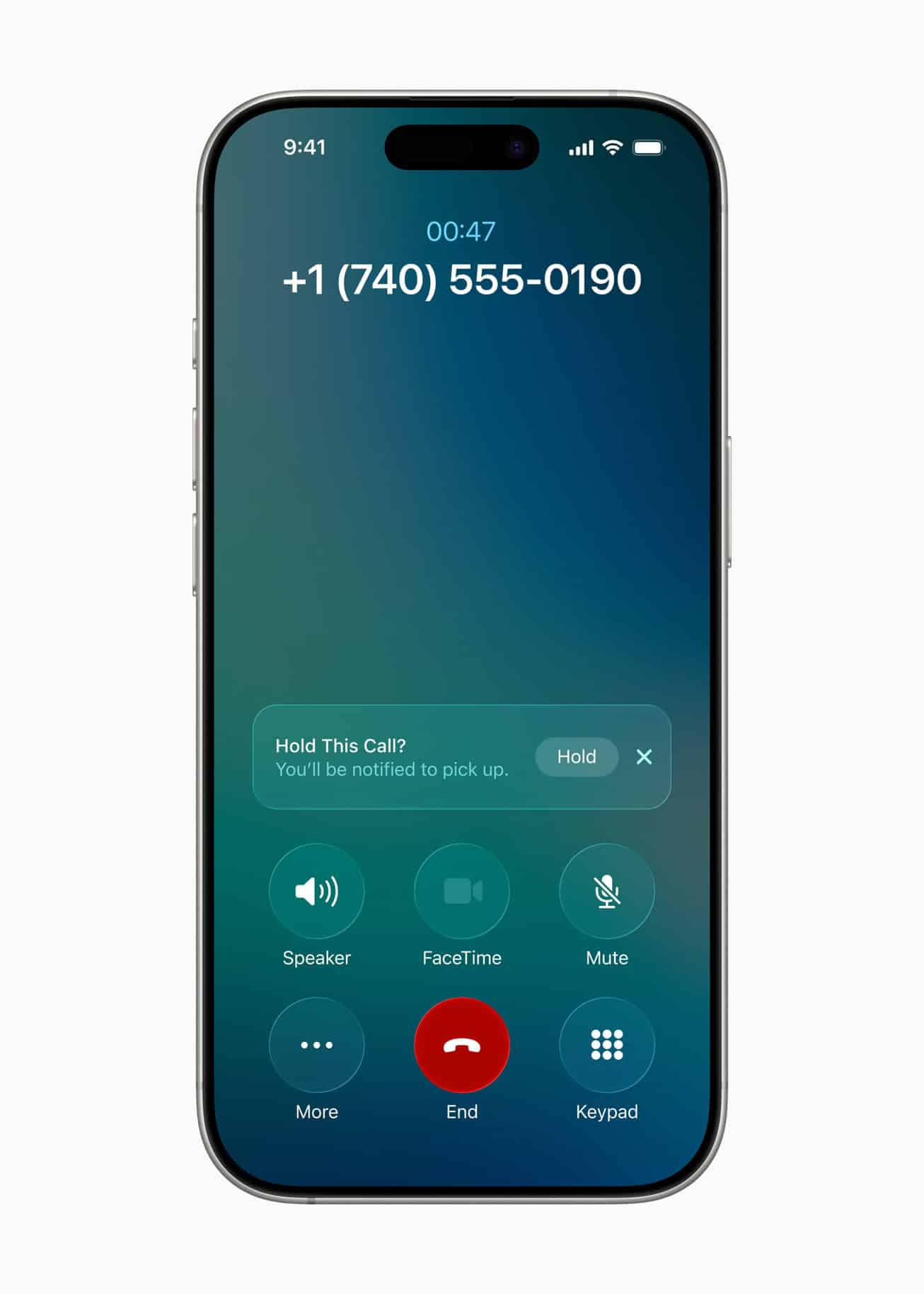
- Scrol omlaag en tik op Voicemail om Spamrapportage in te schakelen.

3. Schakel de spamfilterservice van je provider in
De meeste grote Amerikaanse providers bieden gratis of ingebouwde bescherming tegen spamoproepen. Deze services werken op netwerkniveau en blokkeren gemarkeerde nummers voordat ze je toestel bereiken. AT&T heeft Call Protect, Verizon heeft Call Filter en T‑Mobile biedt Scam Shield. Je moet ze inschakelen via de providerinstellingen of de bijbehorende app.
AT&T Call Protect
- Download AT&T Call Protect uit de App Store.
- Log in met je AT&T-account.
- Schakel Auto-Block en Fraud Call Blocking in.
Verizon Call Filter
- Open de My Verizon-app.
- Ga naar de instellingen van Call Filter.
- Schakel Spam Filter en Auto-Block High-Risk Numbers in.
T‑Mobile Scam Shield
- Download Scam Shield uit de App Store.
- Log in met je T‑Mobile-nummer.
- Schakel Scam Block in en bekijk je Scam Likely-logboek.
4. Probeer een spamfilter-app van derden
Apps zoals Hiya, Truecaller en RoboKiller onderhouden realtime databases met spamnummers en gebruiken machine learning om verdachte oproepen te blokkeren. Hoewel Apple nu meer spamtools ingebouwd heeft, bieden apps van derden nog steeds geavanceerde filtering, voicemailanalyse en betere aanpassingsmogelijkheden. Dit is handig als jouw regio of provider geen sterke spambescherming biedt.
- Ga naar de App Store en installeer Hiya, RoboKiller of Truecaller.
- Open de app en volg de instructies in de app om machtigingen toe te staan.
- Ga naar Instellingen > Telefoon > Belblokkering en identificatie.
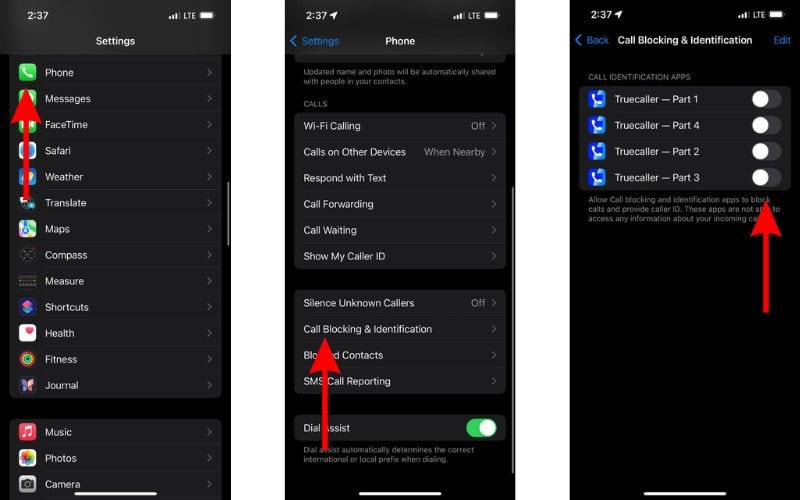
- Schakel de spamapp in onder Sta deze apps toe om oproepen te blokkeren en nummerherkenning te bieden.

5. Stel Focus in om onbekende bellers stil te houden
Met de Focus-modus kun je oproepen van mensen die niet in je contacten staan stilhouden. Dit is handig als vervalste of anonieme nummers steeds door de filters van Apple of die van je provider glippen. Je hebt zo volledige controle over wie jou kan bereiken zonder elke spammer handmatig te hoeven blokkeren of melden.
- Open Instellingen > Focus.
- Tik op het plusteken (+) om een nieuwe Focus te maken of een bestaande te bewerken.
- Tik onder Personen op Sta oproepen toe van.
- Kies Favorieten of Alleen contacten.
- Zorg dat Meldingen stilhouden van is ingeschakeld voor alle anderen.
- Schakel Focusstatus in als je automatisch wilt antwoorden op gemiste oproepen.
6. Onbekende bellers stilhouden
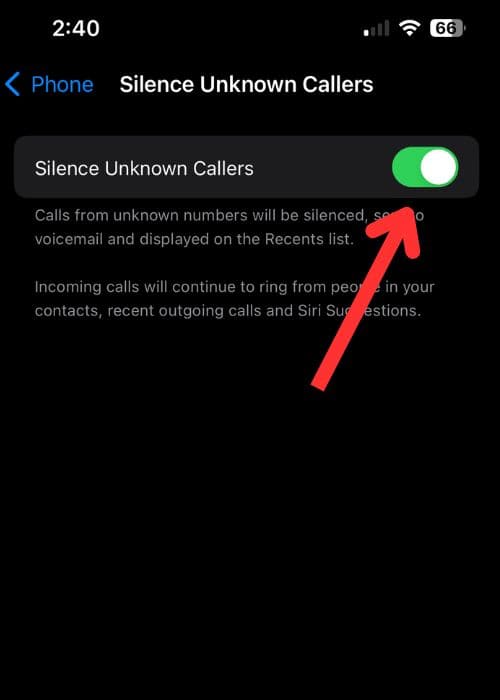
Gelukkig heeft Apple een ingebouwde functie om met onbekende nummers om te gaan. Deze werd geïntroduceerd in iOS 13. Deze functie verbreekt oproepen niet terwijl je telefoon overgaat; in plaats daarvan worden ze alleen stilgehouden. Zo word je niet gestoord, maar kun je de oproep nog steeds aannemen. Wanneer je deze functie activeert, gebruikt je iPhone Siri om te controleren of de beller in je Contacten, Berichten, Mail of recente oproepen staat. Als het nummer daarin voorkomt, gaat je telefoon normaal over.
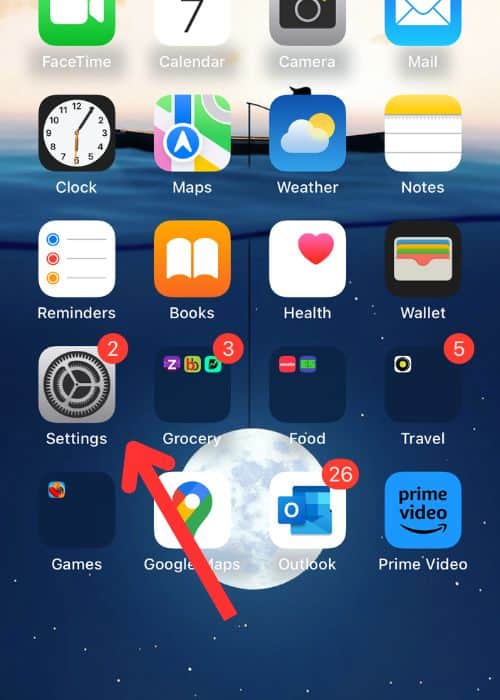
- Open de app Instellingen vanaf het beginscherm.
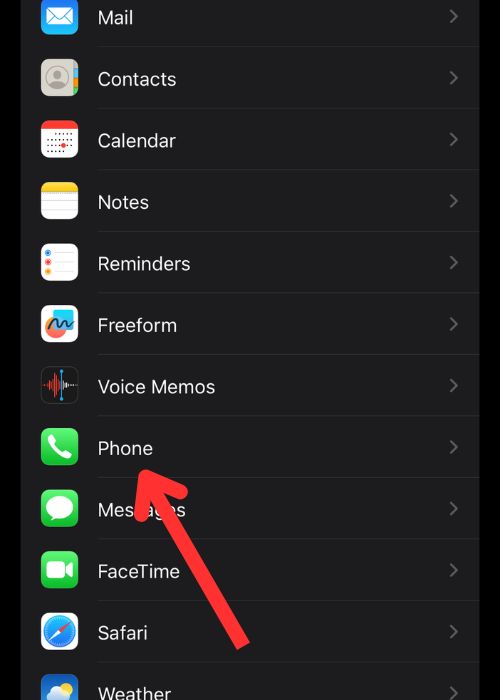
- Scrol omlaag, zoek en tik op Telefoon
- Tik op Onbekende bellers stilhouden, onder Toon mijn nummer.
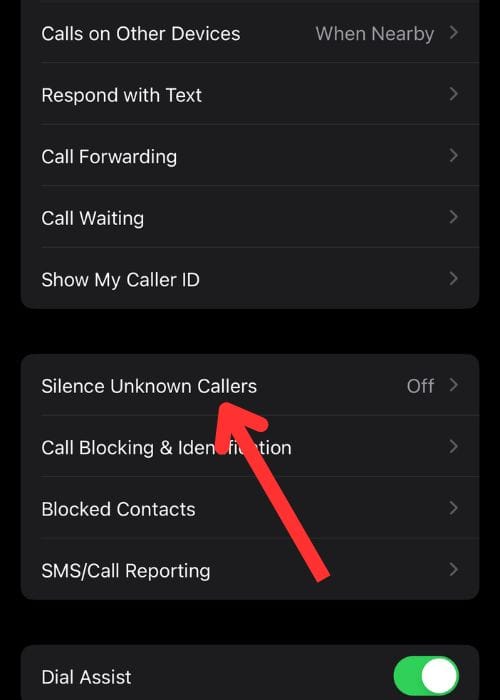
- Zet de schakelaar aan om de functie te activeren


7. Registreer je op het National Do Not Call Registry
Veel landen, zoals de VS, hebben een overheidswebsite waar je je telefoonnummer kunt registreren. Deze website vertelt bedrijven dat ze je niet mogen bellen met spam. Maar sommige groepen, zoals goede doelen, incassobureaus en politieke organisaties, kunnen je nog steeds bellen.
- Ga naar donotcall.gov en selecteer Register Here.
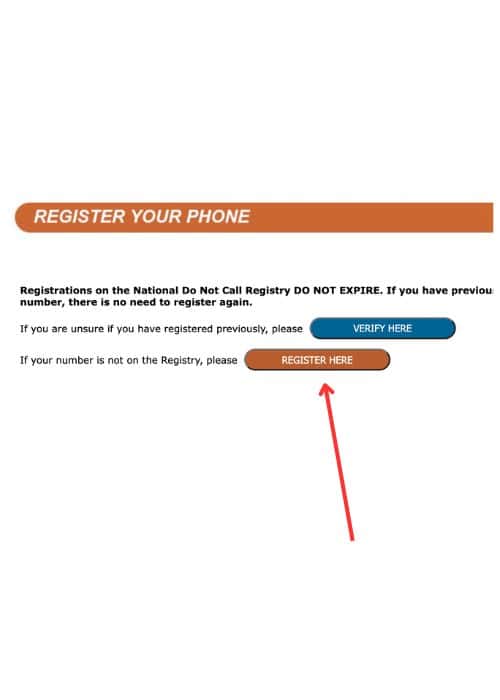
- Tik op de knop Register.
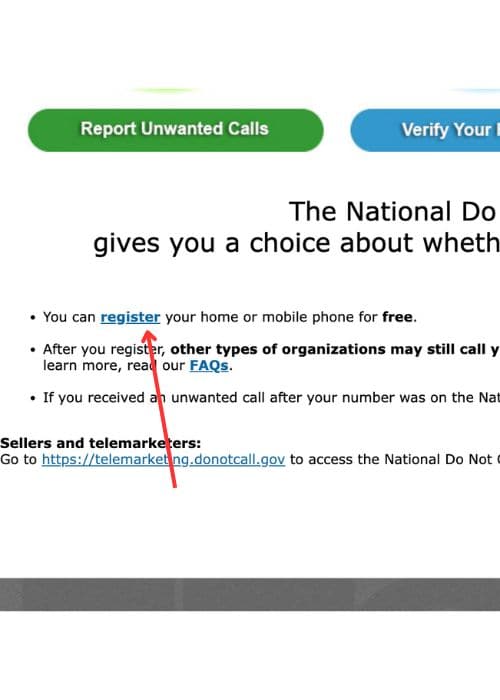
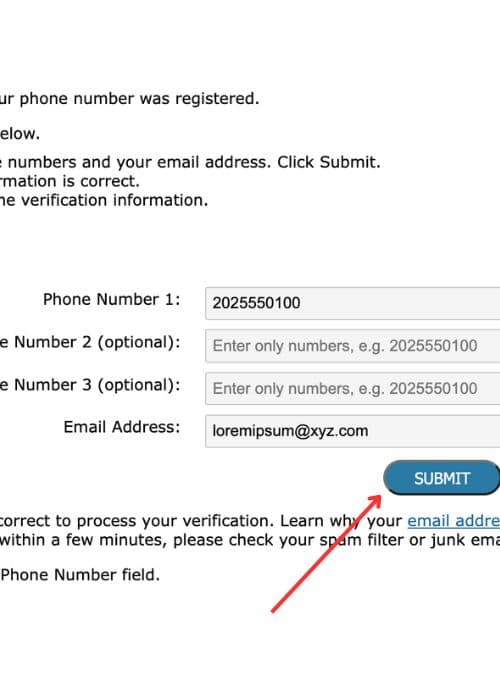
- Vul het formulier in met belangrijke gegevens zoals je telefoonnummer en e-mailadres en tik vervolgens op Submit.
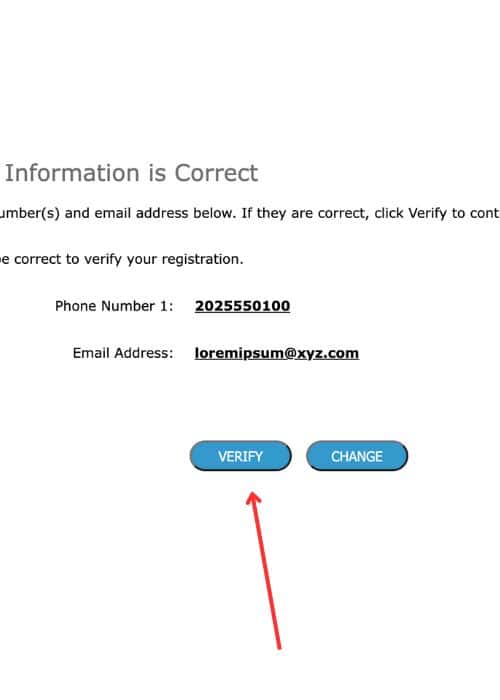
- Controleer de gegevens die je hebt opgegeven en klik op Register om te bevestigen.
- Controleer je e-mailinbox op een bericht met een registratielink
- Klik binnen 72 uur op de link om het registratieproces te voltooien


Als je 31 dagen geregistreerd bent en nog steeds ongewenste verkoopgesprekken ontvangt, kun je deze melden door op deze link te tikken.
Blokkeer spamoproepen handmatig als de bovenstaande stappen ze niet als spam labelen
Als geen van de bovenstaande methoden werkt, kun je nummers die je blijven spammen handmatig blokkeren. Dit voorkomt dat ze je in de toekomst nog kunnen bellen.
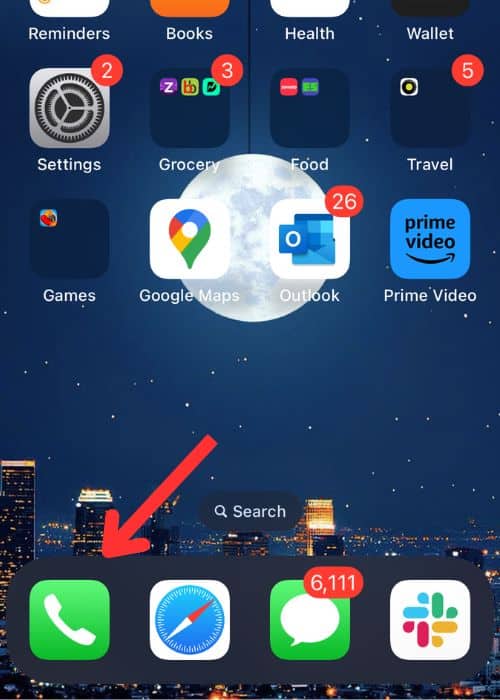
- Open de app Telefoon of de kiezer vanaf je beginscherm.
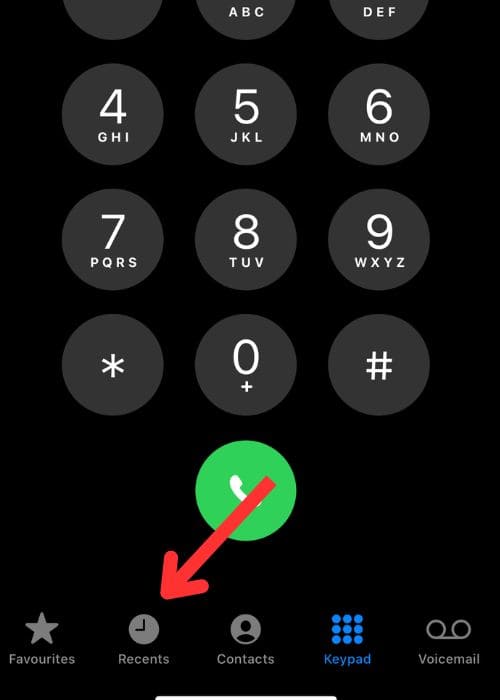
- Ga naar het tabblad Recent
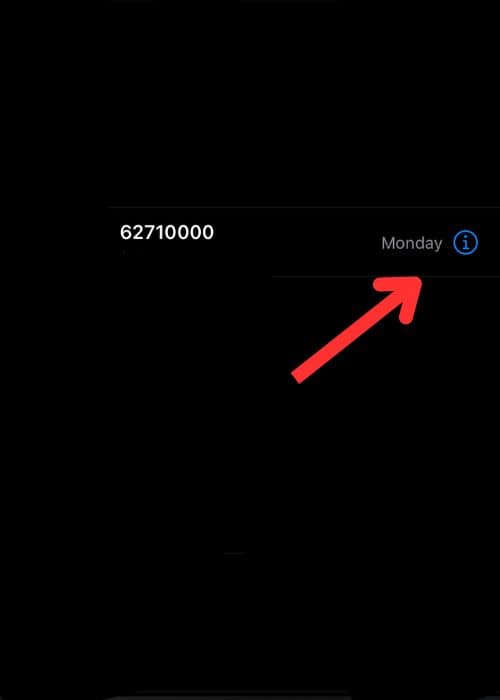
- Zoek het spamnummer in je oproepgeschiedenis en tik op de informatieknop (i) naast het nummer
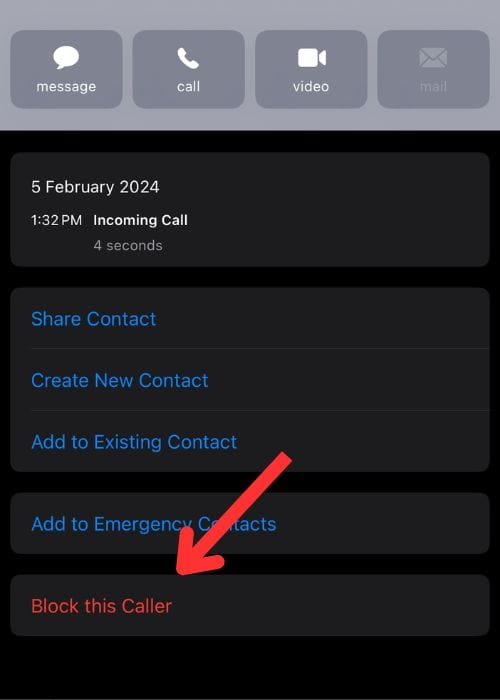
- Scrol omlaag en tik op Blokkeer deze beller


Waarom en hoe is mijn nummer op de lijst van spammers terechtgekomen?
De mogelijke reden hierachter is dat je nummer op de lijst van een scammer terecht kan komen als het uitlekt via datalekken, online formulieren waar je je contactgegevens invult, of als iemand aan wie je je nummer hebt gegeven het onbewust doorgeeft aan scammers. We hopen dat we je hebben kunnen helpen om spamoproepen op je iPhone te stoppen.


Discussion