

Je kunt niet op één knop tikken om in één keer alle nummers in Apple Music te downloaden, maar je kunt je volledige bibliotheek in batches downloaden. De snelste manier om alle nummers in je Apple Music-bibliotheek te downloaden is via de Bibliotheek-weergave en het bulksgewijs selecteren van albums of afspeellijsten.
Inhoudsopgave
Hoe je je volledige Apple Music-bibliotheek downloadt
Download alle nummers uit je bibliotheek op iPhone of iPad
Apple biedt geen enkele knop ‘alles downloaden’, maar je kunt je volledige Apple Music-bibliotheek snel opslaan door volledige afspeellijsten of albums te downloaden.
Time needed: 5 minutes
- Open Muziek.
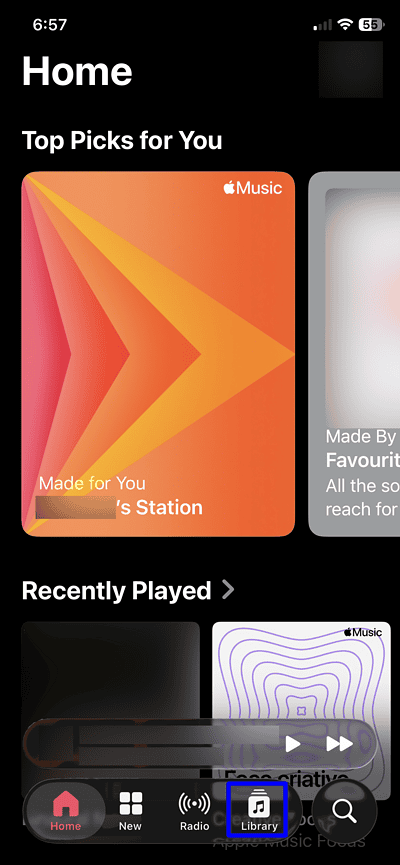
- Tik op Bibliotheek.
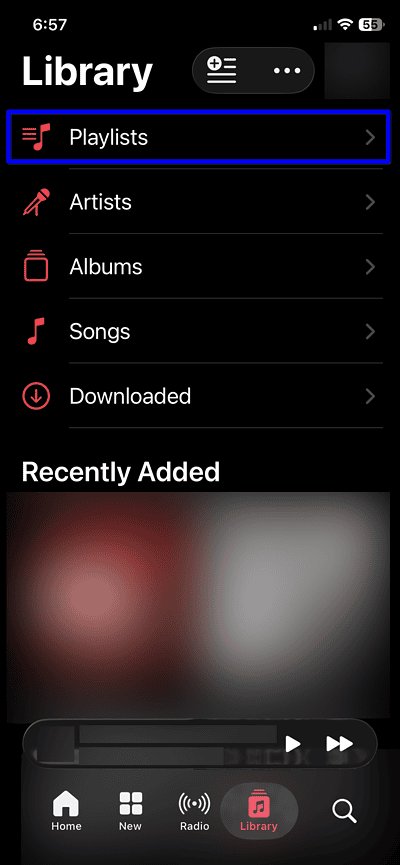
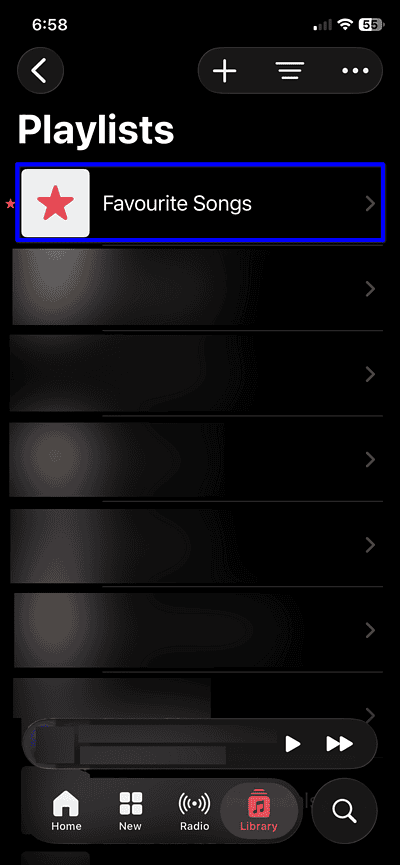
- Tik op Afspeellijsten en open vervolgens een afspeellijst die al je nummers bevat.
- Tik op Download bovenaan de afspeellijst.
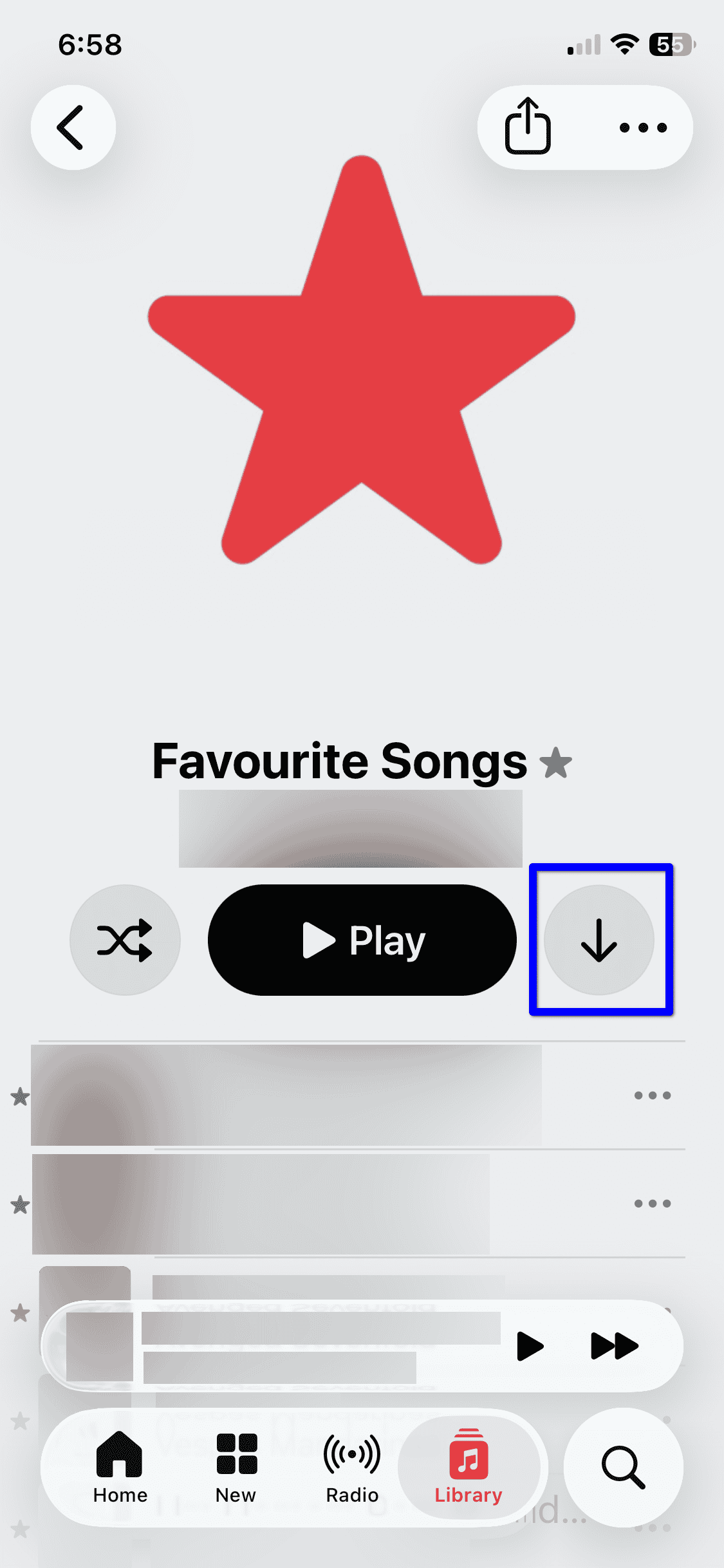


Als je geen overkoepelende afspeellijst hebt, maak er dan een door alle nummers te selecteren en ze aan een nieuwe afspeellijst toe te voegen. Download die afspeellijst vervolgens met één tik.
Don’t miss the best of The Mac Observer
Set us as a preferred source and our Apple reporting ranks higher in your Google Search results and Discover feed — one tap, no account changes.
Download je volledige Apple Music-bibliotheek op Mac
Op de Mac kun je je volledige bibliotheek selecteren en nummers in bulk downloaden.
- Open Muziek op je Mac.
- Klik op Bibliotheek in de zijbalk.
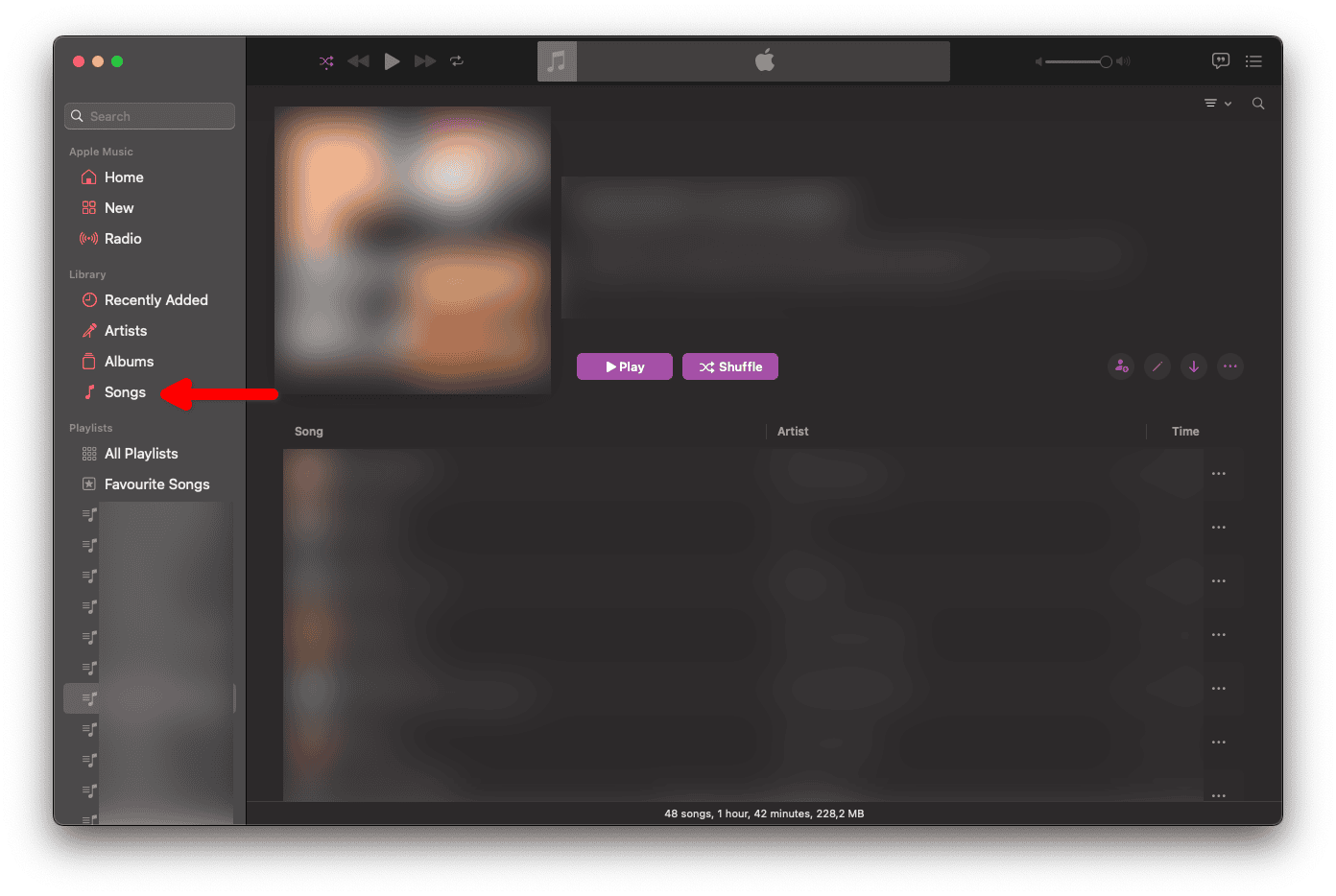
- Klik op Nummers onder Bibliotheek.
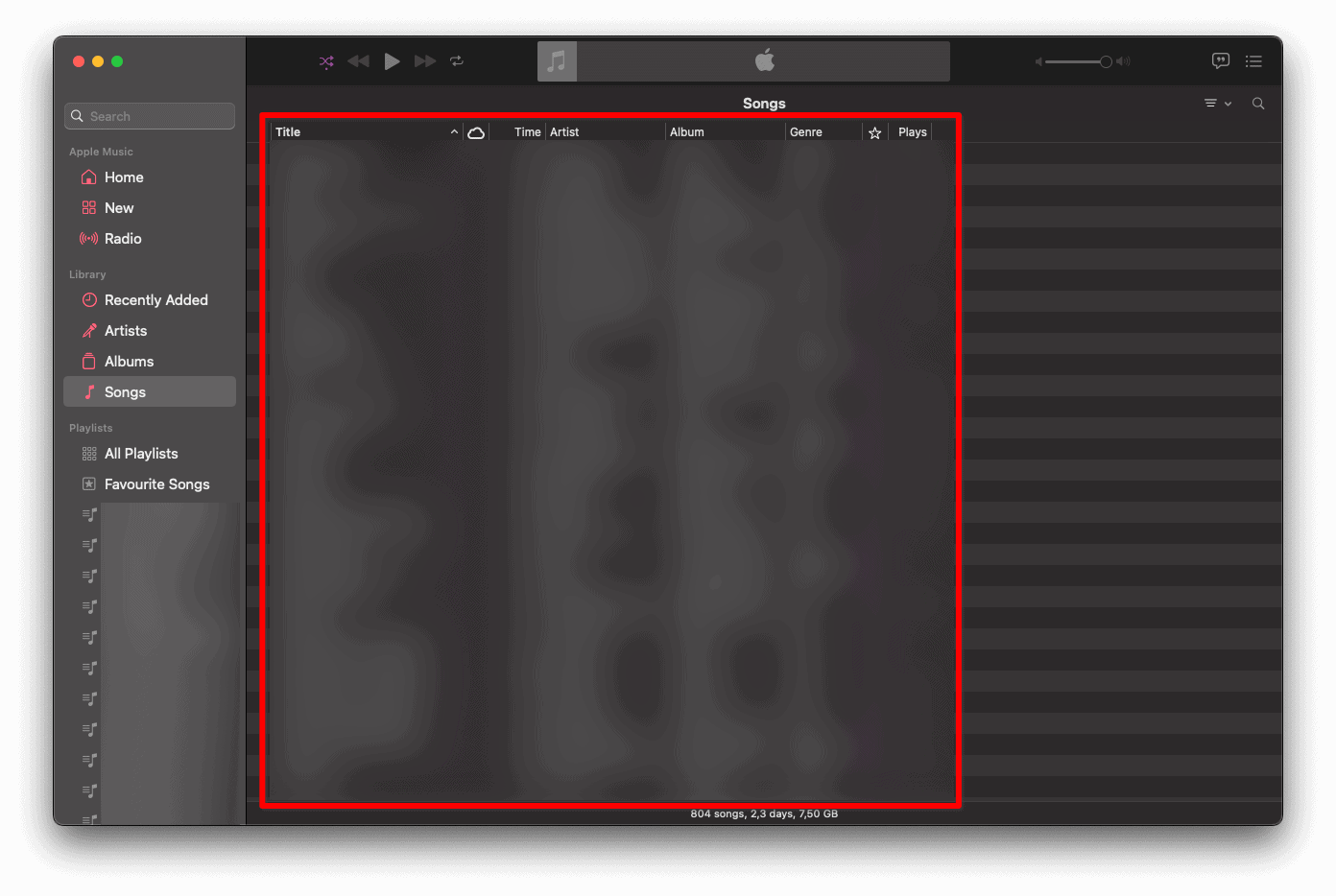
- Druk op Command + A om alle nummers te selecteren.
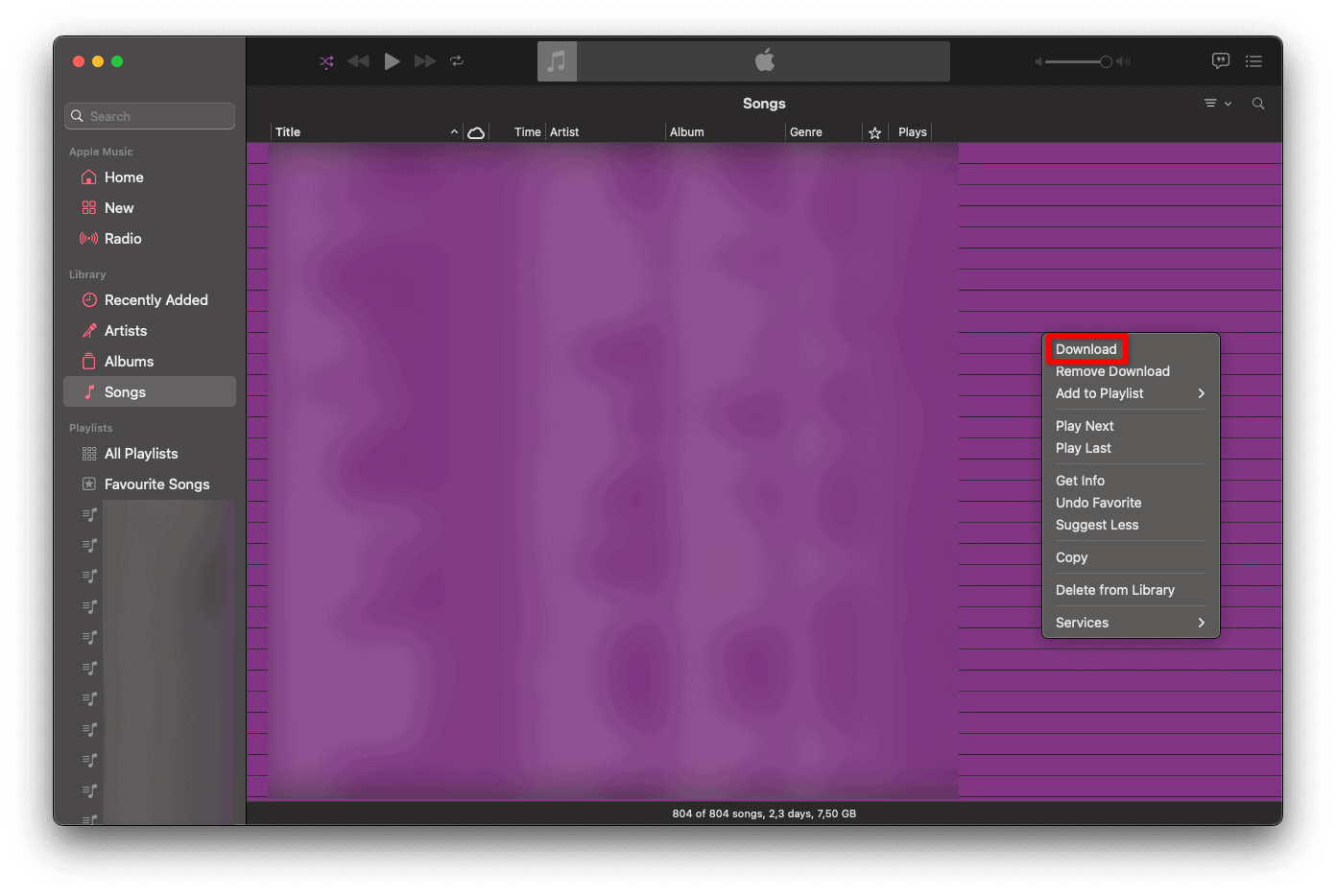
- Klik met de rechtermuisknop op de selectie en kies vervolgens Download.


Met deze methode kan Apple Music je volledige bibliotheek in één keer downloaden op macOS.
Automatisch nieuwe nummers downloaden die je toevoegt
Je kunt automatische downloads inschakelen zodat nieuwe toevoegingen lokaal worden opgeslagen zonder handmatige stappen.
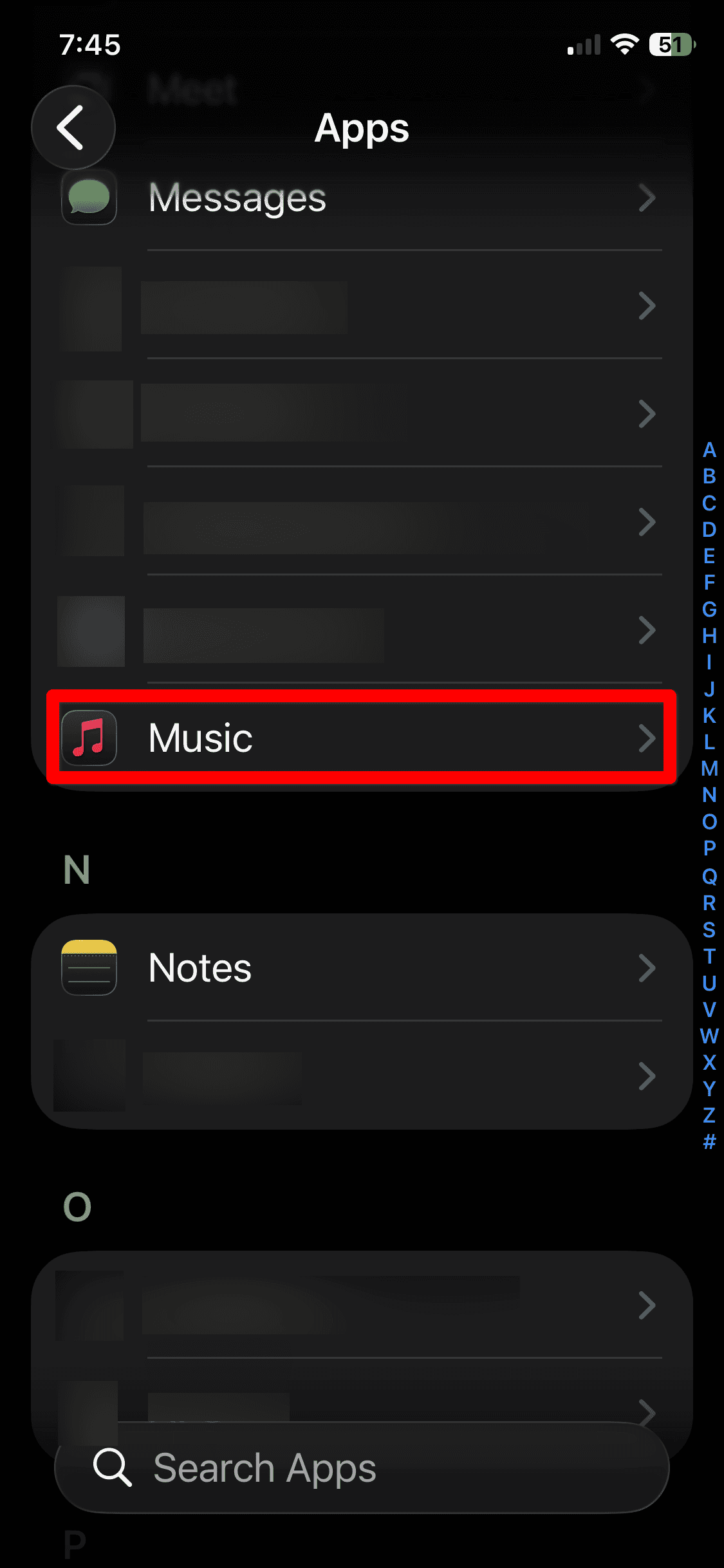
- Open Instellingen en ga naar Apps.
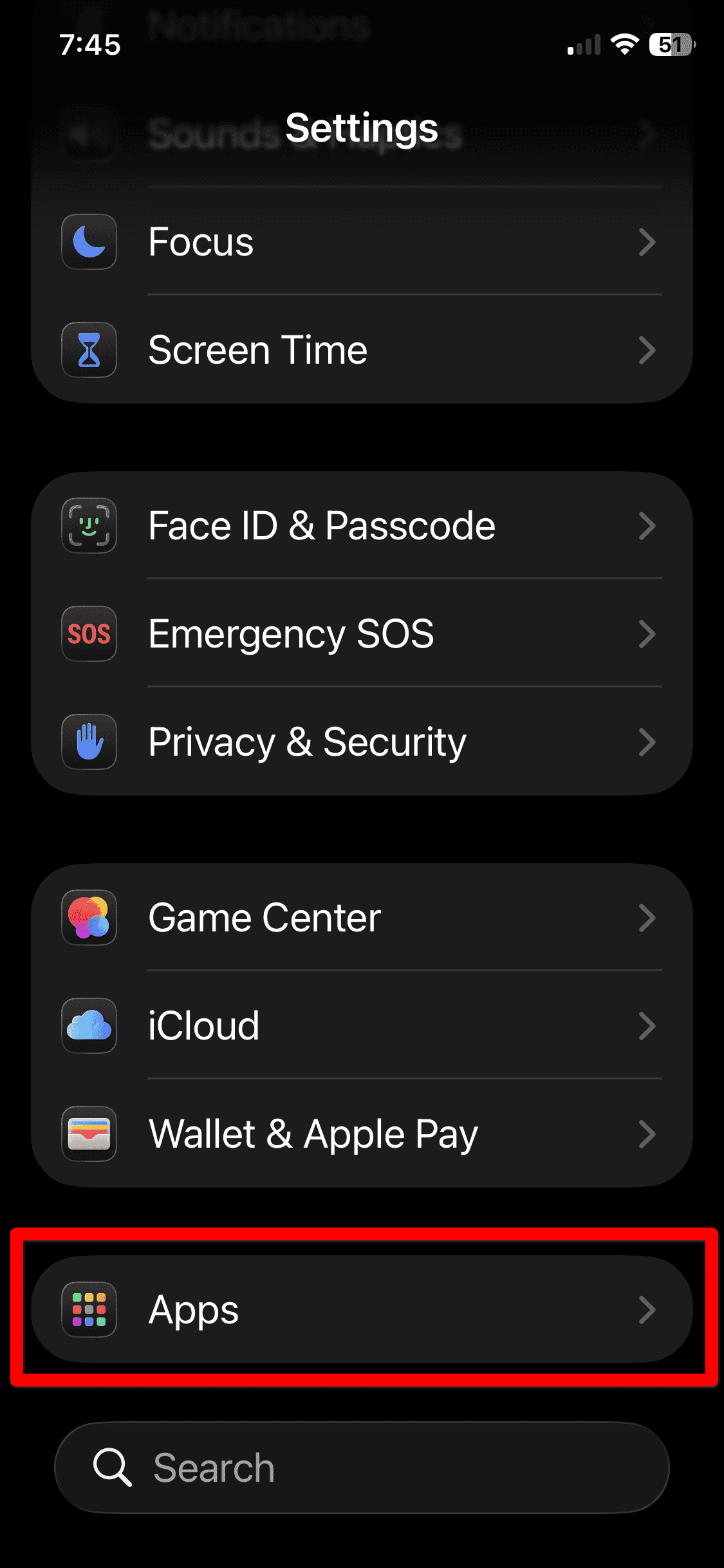
- Scrol omlaag en tik op Muziek.
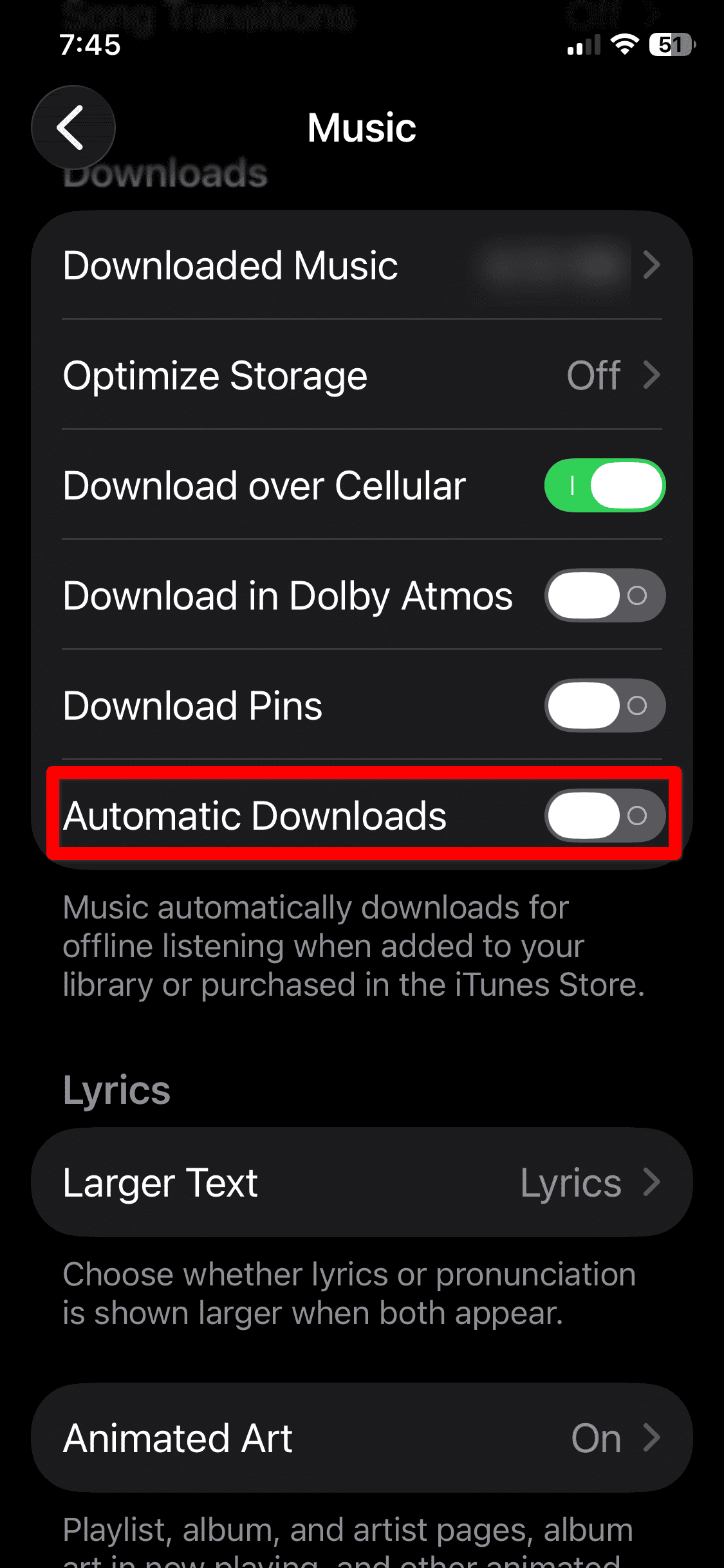
- Schakel Automatische downloads in.


Deze instelling zorgt ervoor dat toekomstige Apple Music-downloads automatisch plaatsvinden wanneer je nummers aan je bibliotheek toevoegt.
Tips
- Maak verbinding met wifi voordat je grote bibliotheken downloadt.
- Controleer de beschikbare opslagruimte via Instellingen > Algemeen > iPhone-opslag.
- Houd Optimaliseer opslag uitgeschakeld als je elk nummer offline wilt opslaan.
- Laat de Muziek-app open terwijl grote downloads worden voltooid.
Alle nummers in Apple Music downloaden: veelgestelde vragen
Nee, Apple biedt geen enkele knop, maar met afspeellijsten kun je bijna de volledige bibliotheek downloaden.
Nee, downloads slaan gewoon lokale kopieën op voor offline afspelen.
Ze blijven beschikbaar zolang je abonnement op Apple Music actief is.
Samenvatting
- Maak of gebruik een hoofdafspeellijst die alle nummers bevat.
- Tik op Download op iPhone of iPad om de afspeellijst op te slaan.
- Selecteer op de Mac alle nummers en kies Download.
- Schakel Automatic Downloads in voor toekomstige toevoegingen.
Het gebruik van afspeellijsten of bulkselectie is de betrouwbaarste manier om alle nummers die Apple Music in je bibliotheek bevat te downloaden voor offline luisteren.


Discussion