

Ao tentar tirar uma Live Photo no FaceTime, poderá ver a mensagem “As Fotografias do FaceTime têm de estar ativadas em ambos os dispositivos para utilizar esta funcionalidade”. Normalmente, isto significa que um ou ambos os utilizadores têm as Live Photos desativadas. Se não for esse o caso, veja como corrigir ou contornar o erro.
Índice
Como corrigir o problema de as Live Photos do FaceTime não funcionarem
Ativar Live Photos do FaceTime em Ambos os Dispositivos
Esta é a causa mais comum do problema com as Live Photos do FaceTime. Ambos os participantes têm de ativar a funcionalidade nas Definições.
Time needed: 3 minutes
- Abrir Definições.
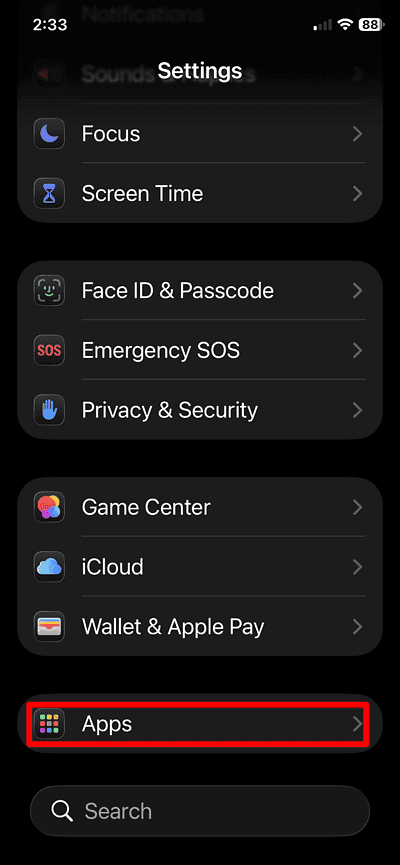
- Desloque-se para baixo e toque em FaceTime.

- Ativar Live Photos do FaceTime.

- Peça à outra pessoa para repetir os mesmos passos.


Depois de ativar a opção em ambos os dispositivos, termine a chamada e inicie uma nova.
Don’t miss the best of The Mac Observer
Set us as a preferred source and our Apple reporting ranks higher in your Google Search results and Discover feed — one tap, no account changes.
Alternar a Definição para Desativar e Ativar Antes de Chamar
Algumas compilações do iOS 26 podem causar um bug temporário nas Live Photos do FaceTime. Alternar a funcionalidade atualiza a permissão no sistema.
- Vá a Definições > FaceTime.
- Desative Live Photos do FaceTime.
- Aguarde 10 segundos.
- Volte a ativar Live Photos do FaceTime.
- Inicie uma nova chamada FaceTime.
Esta reinicialização simples corrige muitas vezes situações em que não consegue tirar fotografias do FaceTime durante uma chamada.
Verificar as Restrições do Tempo de Ecrã
As restrições podem desativar silenciosamente o acesso à câmara ou funcionalidades do FaceTime.
- Abra Definições.

- Toque em Tempo de Ecrã.

- Vá a Restrições de Conteúdo & Privacidade > Aplicações e Funcionalidades Permitidas.

- Certifique-se de que a Câmara e o FaceTime são permitidos.


Se as restrições bloquearem o acesso, a mensagem “As Fotografias do FaceTime têm de estar ativadas em ambos os dispositivos” pode aparecer mesmo quando o interruptor parece ativo.
Atualizar o iOS em Ambos os Dispositivos
Alguns relatos de mau funcionamento das Live Photos do FaceTime ocorrem em versões específicas do iOS 26. Instalar a atualização mais recente pode resolver bugs ao nível do sistema.
- Vá a Definições > Geral > Atualização de Software.

- Instale qualquer atualização disponível.
- Reinicie o dispositivo após a instalação.

Certifique-se de que ambos os participantes atualizam os dispositivos antes de testar novamente.
Reiniciar Ambos os Dispositivos
Uma reinicialização elimina falhas temporárias das Live Photos do FaceTime.
- Abra Definições > Geral > Encerrar.
- Desligue o dispositivo.
- Volte a ligá-lo após 10 segundos.
- Inicie uma nova chamada FaceTime.
Problema “As Fotografias do FaceTime têm de estar ativadas em ambos os dispositivos”: Dicas
- Sempre ative o FaceTime Live Photos antes de iniciar uma chamada.
- Confirme se ambos os dispositivos estão conectados ao FaceTime.
- Use o Wi-Fi para uma captura de fotos estável.
- Encerre a chamada e inicie uma nova sessão se o erro aparecer no meio da chamada.
Perguntas frequentes
O recurso está desativado em um dos dispositivos, ou um problema temporário do iOS impede a sincronização da configuração.
Normalmente não. Encerre a chamada, ative a configuração e inicie uma nova chamada.
Sim. Versões antigas e recentes do iOS já apresentaram falhas temporárias que exigem alternar o recurso ou reiniciar.
Corrigindo “FaceTime Photos must be enabled on both devices”: Resumo
- Ative o FaceTime Live Photos em ambos os dispositivos.
- Desative e reative o recurso se o erro persistir.
- Verifique as restrições do Tempo de Uso.
- Atualize o iOS e reinicie ambos os dispositivos.
Quando ambos os dispositivos ativarem o FaceTime Live Photos e você reiniciar a chamada, a mensagem “FaceTime Photos must be enabled on both devices” deverá desaparecer.


Discussion