

Se o iMessage não estiver a funcionar no seu iPhone, não é o único. Muitos utilizadores deparam-se com problemas em que as mensagens não são enviadas, ficam presas em “Não Entregue”, aparecem como bolhas verdes em vez de azuis ou mostram um erro “O iMessage tem de estar ativado para enviar esta mensagem”.
Na maioria dos casos, o problema é causado por um erro de software temporário, um problema de rede, definições incorretas ou uma indisponibilidade do serviço da Apple. A boa notícia é que, normalmente, pode resolver o iMessage em poucos minutos sem perder quaisquer dados.
Este guia abrange todos os métodos de resolução de problemas comprovados para voltar a pôr o iMessage a funcionar no seu iPhone.
Don’t miss the best of The Mac Observer
Set us as a preferred source and our Apple reporting ranks higher in your Google Search results and Discover feed — one tap, no account changes.
Verificar o Estado do Sistema da Apple
Antes de alterar as definições do iPhone, certifique-se de que o problema não está do lado da Apple.
A Apple regista ocasionalmente indisponibilidades que afetam o iMessage, o FaceTime e outros serviços. Quando isso acontece, nenhuma tentativa de resolução de problemas no dispositivo resolverá o problema até a Apple o corrigir.
- Abra a página Estado do Sistema da Apple no Safari.
- Procure o iMessage na lista de serviços.
- Se apresentar um indicador verde, o serviço está a funcionar normalmente.
- Se houver um aviso amarelo ou vermelho, aguarde que a Apple resolva a indisponibilidade.
Verificar a Ligação à Internet
O iMessage requer uma ligação à Internet através de Wi-Fi ou dados móveis. Se a ligação à Internet estiver fraca ou indisponível, as mensagens podem não ser enviadas.
- Abra as Definições.
- Toque em Wi-Fi.
- Certifique-se de que o Wi-Fi está ativado.
- Verifique se está ligado a uma rede funcional.
- Se o Wi-Fi não estiver disponível, ative os dados móveis.
- Abra o Safari e carregue uma página web para confirmar o acesso à Internet.
Atualizar o iPhone
Muitos problemas do iMessage são causados por erros de software que a Apple corrige em atualizações posteriores do iOS.
Instalar a versão mais recente do iOS é uma das formas mais fáceis de resolver problemas de mensagens.
- Abra as Definições.
- Toque em Geral.
- Selecione Atualização de Software.
- Transfira e instale qualquer atualização disponível.
- Reinicie o iPhone depois de a atualização terminar.
Ativar Data e Hora Automáticas
As definições incorretas de data e hora podem interferir com os serviços de mensagens da Apple e com o processo de ativação.
A opção mais segura é deixar o iPhone gerir estas definições automaticamente.

- Abra as Definições.
- Toque em Geral.
- Selecione Data e Hora.
- Ative Definir Automaticamente.
- Verifique se o fuso horário apresentado está correto.
Desativar e Reativar o iMessage

Reiniciar o iMessage resolve frequentemente problemas temporários de ativação e sincronização.
- Abra as Definições.
- Toque em Apps.
- Selecione Mensagens.
- Desative o iMessage.
- Aguarde cerca de cinco minutos.
- Volte a ativar o iMessage.
- Aguarde que a ativação termine.
Verificar as Definições de Enviar e Receber
Se o iMessage estiver a enviar a partir do seu endereço de e-mail em vez do número de telefone, ou se o iMessage aparecer acinzentado, as definições de Enviar e Receber podem estar incorretas.
- Abra as Definições.
- Toque em Apps.
- Selecione Mensagens.
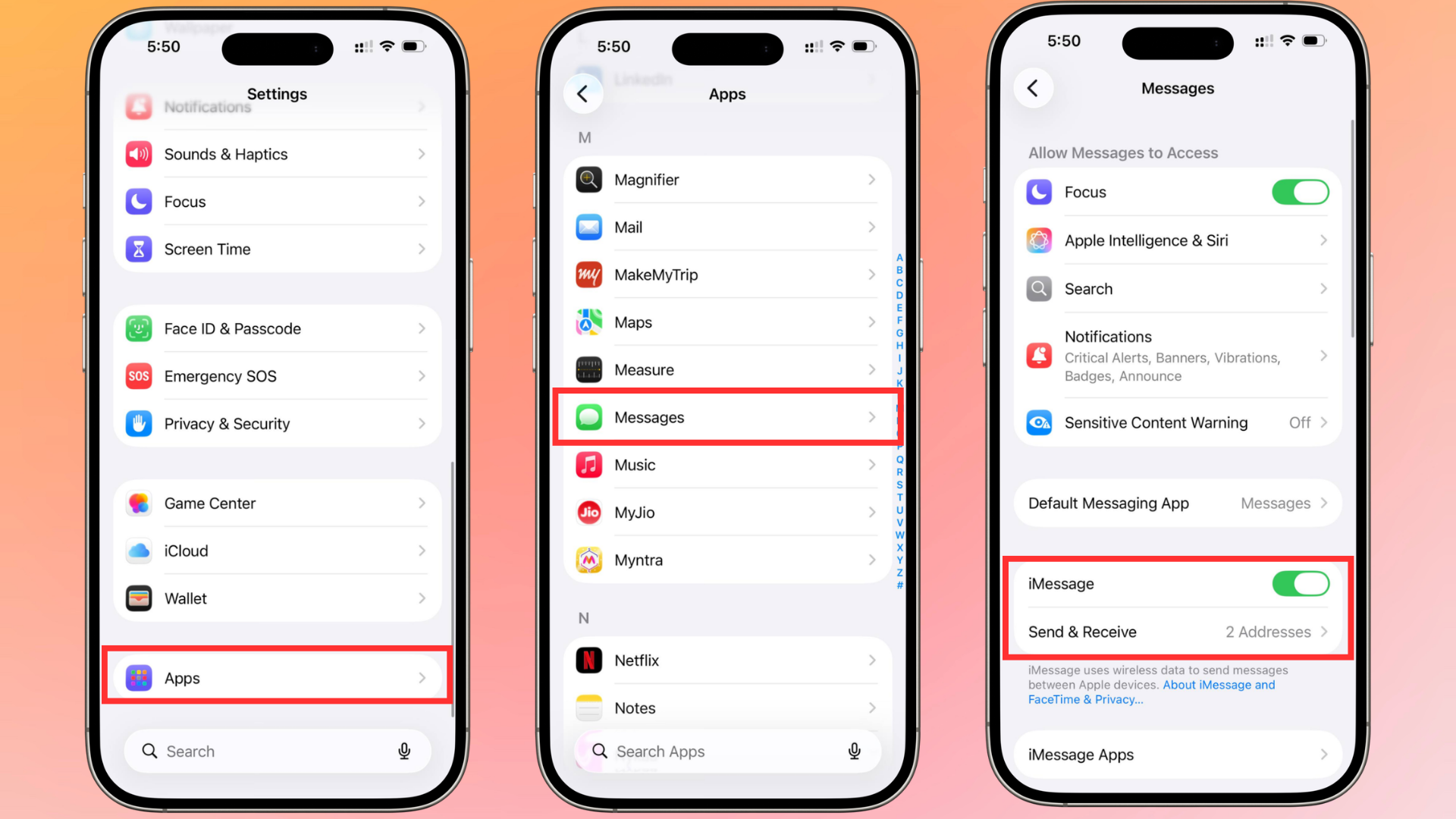
- Toque em Enviar e Receber.
- Confirme que o seu número de telefone está selecionado.
- Verifique se os endereços de e-mail do seu ID Apple estão corretos.
- Em Iniciar Novas Conversas A Partir De, selecione o seu número de telefone.
Terminar Sessão no iMessage e Iniciar Sessão Novamente
Voltar a iniciar sessão com o seu ID Apple pode resolver problemas de ativação e problemas de mensagens relacionados com a conta.
- Abra as Definições.
- Toque em Apps.
- Selecione Mensagens.
- Toque em Enviar e Receber.
- Toque no seu ID Apple.
- Escolha Terminar Sessão.
- Reinicie o iPhone.
- Volte ao mesmo ecrã e inicie sessão novamente.
Ativar Mensagens SMS, MMS e RCS
Se o iMessage ficar indisponível, estas definições permitem que o iPhone continue a enviar mensagens através da sua operadora.
A Apple adicionou suporte para mensagens RCS, tornando a comunicação entre dispositivos iPhone e Android mais fiável.
- Abra as Definições.
- Toque em Apps.
- Selecione Mensagens.
- Ative Enviar como SMS.
- Ative Mensagens MMS.
- Toque em Mensagens RCS.
- Ative Mensagens RCS se a sua operadora suportar a funcionalidade.
Repor Definições de Rede
Se o iMessage continuar a não funcionar, a configuração de rede pode estar a causar o problema.
Isto não apaga as suas fotografias, aplicações ou ficheiros pessoais. No entanto, as palavras-passe de Wi-Fi guardadas serão removidas.
- Abra os Ajustes.
- Toque em Geral.
- Selecione Transferir ou Redefinir o iPhone.
- Toque em Redefinir.
- Escolha Redefinir Ajustes de Rede.
- Digite seu código se solicitado.
- Aguarde o iPhone reiniciar.
Verifique se o problema está limitado a um único contato
Às vezes, o problema não está no seu iPhone.
Se o iMessage falhar apenas com uma pessoa, ela pode ter trocado de dispositivo recentemente, alterado o número de telefone ou desativado o iMessage.
- Envie mensagens para outros contatos.
- Pergunte ao contato afetado se ele trocou de telefone recentemente.
- Confirme se ele ainda tem o iMessage ativado.
- Remova a conversa e inicie uma nova conversa.
Entre em contato com o Suporte da Apple
Se nenhum dos métodos acima funcionar, pode haver um problema de conta, ativação ou hardware que exija assistência direta da Apple.
O Suporte da Apple pode executar diagnósticos adicionais e verificar se há algum problema relacionado ao seu ID Apple ou dispositivo.
Perguntas frequentes
As causas mais comuns incluem problemas de conectividade com a internet, indisponibilidade dos servidores da Apple, software iOS desatualizado, ajustes de mensagens incorretos ou problemas de ativação do ID Apple.
As bolhas verdes indicam mensagens SMS. Isso geralmente acontece quando o iMessage está desativado, indisponível ou você está enviando mensagem para um dispositivo que não é Apple.
O erro geralmente aparece quando o iPhone não consegue se conectar aos servidores de mensagens da Apple ou quando o destinatário está indisponível.
Não. Ele remove apenas os ajustes de rede salvos, como senhas de Wi-Fi, configurações de VPN e preferências de celular.
O FaceTime e o iMessage usam sistemas de ativação semelhantes. Se ambos pararem de funcionar, verifique sua conexão com a internet, o ID Apple, os ajustes de data e hora e as atualizações de software.
Resumo
- Verifique a página de Estado do Sistema da Apple.
- Confirme se o Wi-Fi ou os dados celulares estão funcionando.
- Instale a atualização mais recente do iOS.
- Ative a data e a hora automáticas.
- Desative e reative o iMessage.
- Verifique os ajustes de Enviar e Receber.
- Saia do ID Apple e entre novamente.
- Ative as mensagens SMS, MMS e RCS.
- Redefina os Ajustes de Rede.
- Verifique se o problema afeta apenas um contato.
- Entre em contato com o Suporte da Apple se o problema continuar.
Conclusão
A maioria dos problemas do iMessage pode ser corrigida verificando a conexão com a internet, atualizando o iOS, atualizando os ajustes do iMessage ou corrigindo a configuração do número de telefone. Se as mensagens ainda não forem enviadas depois de tentar todos os métodos acima, a equipe de suporte da Apple pode ajudar a identificar problemas mais profundos de conta ou ativação.
Seguir estas etapas de solução de problemas deve fazer o iMessage voltar a funcionar e ajudar a evitar interrupções futuras.


Discussion