

Se está a tentar descobrir como desligar um iPad, o processo depende do modelo que tem. Os iPads mais recentes com Face ID ou Touch ID no botão superior utilizam uma combinação de botões diferente dos modelos mais antigos com botão principal. A Apple também adicionou formas adicionais de desligar um iPad através das Definições, da Siri e do Centro de Controlo.
A boa notícia é que todos os métodos demoram apenas alguns segundos. Este guia aborda todas as formas disponíveis de desligar um iPad, quer tenha um iPad Pro, iPad Air, iPad mini ou um iPad normal.
Índice
Como desligar um iPad sem botão principal

Este método funciona em iPads modernos que utilizam Face ID ou têm Touch ID integrado no botão superior.
Don’t miss the best of The Mac Observer
Set us as a preferred source and our Apple reporting ranks higher in your Google Search results and Discover feed — one tap, no account changes.
Exemplos incluem modelos recentes de iPad Pro, iPad Air e iPad mini.
- Prima e mantenha premido o botão superior e qualquer um dos botões de volume ao mesmo tempo.
- Continue a manter premido até aparecer o controlo deslizante Desligar.
- Arraste o controlo deslizante da esquerda para a direita.
- Aguarde alguns segundos até que o iPad se desligue completamente.
Como desligar um iPad com botão principal
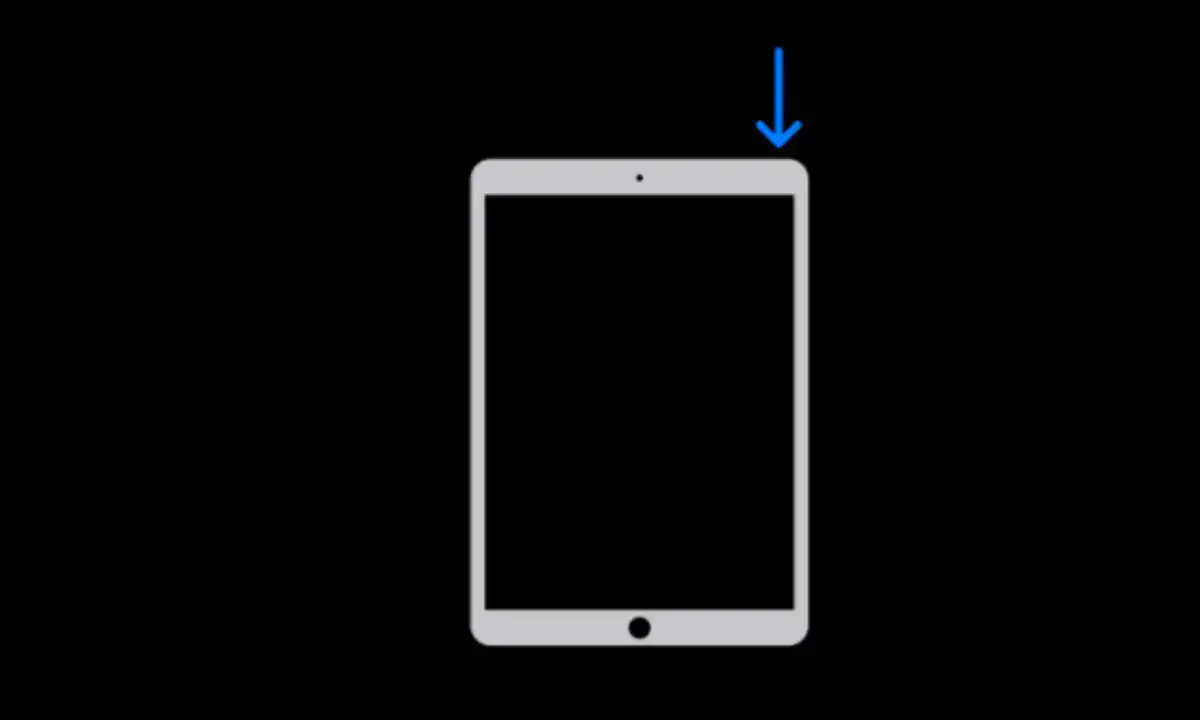
Os iPads mais antigos têm um botão principal físico na parte da frente. Estes modelos utilizam um processo de desligamento mais simples.
- Prima e mantenha premido o botão superior.
- Continue a manter premido até aparecer o controlo deslizante Desligar.
- Arraste o controlo deslizante para a direita.
- Aguarde até o ecrã ficar preto.
Como desligar um iPad através das Definições
Se os botões não estiverem a funcionar corretamente, pode desligar o iPad diretamente a partir da aplicação Definições.
Este método funciona em todos os modelos de iPad.
- Abra a aplicação Definições.
- Toque em Geral.
- Desloque-se até ao fundo da página.
- Toque em Desligar.
- Arraste o controlo deslizante para a direita.
- Aguarde até o dispositivo se desligar.
Como desligar um iPad com a Siri
A Apple permite que a Siri desligue o iPad em versões suportadas do iPadOS. Esta funcionalidade está disponível no iPadOS 16.1 e versões posteriores.
É útil quando tem as mãos ocupadas ou quando não quer utilizar botões.
- Ative a Siri dizendo “Siri” ou “Hey Siri”, ou prima o botão da Siri.
- Diga “Desligue o meu iPad” ou “Desligue o iPad.”
- Quando a Siri pedir confirmação, toque em Desligar ou diga “Sim.”
- O iPad começará a desligar-se.
Como desligar um iPad a partir do Centro de Controlo
A Apple também inclui um botão de energia no Centro de Controlo nas versões mais recentes do iPadOS.
Isto pode ser conveniente se já tiver o Centro de Controlo aberto.
- Deslize para baixo a partir do canto superior direito do ecrã para abrir o Centro de Controlo.
- Prima e mantenha premido o ícone de energia no canto superior direito.
- Solte quando o controlo deslizante Desligar aparecer.
- Arraste o controlo deslizante para a direita.
- Aguarde até o iPad se desligar.
Como ligar um iPad
Voltar a ligar um iPad é igual em todos os modelos.
- Prima e mantenha premido o botão superior.
- Continue a manter premido até aparecer o logótipo da Apple.
- Solte o botão.
- Aguarde até o iPad terminar de iniciar.
Perguntas Frequentes
Se o iPad estiver congelado ou não responder, o processo de desligamento normal pode não funcionar. Tente reiniciar o dispositivo ou efetuar um reinício forçado. Se o problema persistir, certifique-se de que a bateria tem carga suficiente e instale as atualizações do iPadOS disponíveis.
Sim. Abra Definições > Geral > Desligar e, em seguida, arraste o controlo deslizante. Também pode usar a Siri em versões suportadas do iPadOS.
Sim. Um iPad desligado praticamente não consome bateria, o que é útil se não for utilizar o dispositivo durante um período prolongado.
Sim. Desligar desliga completamente o dispositivo. Reiniciar significa desligá-lo e voltar a ligá-lo.
Resumo
- Os iPads mais recentes sem botão principal requerem a combinação botão superior + botão de volume.
- Os iPads mais antigos com botão principal só precisam do botão superior.
- Todos os iPads podem ser desligados através de Definições > Geral > Encerrar.
- A Siri pode desligar iPads compatíveis que executam versões mais recentes do iPadOS.
- O Centro de Controlo inclui uma opção de energia integrada nas versões suportadas do iPadOS.
- Para voltar a ligar um iPad, mantenha premido o botão superior até aparecer o logótipo da Apple.
Conclusão
Saber como desligar um iPad é útil, quer esteja a resolver um problema, a poupar bateria ou simplesmente a guardar o dispositivo. A Apple oferece atualmente vários métodos de encerramento, incluindo botões físicos, Definições, Siri e o Centro de Controlo. Independentemente do modelo de iPad que possua, pode desligá-lo em poucos segundos utilizando um dos métodos acima.


Discussion