

Mudar do Android para o iPhone é muito mais fácil do que costumava ser. A ferramenta Move to iOS da Apple pode transferir a maior parte dos seus dados importantes de uma só vez, incluindo contactos, mensagens, fotografias, vídeos, calendários e até conversas do WhatsApp. As atualizações recentes adicionaram também opções de transferência mais rápidas através de um cabo USB-C, tornando o processo de migração mais rápido e fiável.
Se está a configurar um novo iPhone e pretende trazer os seus dados do Android, este guia cobre todos os principais métodos disponíveis atualmente, incluindo o Move to iOS, a transferência direta por cabo, as transferências manuais e as opções baseadas na cloud.
Antes de Começar

Antes de transferir os seus dados, certifique-se de que:
Don’t miss the best of The Mac Observer
Set us as a preferred source and our Apple reporting ranks higher in your Google Search results and Discover feed — one tap, no account changes.
- O seu telemóvel Android está ligado à rede Wi-Fi.
- Ambos os dispositivos estão carregados ou ligados à corrente.
- O seu iPhone tem espaço de armazenamento livre suficiente para todo o conteúdo que pretende mover.
- Está a utilizar as atualizações de software mais recentes disponíveis em ambos os dispositivos.
- Se possível, mantenha os dois telemóveis próximos um do outro durante todo o processo.
Método 1: Utilizar o Move to iOS (Recomendado)
O Move to iOS é a ferramenta de migração oficial da Apple e continua a ser a forma mais fácil de transferir dados do Android para o iPhone.
Pode transferir:
- Contactos
- Mensagens
- Fotografias e vídeos
- Calendários
- Contas Google
- Marcadores do navegador
- Conversas e multimédia do WhatsApp
- Histórico de chamadas (dispositivos suportados)
Passos
- Descarregue a app Move to iOS a partir da Google Play Store no seu telemóvel Android.
- Ligue o seu novo iPhone.
- Inicie o processo de configuração.
- No ecrã Apps e Dados, toque em Mover Dados do Android.
- Abra a app Move to iOS no Android.
- Toque em Continuar e aceite os termos.

- Aparecerá um código de 6 ou 10 dígitos no seu iPhone.
- Introduza o código no seu dispositivo Android.
- Aguarde que os dispositivos se liguem.
- Selecione os dados que pretende transferir.
- Toque em Continuar.
- Mantenha ambos os dispositivos ligados até que a transferência esteja concluída.
- Termine de configurar o seu iPhone.

Método 2: Transferir Utilizando um Cabo USB-C
A Apple suporta agora transferências diretas de Android para iPhone através de um cabo USB-C em dispositivos compatíveis.
Este método é frequentemente mais rápido do que uma transferência sem fios porque os dados passam diretamente entre os telemóveis.
Passos
- Comece a configurar o seu novo iPhone.
- Ligue o telemóvel Android e o iPhone utilizando um cabo USB-C compatível.
- Siga as instruções apresentadas no ecrã em ambos os dispositivos.
- Abra a app Move to iOS se tal lhe for solicitado.
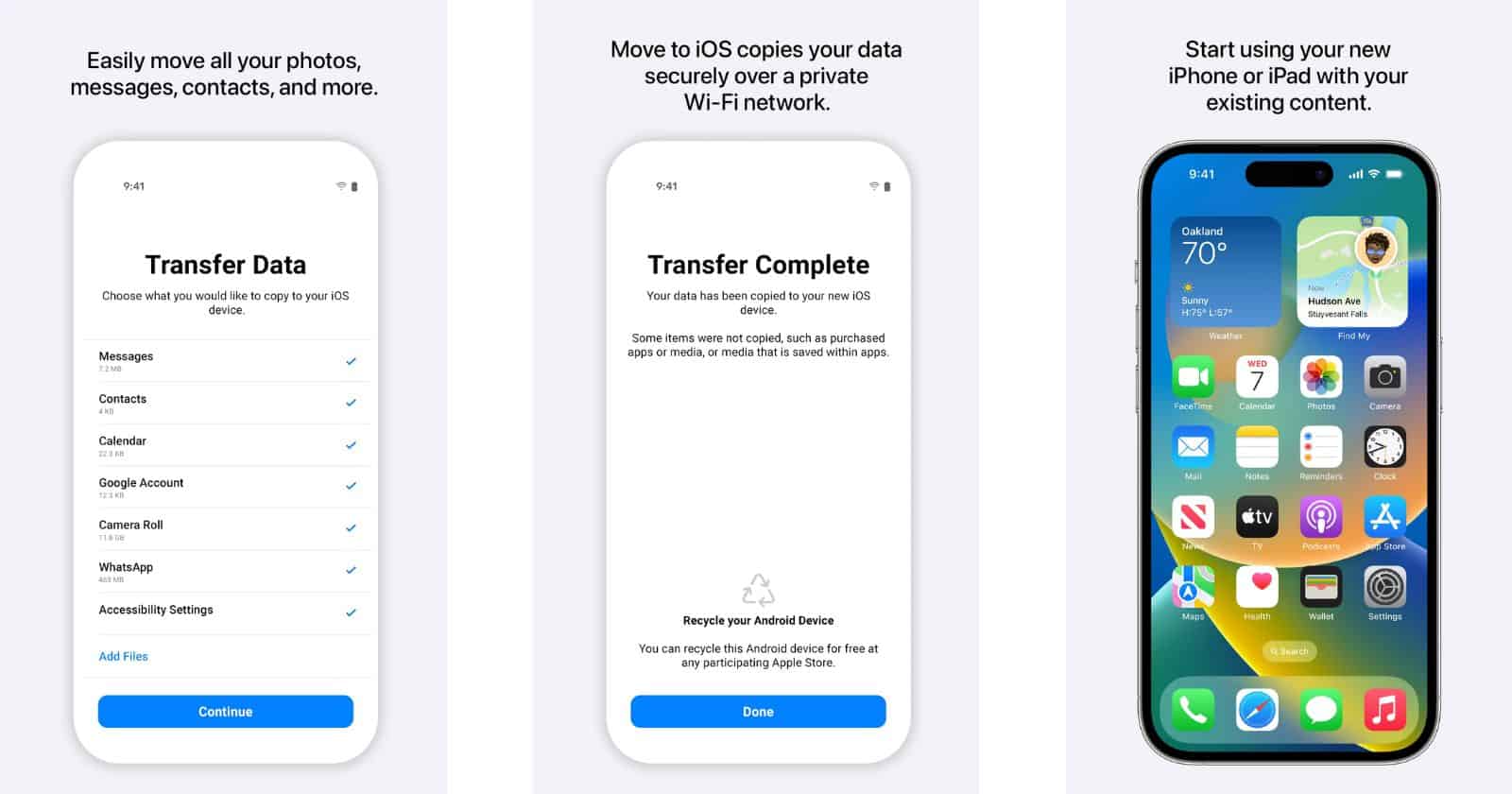
- Escolha o conteúdo que pretende transferir.
- Deixe ambos os dispositivos ligados até o processo terminar.

Método 3: Transferir Sem a App Move to iOS
Alguns dispositivos Android mais recentes suportam o processo de migração mais recente da Apple que funciona sem ser necessário descarregar a app Move to iOS.
A transferência começa com a leitura de um código QR durante a configuração do iPhone.
Passos
- Ligue o seu novo iPhone.
- No ecrã Transferir Apps e Dados, toque em Do Android.
- Selecione Transferir sem App.
- Coloque os dois dispositivos próximos um do outro.
- Leia o código QR apresentado no iPhone com o seu dispositivo Android.
- Selecione os dados que pretende transferir.
- Aguarde que a transferência termine.
- Continue a configurar o seu iPhone.
Método 4: Transferir Fotografias e Vídeos Manualmente
Se já configurou o seu iPhone e só precisa de fotografias e vídeos, a transferência manual funciona bem.
Passos
- Ligue o seu telemóvel Android a um computador.
- Abra a pasta DCIM.
- Copie as fotografias e os vídeos para o computador.
- Desligue o Android e ligue o iPhone.
- Abra o Finder (Mac) ou a app Apple Devices (Windows).
- Sincronize as fotografias e os vídeos com o iPhone.
- Abra a app Fotografias no iPhone para as ver.
Método 5: Transferir Contactos com uma Conta Google
Se os seus contactos já estiverem sincronizados com a Google, pode movê-los sem qualquer app de transferência.
Passos
- No Android, certifique-se de que a sincronização de contactos está ativada.
- No iPhone, abra as Definições.
- Toque em Apps > Contactos > Contas de Contactos (ou Mail > Contas em versões mais antigas).
- Adicione a sua conta Google.
- Ative a sincronização de Contactos.
- Aguarde que os contactos apareçam no seu iPhone.
Método 6: Mover Ficheiros Através do Armazenamento na Cloud
Serviços como o Google Drive, o Dropbox e o OneDrive tornam as transferências de ficheiros simples.
Passos
- Envie os ficheiros do Android para o serviço de cloud da sua preferência.
- Instale a mesma app no iPhone.
- Inicie sessão com a mesma conta.
- Descarregue ou aceda aos seus ficheiros no iPhone.
Método 7: Transferir Música, Livros e PDFs
Alguns conteúdos ainda exigem uma transferência manual.
Passos
- Ligue o seu telemóvel Android a um computador.
- Copie música, PDFs ou eBooks para uma pasta.
- Ligue o iPhone.
- Utilize o Finder, a app Apple Devices ou o Apple Books para sincronizar os ficheiros.
- Abra a app correspondente no iPhone para aceder aos mesmos.
Perguntas Frequentes
Que dados pode o Move to iOS transferir?
O Move to iOS pode transferir contactos, mensagens, fotos, vídeos, calendários, marcadores do navegador, contas Google, dados do WhatsApp e muito mais.
O Move to iOS transfere aplicações?
Não diretamente. A ferramenta sugere aplicações para iPhone correspondentes na App Store. Ainda assim, terá de as descarregar no seu iPhone.
Posso transferir dados depois de configurar o meu iPhone?
O Move to iOS funciona durante o processo de configuração inicial do iPhone. Se o iPhone já estiver configurado, poderá ter de o apagar ou utilizar métodos manuais de transferência.
Porque é que o Move to iOS demora tanto tempo?
As grandes bibliotecas de fotografias, os vídeos e as mensagens podem aumentar significativamente o tempo de transferência. Manter ambos os telemóveis ligados à corrente e à rede Wi-Fi ajuda a evitar interrupções.
As conversas do WhatsApp podem ser transferidas?
Sim. O histórico de conversas e os ficheiros multimédia do WhatsApp podem ser transferidos através do Move to iOS em dispositivos compatíveis.
Resumo
- Move to iOS é o método de transferência mais fácil e completo.
- A transferência por cabo USB-C é geralmente mais rápida do que a migração sem fios.
- Os dispositivos mais recentes podem suportar transferências por código QR sem a aplicação Move to iOS.
- Fotografias, música, PDFs e documentos podem ser transferidos manualmente.
- A sincronização da conta Google é ideal para contactos e calendários.
- Os serviços de armazenamento na nuvem proporcionam uma forma simples de mover ficheiros.
- Certifique-se sempre de que o iPhone tem armazenamento suficiente antes de começar.
Conclusão
Para a maioria dos utilizadores, o Move to iOS continua a ser a melhor forma de transferir dados do Android para o iPhone. Trata de quase tudo automaticamente e requer muito pouca configuração. Se pretender velocidades mais rápidas, vale a pena utilizar uma ligação por cabo USB-C. Entretanto, o armazenamento na nuvem e os métodos manuais continuam a ser úteis para transferir ficheiros específicos depois de o iPhone já estar configurado.
Independentemente do método que escolher, mudar do Android para o iPhone é agora muito mais simples, com a Apple a oferecer várias opções fiáveis para o ajudar a levar os seus dados importantes consigo.


Discussion