

A Apple introduziu o Reenquadramento Espacial no iOS 27 como parte das mais recentes melhorias da aplicação Fotografias. Esta nova funcionalidade do Apple Intelligence permite alterar o ângulo, o enquadramento e a perspetiva de uma fotografia mesmo depois de esta ter sido tirada.
Em vez de simplesmente recortar uma imagem, o Reenquadramento Espacial cria um movimento de câmara virtual e preenche de forma inteligente as áreas em falta para produzir um resultado mais natural. A Apple afirma que a funcionalidade foi concebida para ajudar os utilizadores a melhorar a composição, mantendo a cena original intacta.
Se já capturou um grande momento, mas gostaria que o motivo estivesse posicionado de forma diferente, o Reenquadramento Espacial pode ajudar a corrigir isso sem precisar de outra fotografia.
Don’t miss the best of The Mac Observer
Set us as a preferred source and our Apple reporting ranks higher in your Google Search results and Discover feed — one tap, no account changes.
O Reenquadramento Espacial permite reposicionar a vista da câmara depois de capturar uma fotografia. A funcionalidade utiliza o Apple Intelligence para gerar conteúdo de imagem adicional apenas onde é necessário, ajustando-o para parecer natural.
- Abra a aplicação Fotografias no seu iPhone com o iOS 27.
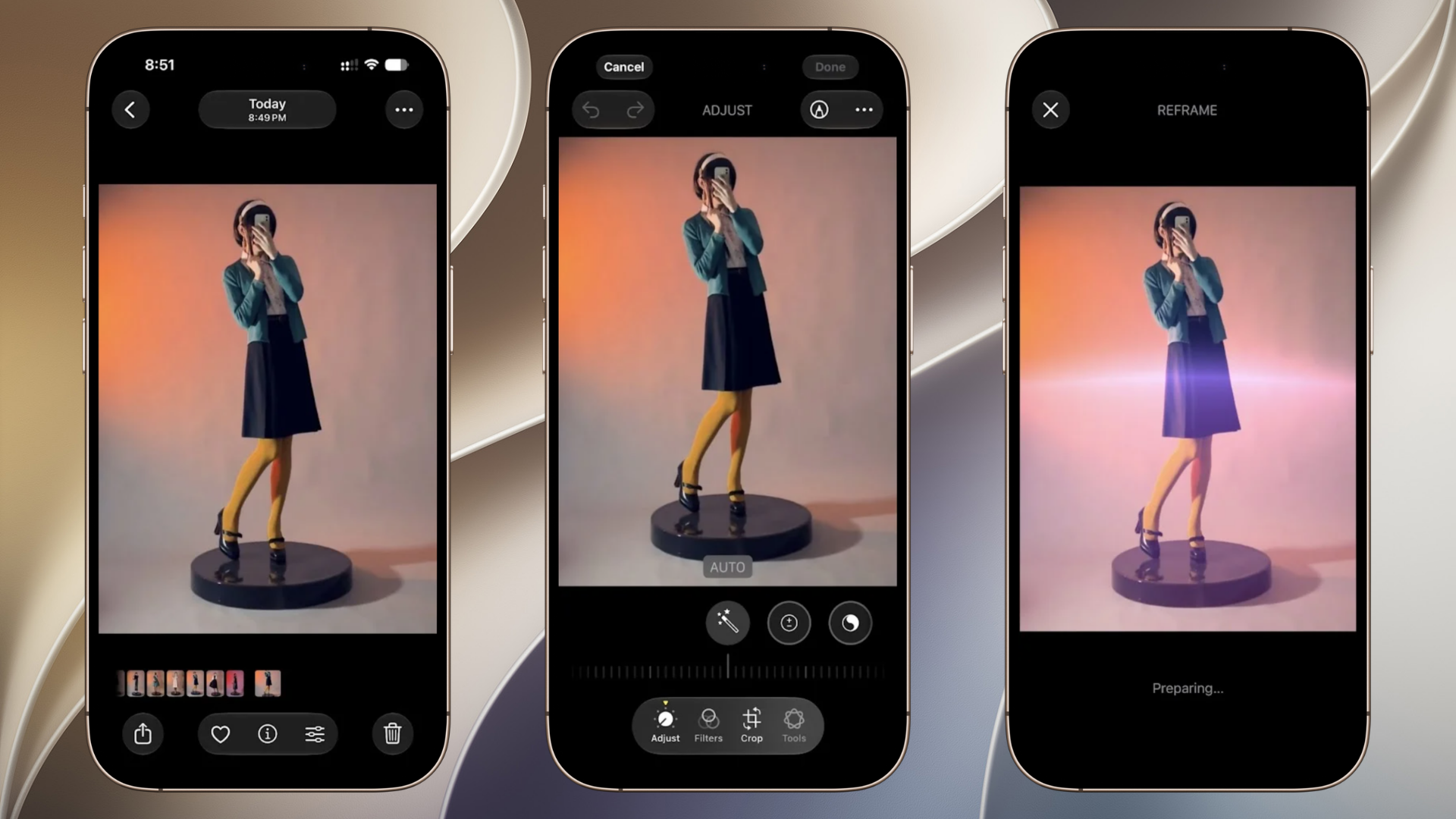
- Selecione a fotografia que pretende editar.
- Toque em Editar.
- Escolha a opção Reenquadramento Espacial nas «Ferramentas» de edição.
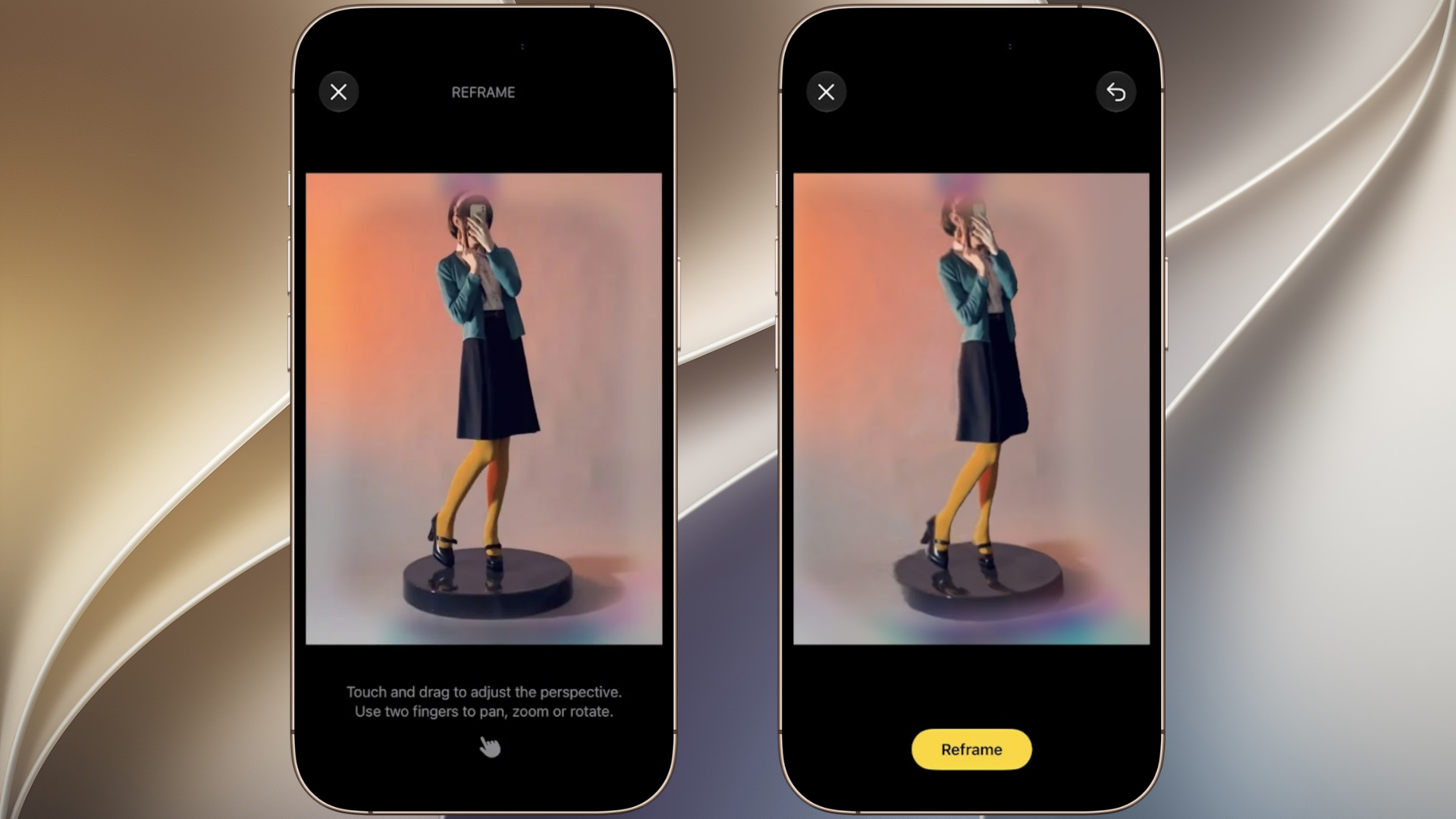
- Arraste a imagem para alterar o ângulo ou a perspetiva da câmara.
- Ajuste o enquadramento até que o motivo esteja posicionado como pretende.
- Aproxime ou afaste a imagem, se necessário, para obter uma melhor composição.
- Reveja os ajustes gerados por IA.
- Toque em OK para guardar as alterações.


A Apple gera automaticamente novo conteúdo apenas nas áreas expostas pelo processo de reenquadramento, ajudando a manter um aspeto realista.
Dicas
- Utilize fotografias com um motivo nítido e boa separação do fundo.
- As fotografias de retrato produzem frequentemente efeitos de reenquadramento mais fortes.
- Evite alterações de perspetiva extremas para obter os resultados mais realistas.
- Reveja cuidadosamente as áreas geradas antes de guardar.
- Mantenha a fotografia original caso pretenda comparar versões mais tarde.
Perguntas frequentes
É uma funcionalidade de edição com tecnologia de IA que permite alterar a perspetiva e a composição de uma fotografia depois de esta ter sido tirada.
Não. Pode gerar conteúdo adicional onde necessário, permitindo ajustes mais flexíveis do que um recorte normal.
Sim. A funcionalidade utiliza os modelos de imagem do Apple Intelligence e o processamento de IA para criar novas áreas da imagem ao reenquadrar uma fotografia.
Sim. Tal como noutras edições das Fotografias, pode regressar à imagem original e reverter as alterações.
Resumo
- O Reenquadramento Espacial é uma nova funcionalidade da aplicação Fotografias no iOS 27.
- Permite ajustar o ângulo e a composição de uma fotografia após a captura.
- O Apple Intelligence preenche automaticamente as áreas recentemente expostas.
- A ferramenta funciona diretamente na interface de edição da aplicação Fotografias.
- Pode ajudar a melhorar o enquadramento sem tirar várias fotografias.
Conclusão
O Reenquadramento Espacial é uma das adições mais interessantes à edição de fotografias no iOS 27. Proporciona aos utilizadores do iPhone mais controlo sobre a composição depois de a fotografia ter sido tirada e pode salvar fotografias que, de outra forma, ficariam mal enquadradas. Com apenas alguns toques na aplicação Fotografias, pode ajustar a perspetiva, reposicionar os motivos e criar uma imagem final mais forte, preservando um aspeto natural.


Discussion