

Se o seu iPhone estiver lento, as aplicações bloquearem constantemente ou o ecrã deixar de responder, reiniciar o dispositivo é muitas vezes a solução mais rápida. A Apple oferece várias formas de reiniciar um iPhone, consoante o problema com que se depara. Um reinício normal funciona em problemas ligeiros, enquanto um reinício forçado pode ajudar quando o telemóvel está bloqueado. Em casos mais graves, poderá ser necessária uma reposição de fábrica.
Este guia explica como reiniciar um iPhone utilizando todos os métodos disponíveis, incluindo as opções de reinício suave, reinício forçado e reposição de fábrica.
Índice
Reinício Suave (Reinício Normal)
Um reinício suave é a forma mais segura e comum de reiniciar o iPhone. Fecha os processos em segundo plano e atualiza o sistema sem apagar quaisquer dados.
Don’t miss the best of The Mac Observer
Set us as a preferred source and our Apple reporting ranks higher in your Google Search results and Discover feed — one tap, no account changes.
Para iPhone X, iPhone 11, iPhone 12, iPhone 13, iPhone 14, iPhone 15, iPhone 16 e mais recentes
- Mantenha premido o botão de aumentar o volume ou o botão de diminuir o volume juntamente com o botão lateral.
- Aguarde até aparecer o controlo deslizante de apagar.
- Arraste o controlo deslizante para desligar o iPhone.
- Aguarde cerca de 30 segundos.
- Mantenha premido o botão lateral até aparecer o logótipo da Apple.
Para iPhone 6, iPhone 7, iPhone 8 e iPhone SE (2.ª e 3.ª geração)
- Mantenha premido o botão lateral.

- Quando aparecer o controlo deslizante de apagar, arraste-o.
- Aguarde 30 segundos para o dispositivo desligar completamente.
- Mantenha premido o botão lateral até aparecer o logótipo da Apple.

Para iPhone SE (1.ª geração), iPhone 5 e modelos anteriores
- Mantenha premido o botão superior.
- Arraste o controlo deslizante de apagar.
- Aguarde cerca de 30 segundos.
- Mantenha premido o botão superior até aparecer o logótipo da Apple.
Reinício Forçado do iPhone (Reinicialização Forçada)
Se o seu iPhone estiver bloqueado, preso num ecrã preto ou não responder ao toque, um reinício forçado pode ajudar. Ao contrário de um reinício normal, este método reinicia imediatamente o dispositivo sem necessitar do controlo deslizante de apagar.
Para iPhone 8 e Posteriores
- Prima e solte rapidamente o botão de aumentar o volume.
- Prima e solte rapidamente o botão de diminuir o volume.
- Mantenha premido o botão lateral.
- Continue a manter premido até aparecer o logótipo da Apple.
- Solte o botão e aguarde que o iPhone reinicie.
Para iPhone 7 e iPhone 7 Plus
- Mantenha premidos em simultâneo o botão de diminuir o volume e o botão lateral.
- Continue a manter premidos os dois botões.
- Solte-os quando aparecer o logótipo da Apple.
Para iPhone 6s, iPhone SE (1.ª geração) e modelos anteriores
- Mantenha premidos em simultâneo o botão principal e o botão ligar/desligar.
- Continue a manter premido até aparecer o logótipo da Apple.
- Solte os dois botões.
Quando Deve Utilizar um Reinício Forçado?
Utilize este método quando:
- O ecrã estiver bloqueado.
- As aplicações deixarem de responder.
- O iPhone ficar preso no logótipo da Apple.
- Os controlos táteis deixarem de funcionar.
- O telemóvel ficar extremamente lento e sem resposta.
Um reinício forçado não apaga os seus dados.
Reposição de Fábrica do iPhone Sem Computador
Uma reposição de fábrica apaga completamente o iPhone e restaura as definições de fábrica. Utilize esta opção apenas se os métodos de resolução de problemas tiverem falhado ou se planear vender ou oferecer o dispositivo.
Antes de Começar:
- Faça uma cópia de segurança do iPhone com o iCloud ou um computador.
- Certifique-se de que sabe a palavra-passe do seu ID Apple.
- Mantenha o telemóvel com bateria.
Passos
- Abra as Definições.
- Toque em Geral.
- Selecione Transferir ou Repor iPhone.
- Toque em Apagar Todo o Conteúdo e Definições.
- Reveja as informações apresentadas no ecrã.
- Toque em Continuar.
- Introduza o seu código.
- Introduza a palavra-passe do seu ID Apple se lhe for pedida.
- Escolha se pretende manter ou remover o eSIM.
- Toque em Apagar iPhone.
- Aguarde que o processo termine.
Após a conclusão, o iPhone reiniciará e apresentará o ecrã de configuração Olá.
Reposição de Fábrica do iPhone Utilizando um Computador
Se o iPhone não arrancar corretamente ou não conseguir aceder às Definições, pode restaurá-lo utilizando um Mac ou um PC com Windows.
- Desative o Find My iPhone, se possível.
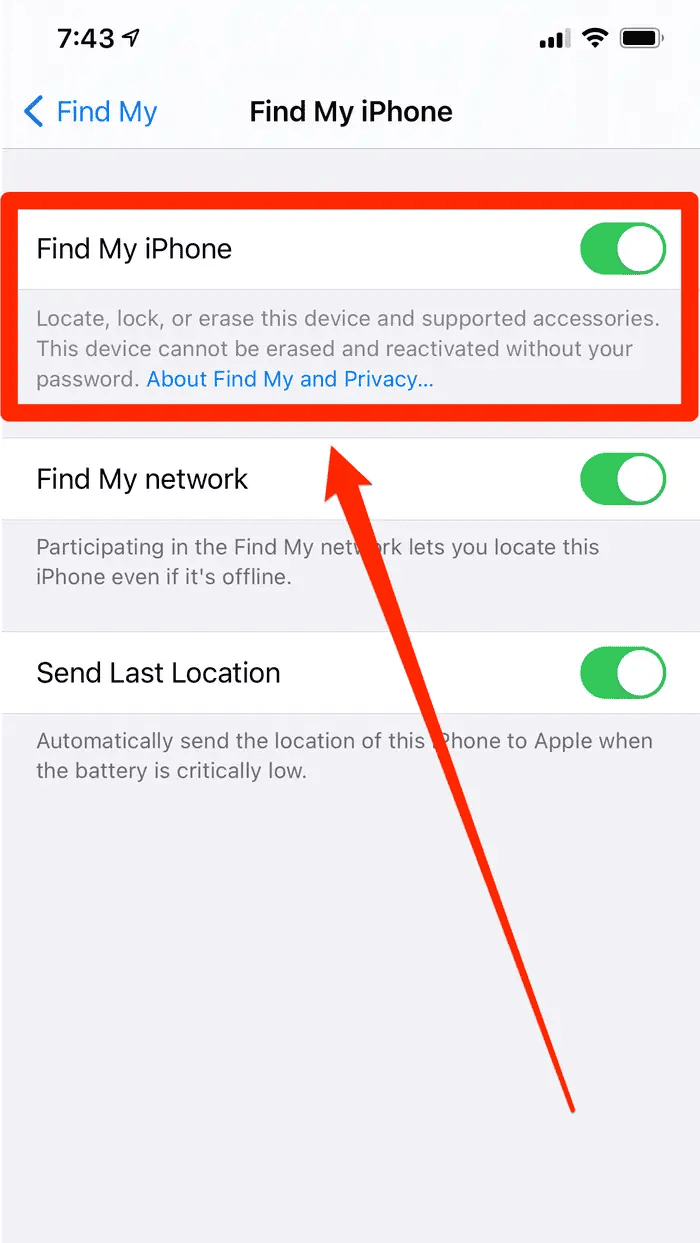
- Conecte o iPhone ao computador usando um cabo USB.
- Abra o Finder no macOS Catalina ou posterior.
- Abra o Apple Devices ou o iTunes no Windows ou em Macs mais antigos.
- Selecione o iPhone.
- Clique em Restore iPhone.
- Confirme a ação.
- Aguarde enquanto a versão mais recente do iOS é instalada.
- Configure o iPhone como novo ou restaure a partir de um backup.

Perguntas frequentes
Não. Um reinício normal ou forçado não apaga fotos, aplicativos, mensagens ou ajustes.
Um reinício desliga o iPhone normalmente e depois o liga novamente. Um reinício forçado reinicia o dispositivo imediatamente quando ele fica congelado ou sem resposta.
Reiniciar uma vez a cada uma ou duas semanas pode ajudar a eliminar falhas temporárias e melhorar o desempenho.
Sim. Um reset de fábrica apaga todos os aplicativos, fotos, mensagens, ajustes e dados pessoais, a menos que você restaure a partir de um backup depois.
Tente primeiro um reinício forçado. Se isso não funcionar, use o modo de recuperação e restaure o dispositivo por meio de um computador.
Resumo
- Use um reinício suave para problemas de desempenho do dia a dia.
- Use um reinício forçado quando o iPhone estiver congelado ou sem resposta.
- Use um reset de fábrica sem computador se os problemas de software persistirem.
- Use uma restauração via computador quando o iPhone não inicializar normalmente.
- Sempre crie um backup antes de realizar um reset de fábrica.
Conclusão
Saber como reiniciar o iPhone corretamente pode evitar soluções de problemas desnecessárias e idas a uma assistência técnica. Comece com um reinício normal para falhas menores, passe para um reinício forçado se o dispositivo estiver congelado e só considere um reset de fábrica como último recurso. Na maioria dos casos, uma simples reinicialização é suficiente para fazer o iPhone voltar a funcionar sem problemas.




Discussion