

Todos já passámos por isso. Tem uma fotografia perfeita para uma apresentação, uma imagem de perfil ou um autocolante divertido, mas o fundo está desorganizado ou simplesmente aborrecido. Pode pensar que precisa de software caro como o Photoshop para resolver isso, mas na verdade não precisa!
O seu Mac inclui uma poderosa pérola escondida chamada Preview. Enquanto os utilizadores móveis ainda estão a explorar o que o Preview oferece no iOS 26, a versão para computador continua a ser uma potência madura. Não serve apenas para ver PDFs ou para o ajudar a imprimir páginas selecionadas; é um editor de imagem surpreendentemente capaz. Quer utilize o macOS mais recente ou uma versão mais antiga, o Preview pode ajudá-lo a isolar o motivo e a eliminar o fundo em segundos.
Pronto para dar destaque às suas imagens? Vamos começar.
Don’t miss the best of The Mac Observer
Set us as a preferred source and our Apple reporting ranks higher in your Google Search results and Discover feed — one tap, no account changes.
Índice
O que vai precisar para começar
Antes de começarmos a editar, certifique-se de que tem o seguinte pronto. A boa notícia é que provavelmente já tem tudo o que precisa instalado no computador.
- Um computador Mac: Qualquer MacBook, iMac ou Mac mini funciona.
- O ficheiro de imagem: Tenha a sua fotografia guardada no ambiente de trabalho ou numa pasta onde a encontre facilmente. As imagens de alto contraste (onde o motivo se destaca claramente do fundo) funcionam melhor.
- Aplicação Preview: Vem pré-instalada em todos os Mac.
Eis como remover o fundo
Há várias formas de resolver isto, dependendo da versão do macOS que está a utilizar e da complexidade da sua imagem. Vamos começar pelo método mais fácil disponível nos Mac modernos.
1. Método 1: A magia de um clique (macOS Ventura e mais recentes)
Se atualizou o seu Mac recentemente (macOS Ventura, Sonoma ou Sequoia), a Apple incluiu uma funcionalidade que utiliza a aprendizagem automática para detetar automaticamente o motivo. É incrivelmente rápida.
- Abra a imagem: Faça duplo clique no ficheiro de imagem para a abrir no Preview.
- Selecione a ferramenta: Vá à barra de menus superior e clique em Tools.
- Clique em Remove Background: Selecione Remove Background no menu pendente. Em alternativa, pode utilizar o atalho de teclado Command + Shift + K.
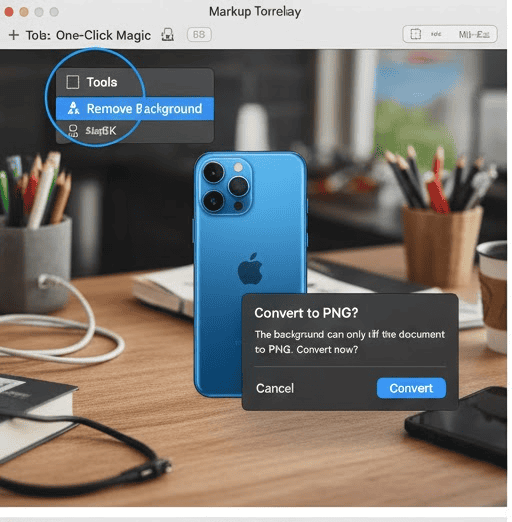
- Converta para PNG: Se a sua imagem for JPG ou HEIC, o Preview poderá pedir para a converter para PNG. Clique em Convert. A transparência só funciona com ficheiros PNG, pelo que este passo é crucial. (Se tiver uma pasta inteira destas para processar, poderá querer converter as imagens para o formato PNG em lote antes de começar).
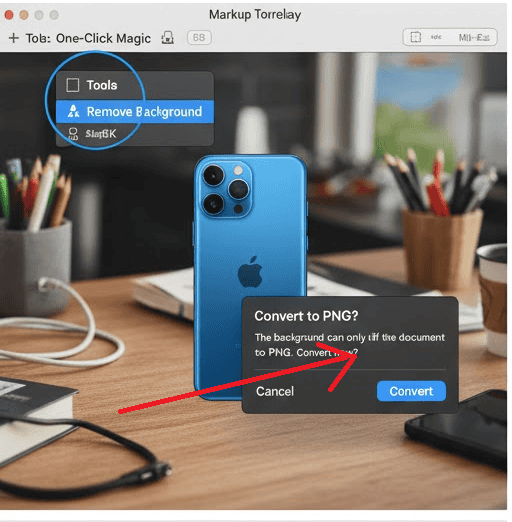
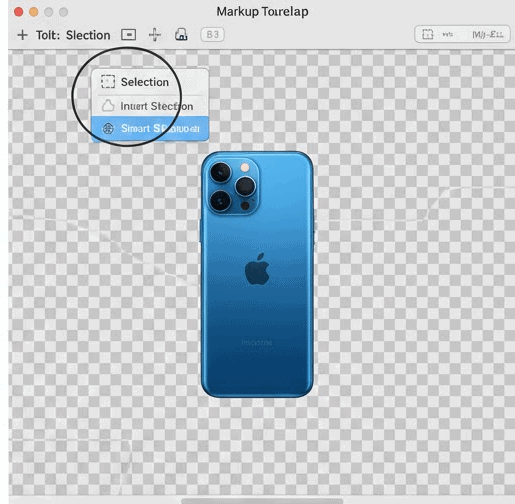
- Admire o resultado: O fundo deve desaparecer instantaneamente, deixando o motivo rodeado por uma área transparente.


2. Método 2: A ferramenta Instant Alpha (macOS mais antigo ou trabalho detalhado)
Se estiver a utilizar uma versão mais antiga do macOS (como Monterey ou Big Sur) ou se a ferramenta automática falhar algum ponto, a ferramenta Instant Alpha é a sua melhor amiga. Funciona como uma varinha mágica que seleciona cores.
- Abra a barra de ferramentas de marcação: Abra a sua imagem no Preview. Clique no ícone da Markup Toolbar (parece a ponta de uma caneta num círculo) perto do canto superior direito da janela.
- Selecione Instant Alpha: Clique no ícone que parece uma varinha mágica (normalmente o segundo ícone a partir da esquerda na barra de ferramentas).
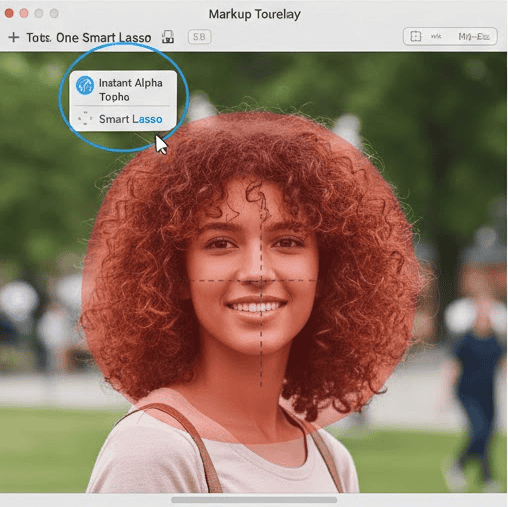
- Clique e arraste: Clique na área do fundo que pretende remover e mantenha o botão do rato premido. Arraste lentamente o ponteiro do rato para longe do ponto de clique.
- Observe a sobreposição vermelha: Verá uma sobreposição vermelha espalhar-se pelo fundo. Isto indica o que será eliminado.
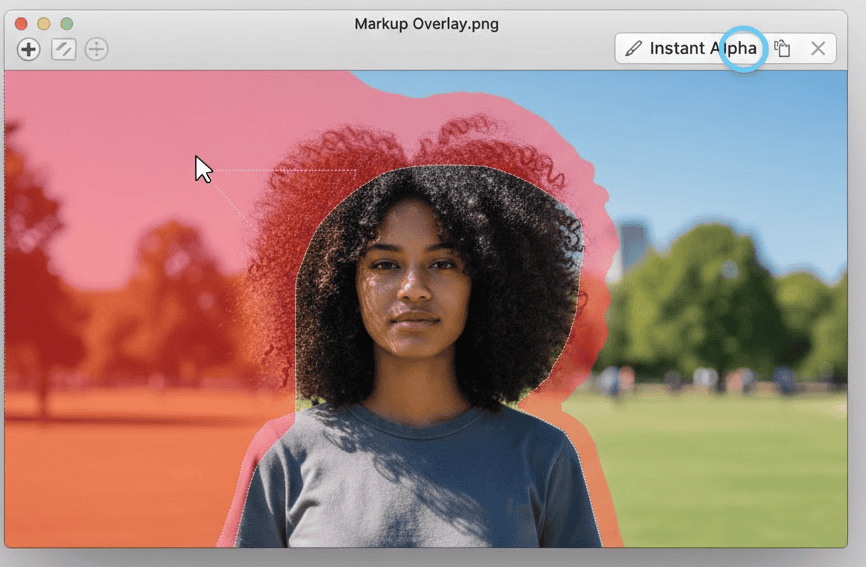
- Arraste mais para selecionar mais cores semelhantes.
- Arraste de volta se começar a selecionar o motivo.
- Elimine: Quando o fundo estiver realçado a vermelho, solte o botão do rato. Verá uma linha tracejada (“marching ants”) à volta da seleção. Prima a tecla Delete no teclado.
- Repita, se necessário: Pode ter de repetir este processo para diferentes secções do fundo.


3. Método 3: O Smart Lasso (Para contornos complexos)
Por vezes, o fundo é demasiado confuso para o Instant Alpha. O Smart Lasso permite contornar o objeto que pretende manter.
- Abra as ferramentas de seleção: Na Markup Toolbar, clique no menu Selection Tools (normalmente o primeiro ícone, um retângulo tracejado). Escolha Smart Lasso.
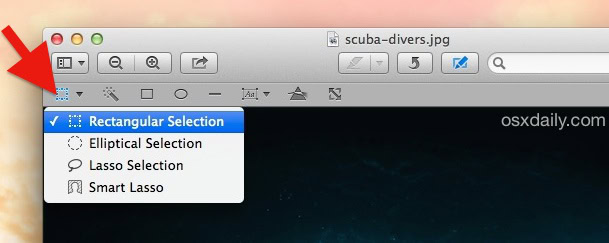
- Contorne o motivo: Clique e arraste para desenhar um contorno grosso à volta da borda do motivo. Não precisa de ser perfeito; basta garantir que a linha grossa cobre a fronteira entre o motivo e o fundo.
- Feche o contorno: Termine o contorno voltando ao ponto de partida.
- Inverta a seleção: Por predefinição, selecionou o motivo. Para eliminar o fundo, aceda à barra de menus superior, clique em Edit e selecione Invert Selection.
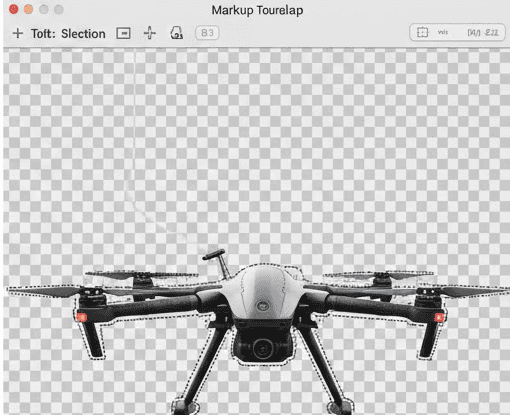
- Elimine: Prima a tecla Delete para remover tudo exceto o motivo contornado.


Dicas adicionais
- Verifique a transparência: Se o fundo ficar branco em vez de xadrez (transparente) depois de premir a tecla Delete, provavelmente ainda está a trabalhar com um ficheiro JPG. Vá a File > Export, selecione PNG como formato e certifique-se de que a caixa de verificação Alpha está assinalada.
- Amplie para ver detalhes: Para áreas difíceis, como cabelo ou pelo, utilize o atalho Command + Plus (+) para ampliar. Isto proporciona muito melhor controlo com as ferramentas Instant Alpha ou Lasso.
- Duplique primeiro: É sempre prudente duplicar a imagem antes de a editar. No Finder, clique com o botão direito na imagem e selecione Duplicate para manter o original em segurança.
- Ação rápida do Finder: Para um método ainda mais rápido nos Mac mais recentes, basta clicar com o botão direito no ficheiro de imagem numa janela do Finder, deslocar-se até Quick Actions e selecionar Remove Background. Nem precisa de abrir a aplicação! Se esta opção estiver em falta ou não iniciar, poderá ter de investigar por que razão o Preview não está a funcionar no Finder.
Considerações finais
Remover o fundo de imagens costumava ser uma tarefa tediosa reservada a designers gráficos. Agora, o Preview torna-a acessível a todos, diretamente no computador. Quer utilize a ferramenta moderna com IA ou a fiel varinha Instant Alpha, pode criar recortes com aspeto profissional em segundos.
Portanto, avance e limpe essas fotografias de produtos ou crie aquele meme engraçado do seu gato. Tem as ferramentas mesmo à mão.
Perguntas Frequentes
Isto acontece normalmente quando o motivo não está claramente definido ou quando o formato da imagem não é suportado. Experimente primeiro converter a imagem para um PNG ou JPG padrão ou certifique-se de que o motivo tem um bom contraste com o fundo.
Sim! Desde que não tenha fechado o ficheiro, pode premir Command + Z para anular a última ação. Pode premir várias vezes para recuar vários passos.
Quando passa de um formato comprimido como JPG para PNG (que suporta transparência), o tamanho do ficheiro aumenta frequentemente, porque o PNG é um formato sem perdas que preserva uma qualidade superior.


Discussion