

Embora a Apple tenha decidido descontinuar a linha AirPort Base Station há alguns anos, o AirPort Express continua sendo um produto adorado. Seja para transformar um aparelho de som antigo em uma caixa de som AirPlay ou para configurar um AirPort relay com um AirPort Express para ampliar a sua rede Wi-Fi, esse pequeno bloco branco é incrivelmente útil.
Mas, às vezes, a tecnologia tem soluços. Talvez você tenha esquecido a senha ou o dispositivo esteja teimoso e não queira conectar. É aí que um reset é útil. Redefinir o AirPort Express pode resolver vários problemas de conectividade e fazer a rede voltar a funcionar sem falhas.
Explicamos exatamente como realizar os três tipos diferentes de reset para você voltar a transmitir e navegar rapidamente.
Don’t miss the best of The Mac Observer
Set us as a preferred source and our Apple reporting ranks higher in your Google Search results and Discover feed — one tap, no account changes.
Índice
O que você vai precisar para começar
Antes de começar a apertar botões, você precisa reunir algumas ferramentas simples. Provavelmente, você já tem tudo isso em casa.
- O AirPort Express: conectado a uma tomada (para os soft resets e hard resets) ou pronto para ser conectado (para o reset de fábrica).
- Ferramenta de reset: um clipe de papel esticado, um alfinete ou uma caneta de ponta fina.
- AirPort Utility: instalado no seu Mac ou dispositivo iOS (vem pré-instalado no macOS).
Veja como redefinir o seu AirPort Express
Na verdade, há três maneiras de redefinir este dispositivo, e a certa depende do seu problema específico.
1. O Soft Reset (se você esqueceu a senha)
Use este método se o seu AirPort Express estiver funcionando bem, mas você simplesmente esqueceu a senha e não consegue fazer login para alterar as configurações. Isso redefine a senha e desativa a segurança por cinco minutos para que você possa entrar e atualizar as configurações.
- Certifique-se de que o AirPort Express esteja conectado à energia.
- Insira o clipe no botão Reset na parte de trás do dispositivo.
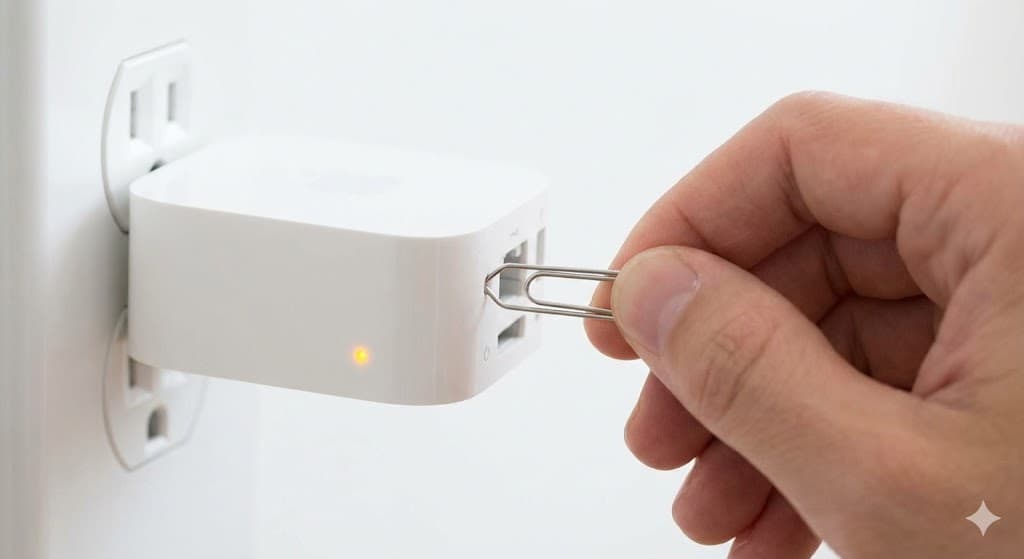
- Pressione e segure por um segundo inteiro e depois solte.
- A luz de status piscará em âmbar.
- Abra o AirPort Utility no seu Mac ou iPhone.
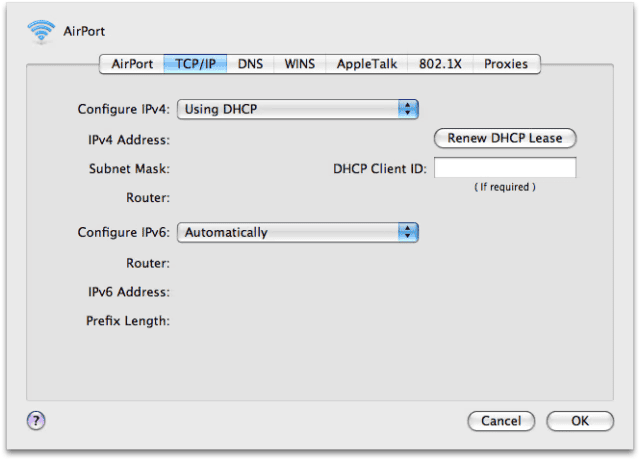
- Selecione a sua estação base e clique em Edit.
- Altere a senha ou atualize as configurações. Se você apenas esqueceu o seu login, talvez seja útil mostrar as senhas da sua AirPort Base Station antes de apagar tudo da próxima vez.
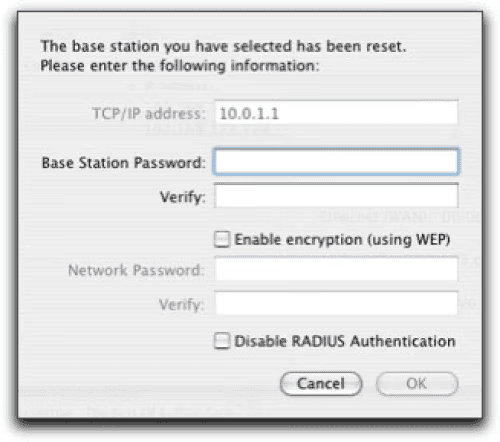


2. O Hard Reset (se o dispositivo não responder)
Use este método se o dispositivo não estiver respondendo ou se você for movê-lo para uma nova rede e precisar limpar as configurações de rede antigas, mantendo os perfis salvos.
- Certifique-se de que o AirPort Express esteja ligado.
- Pressione e segure o botão Reset com o clipe.

- Segure por cerca de cinco segundos até que a luz de status pisque rapidamente em âmbar.
- Solte o botão.
- Aguarde cerca de um minuto para o dispositivo reiniciar. Ele aparecerá novamente no AirPort Utility, onde você poderá reconfigurá-lo.

3. O Reset de Fábrica (para recomeçar do zero)
Esta é a opção nuclear. Use este método se você for vender o dispositivo, doá-lo ou se o Hard Reset não resolveu os problemas técnicos. Isso apaga tudo e devolve o dispositivo ao estado em que estava quando você o tirou da caixa pela primeira vez.
- Desconecte o AirPort Express da tomada.
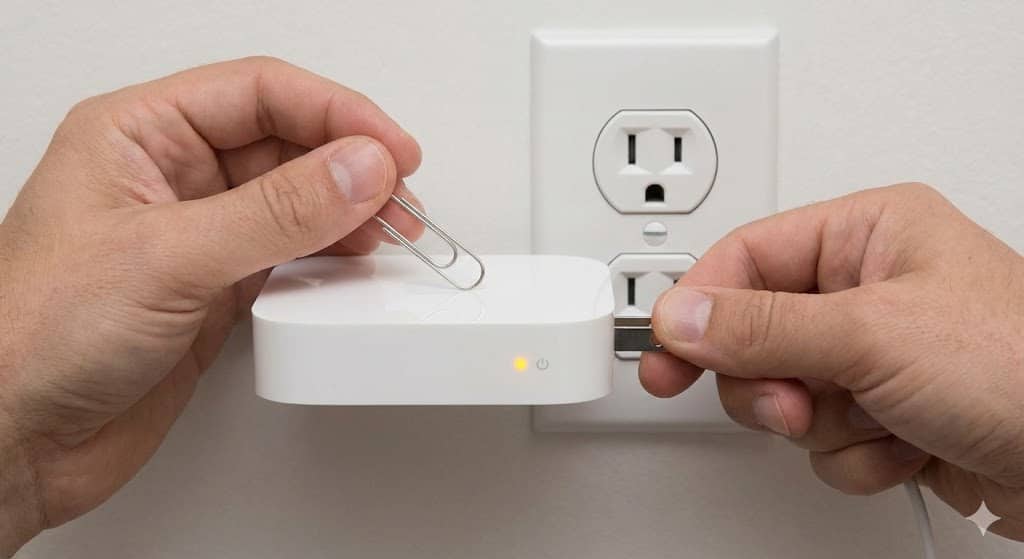
- Insira o clipe no botão Reset e mantenha-o pressionado.
- Enquanto mantiver o botão pressionado, conecte o AirPort Express de volta à tomada.
- Continue segurando o botão por mais 6 a 10 segundos.
- Observe se a luz de status pisca rapidamente em âmbar (ou verde, em alguns modelos mais antigos).
- Solte o botão e deixe o dispositivo reiniciar. Isso pode levar um ou dois minutos.

Dicas adicionais
Às vezes, um reset não é suficiente, ou você pode encontrar outras peculiaridades durante o processo. Aqui estão algumas dicas extras para ajudar.
- Problemas de firmware: se você redefiniu o dispositivo porque ele estava com mau funcionamento após uma atualização, um simples reset pode não ser a solução definitiva. Talvez seja necessário reverter o firmware da sua AirPort Base Station para uma versão mais estável.
- Aguarde a luz: após qualquer reset, o AirPort Express leva um tempo para reiniciar. Não o desconecte imediatamente. Aguarde até que a luz de status estabilize (geralmente âmbar fixo se não estiver configurado ou verde se reconectar a um perfil conhecido).
- Verifique os cabos: se você estiver configurando o dispositivo como um ponto de acesso com fio, certifique-se de que o cabo Ethernet esteja conectado à porta WAN (o ícone do círculo de pontos) e não à porta LAN.
Considerações finais
O AirPort Express é um hardware resistente. Embora possa mostrar a idade de vez em quando, um reset rápido geralmente é tudo o que é preciso para revivê-lo. Se você precisou de uma correção rápida de senha ou de uma limpeza total de fábrica, esperamos que a sua caixinha branca esteja de volta piscando em verde e transmitindo música perfeitamente.
Perguntas frequentes
A 1.ª Geração parece um grande carregador de MacBook que se liga diretamente à tomada. A 2.ª Geração parece um disco branco da Apple TV com um cabo de alimentação.
Não, um hard reset limpa as configurações de rede atuais, mas mantém os perfis guardados. Apenas um Factory Default reset apaga tudo completamente.
Uma luz âmbar a piscar normalmente significa que o dispositivo precisa de atenção. Muitas vezes indica que o dispositivo foi reposto e está à espera de ser configurado na aplicação AirPort Utility.


Discussion