

Pode automatizar toques no seu iPhone com as definições integradas ou com aplicações de terceiros. O iOS não oferece um auto clicker direto como o Android, mas ainda pode automatizar toques repetidos usando as ferramentas de acessibilidade ou aplicações dedicadas. Este guia explica todos os métodos que funcionam em passos simples e claros.
Os auto clickers ajudam a automatizar o toque no ecrã. Pode usá-los para repetir toques em jogos, formulários, fluxos de trabalho ou tarefas de teste. No iOS, a Apple restringe ferramentas de auto clicker diretas, pelo que ou usa as funcionalidades de acessibilidade integradas ou instala aplicações aprovadas da App Store.
Índice
Toque automático integrado na Acessibilidade
Este método usa o sistema de acessibilidade da Apple para repetir um toque na mesma localização. Não requer qualquer transferência de aplicações e funciona em iPhones e iPads modernos.
Don’t miss the best of The Mac Observer
Set us as a preferred source and our Apple reporting ranks higher in your Google Search results and Discover feed — one tap, no account changes.
Toque automático através do Controlo por Interruptor
- Abra Definições no seu iPhone.
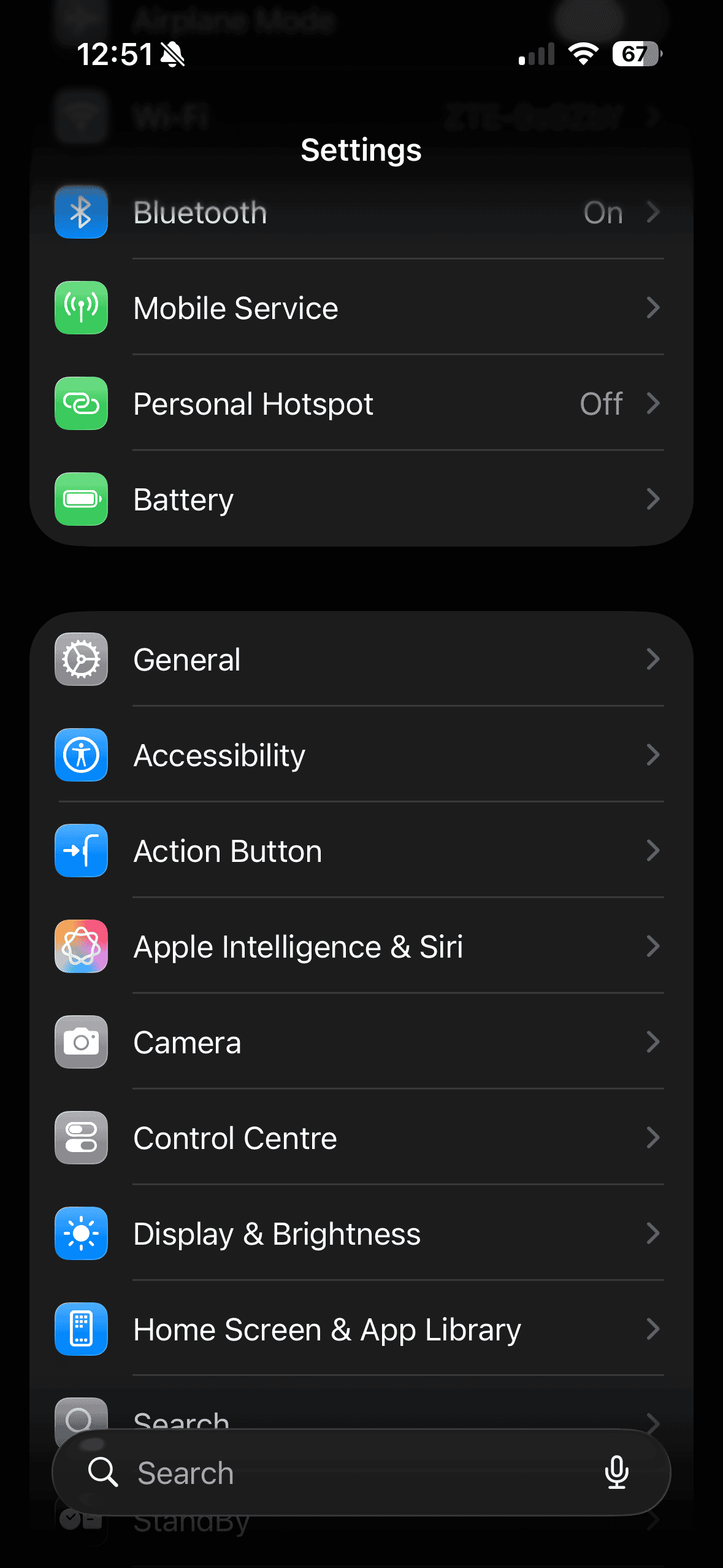
- Vá a Acessibilidade.
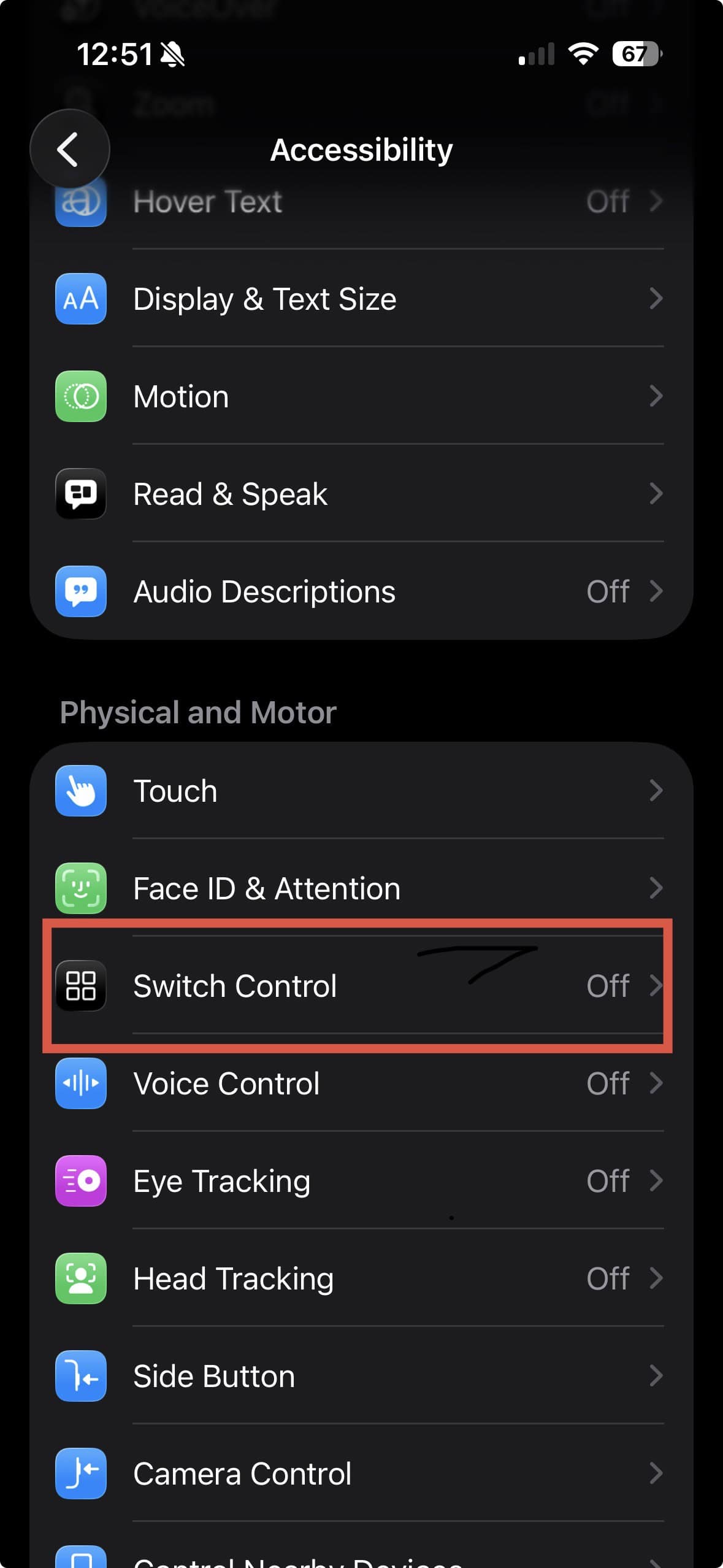
- Toque em Controlo por Interruptor.
- Selecione Comportamento do toque.

- Ative Toque automático.
- Escolha Tempo de permanência para definir quanto tempo o dispositivo espera antes de repetir um toque.


Esta configuração simula toques repetidos depois de posicionar o seletor. Funciona melhor para toques simples e repetidos numa localização fixa.
Gesto personalizado com o Controlo por Interruptor
Pode gravar um padrão de toques como um gesto personalizado. O iOS repete depois esse gesto automaticamente quando ativado.
Criar e usar um gesto automático personalizado
- Vá a Definições e abra a Acessibilidade.
- Toque em Controlo por Interruptor.
- Selecione Receitas.
- Toque em Nova receita.
- Introduza um nome para o gesto.
- Toque em Atribuir um interruptor e escolha Ecrã inteiro.
- Selecione Gesto personalizado.
- Toque no ecrã no padrão que pretende repetir.
- Guarde o gesto.
- Ative o Controlo por Interruptor para começar a usar a receita.
Este método funciona melhor para padrões de toque fixos que não mudam de posição.
Gestos personalizados do AssistiveTouch
O AssistiveTouch também permite gravar e reproduzir gestos através de um menu no ecrã. Esta opção dá-lhe acesso rápido sem menus profundos.
Programar gestos de toque automático
- Abra Definições.
- Toque em Acessibilidade.
- Vá a Toque e selecione AssistiveTouch.
- Ative o AssistiveTouch.
- Toque em Criar novo gesto.
- Grave o padrão de toque ou deslize.
- Dê um nome e guarde o gesto.
- Use o botão AssistiveTouch para reproduzir o gesto.
Este método é ideal para repetir ações curtas ou sequências de toques na mesma área.
Aplicações de auto clicker de terceiros
Também pode usar aplicações de auto clicker da App Store. Estas aplicações oferecem mais opções de controlo, mas normalmente só funcionam dentro da sua própria interface.
Auto Click Auto Clicker App
Visão geral:
- Grátis para descarregar com compras opcionais na aplicação.
- Automatiza toques dentro do navegador da aplicação.
- Suporta vários pontos de toque.
- Permite intervalos de toque ajustáveis.
Características principais:
- Vários locais de clique.
- Tempos de atraso personalizados.
- Gravação de gestos.
- Ferramentas de atualização automática.
Auto Clicker Automatic Tap App
Visão geral:
- Gratuita com subscrição opcional.
- Suporta toque e deslocamento automáticos.
- Funciona principalmente dentro do ambiente da aplicação.
- Automação limitada em todo o sistema.
Especificações:
- Requer o iOS 13 ou posterior.
- Inclui ferramentas de deslocamento e atualização automáticas.
- Concebida principalmente para tarefas de navegação.
Dicas
- Use as ferramentas de acessibilidade integradas para automação em todo o sistema.
- Teste os gestos antes de sessões longas.
- Reduza o tempo de permanência para um toque mais rápido.
- Verifique as regras do jogo ou da aplicação antes de usar a automação.
- Monitorize a utilização da bateria durante execuções longas.
FAQs
Pode usar o auto clicker em todas as aplicações iOS?
Os gestos de acessibilidade funcionam em todo o sistema, mas a maioria das aplicações de terceiros só funciona dentro da sua própria interface.
É necessário fazer jailbreak para usar auto clickers no iOS?
Não. Todos os métodos explicados aqui funcionam em dispositivos iOS normais.
Os auto clickers gastam bateria?
Sim. O toque contínuo aumenta a utilização da CPU e pode reduzir a vida útil da bateria.
Os auto clickers são permitidos em jogos?
Alguns jogos restringem a automação. Verifique sempre as regras do jogo antes de a usar.
Resumo
- O iOS não inclui um auto clicker dedicado.
- O Controlo por Interruptor permite o toque automático.
- As receitas personalizadas permitem a repetição de padrões de toque.
- O AssistiveTouch oferece uma reprodução rápida de gestos.
- As aplicações de terceiros oferecem automação limitada.
- Siga as regras das aplicações e as diretrizes do sistema.
Conclusão
Pode utilizar funcionalidades de clique automático no iOS sem ferramentas complexas ou métodos inseguros. As opções de acessibilidade integradas oferecem a automação em todo o sistema mais fiável. As aplicações de terceiros acrescentam flexibilidade para tarefas baseadas no navegador. Utilize estas ferramentas com responsabilidade e cumpra as regras das aplicações e da plataforma.


Discussion