

As noites de cinema são uma tradição querida, mas a distância muitas vezes atrapalha. Felizmente, o recurso SharePlay da Apple mudou completamente o jogo do streaming à distância. Já se foram os dias de contar “3, 2, 1, aperte o play” pelo telefone. Com o SharePlay, você pode assistir aos seus filmes e séries favoritos no Hulu em perfeita sincronia com amigos e familiares diretamente pelo FaceTime.
Se você está pronto para organizar uma sessão de cinema virtual em que todos riem, se surpreendem e choram exatamente ao mesmo tempo, este guia é para você. Vamos mostrar exatamente como configurar tudo para que vocês comecem a assistir juntos em minutos.
Índice
O que você precisa para começar
Antes de começar a usar o app, há alguns requisitos que você precisa cumprir. O SharePlay é poderoso, mas exige hardware e software específicos para fazer sua mágica.
Don’t miss the best of The Mac Observer
Set us as a preferred source and our Apple reporting ranks higher in your Google Search results and Discover feed — one tap, no account changes.
- Dispositivos Apple atualizados: Todos na chamada precisam de um iPhone ou iPad com iOS 15.1 ou posterior. Você também pode usar uma Apple TV com tvOS 15.1 ou posterior.
- Assinatura do Hulu (No Ads): Esta é a parte mais importante. No momento, o recurso SharePlay no Hulu só está disponível para assinantes do plano Hulu (No Ads). Se você ou seu amigo estiverem no plano com anúncios, esse recurso não funcionará.
- Contas individuais: Cada participante precisa ter a própria conta Hulu ativa (ou fazer parte de uma conta doméstica) conectada no dispositivo. Você não pode “transmitir” sua tela para alguém que não tenha uma assinatura.
Veja como assistir ao Hulu com o SharePlay
Depois de verificar todos os pré-requisitos, configurar a transmissão é bastante simples. Siga estas etapas para dar início à sua noite de cinema.
1. Inicie uma chamada de FaceTime
A base do SharePlay é o FaceTime. Primeiro, você precisa se conectar com seus amigos.
- Desbloqueie o iPhone ou iPad.
- Abra o app FaceTime.
- Inicie uma chamada de vídeo com as pessoas com quem você quer assistir.
- Aguarde até que atendam e verifique se a conexão está estável.
- Procure o botão SharePlay, que se parece com uma tela pequena com uma pessoa na frente.
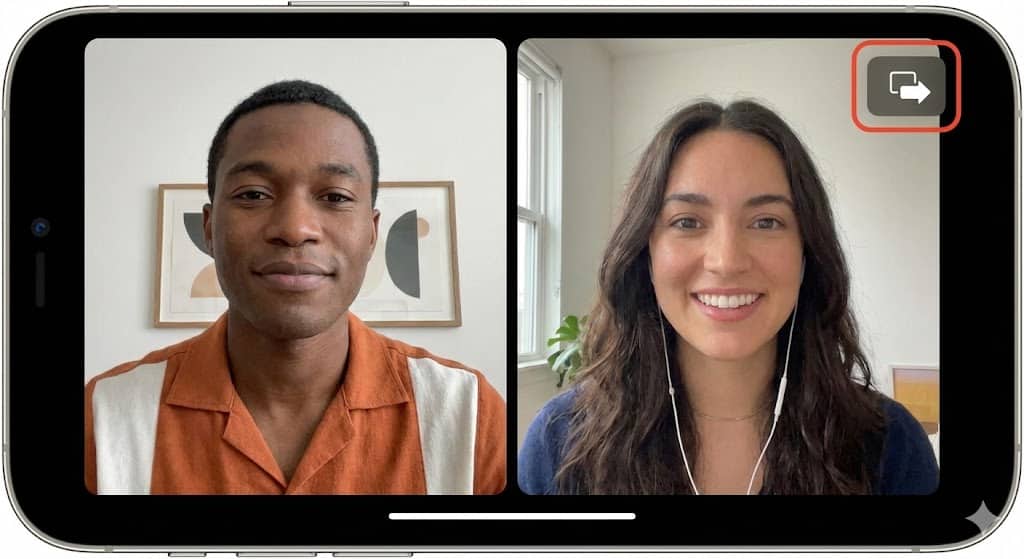

Se você não estiver familiarizado com os conceitos básicos desse recurso, talvez queira ler nosso guia sobre como usar o SharePlay no iPhone para se acostumar com os controles.
2. Abra o app Hulu
Depois que a chamada estiver ativa, você pode ir para o app de streaming.
- Deslize de baixo para cima na tela para minimizar o FaceTime. A chamada de vídeo continuará em uma janela Picture in Picture.
- Abra o app Hulu.
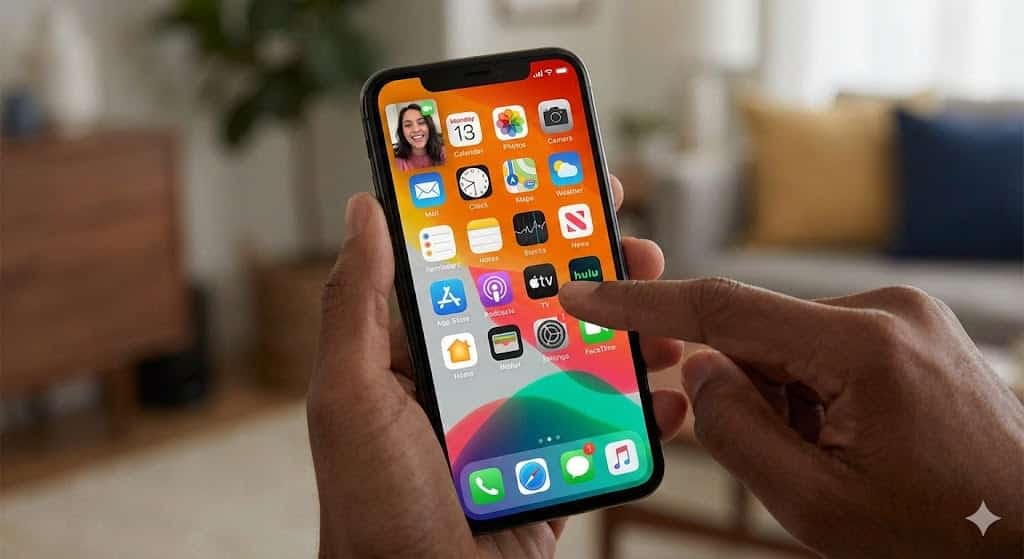
- Navegue pela biblioteca e encontre o filme ou episódio de série que você quer assistir.

3. Entre na sessão coletiva
É aqui que a mágica da sincronização acontece.
- Pressione o botão Play no conteúdo escolhido.
- Um aviso aparecerá na parte superior da tela perguntando se você deseja iniciar o SharePlay naquele conteúdo.
- Toque em SharePlay.
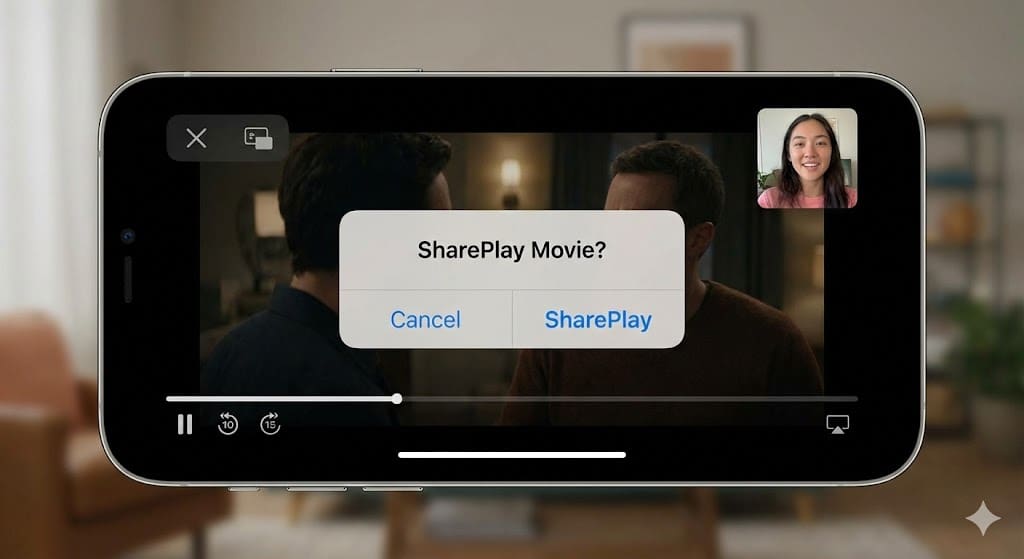
- Seus amigos na chamada do FaceTime receberão um aviso “Join SharePlay” nas telas.
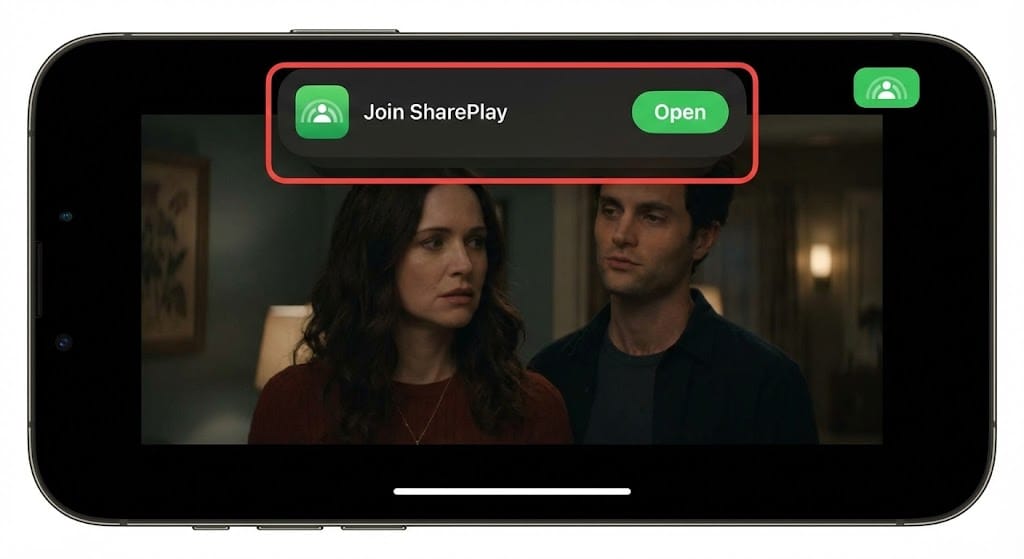
- Assim que tocarem em Open, o vídeo carregará nos dispositivos deles e sincronizará perfeitamente com o seu.


Agora, se alguém pausar para pegar pipoca ou retroceder para entender uma fala perdida, isso acontece instantaneamente na tela de todos.
Dicas adicionais
Embora o SharePlay geralmente funcione sem problemas, a tecnologia às vezes pode ser instável. Aqui estão algumas dicas para garantir uma experiência tranquila.
- Controle de volume: O FaceTime reduz automaticamente o volume do filme quando alguém fala, para que você possa ouvir a pessoa. Se preferir se concentrar no filme, você pode ajustar a mixagem de áudio nos controles do FaceTime.
- Trocar de dispositivos: Você pode iniciar a sessão do SharePlay no iPhone e transferi-la para a Apple TV para uma experiência em tela grande. Basta procurar o ícone do SharePlay na Central de Controle da Apple TV.
- Solução de problemas: Se você encontrar falhas técnicas, como o vídeo não carregar, verifique se a conexão de internet está forte. Se os problemas ocorrerem especificamente na tela grande, confira nosso guia sobre como corrigir o Hulu que não funciona com a Apple TV.
- Além dos filmes: O SharePlay não serve apenas para vídeo. Você também pode usá-lo em outras experiências compartilhadas, como treinar ou ouvir álbuns juntos. Você pode até usar o SharePlay para enviar música para o HomePod e fazer uma festa dançante sincronizada depois dos créditos do filme.
Considerações finais
Assistir a filmes juntos é uma das melhores formas de criar laços, e o SharePlay elimina completamente a barreira da distância física. Ele traz a sensação de estarem sentados no mesmo sofá direto para a tela do iPhone. Então pegue a pipoca, ligue para o seu melhor amigo e aproveite uma noite de cinema perfeitamente sincronizada sem o incômodo de contar até três para apertar o play.
Perguntas frequentes
Não, atualmente o SharePlay só é suportado para subscritores do plano Hulu (No Ads). Os utilizadores com o plano com anúncios não podem iniciar nem aderir a uma sessão do SharePlay no Hulu.
Sim, todos os participantes têm de ter acesso a uma subscrição ativa do Hulu (No Ads) para aderirem à sessão. A aplicação verifica o acesso de cada utilizador individualmente.
Sem dúvida. Se tiver uma Apple TV com o tvOS 15.1 ou posterior, pode aderir à chamada FaceTime no iPhone e depois abrir a aplicação Hulu na Apple TV para ver no ecrã grande.


Discussion